
Visão geral
O login com o Google simplificado baseado em OAuth adiciona o login com o Google além da vinculação OAuth. Isso oferece uma experiência de vinculação perfeita para usuários do Google e, opcionalmente, permite a criação de contas, o que permite que o usuário crie uma nova conta no seu serviço usando a Conta do Google.
Para vincular contas com o OAuth e o Fazer login com o Google, siga estas etapas gerais:
- Primeiro, peça ao usuário para dar consentimento de acesso ao perfil do Google dele.
- Use as informações no perfil para verificar se a conta de usuário existe.
- Para usuários atuais, vincule as contas.
- Se não for possível encontrar uma correspondência para o usuário do Google no seu sistema de autenticação, valide o token de ID recebido do Google. Se o serviço aceitar a criação de contas, você poderá criar um usuário com base nas informações do perfil contidas no token de ID.
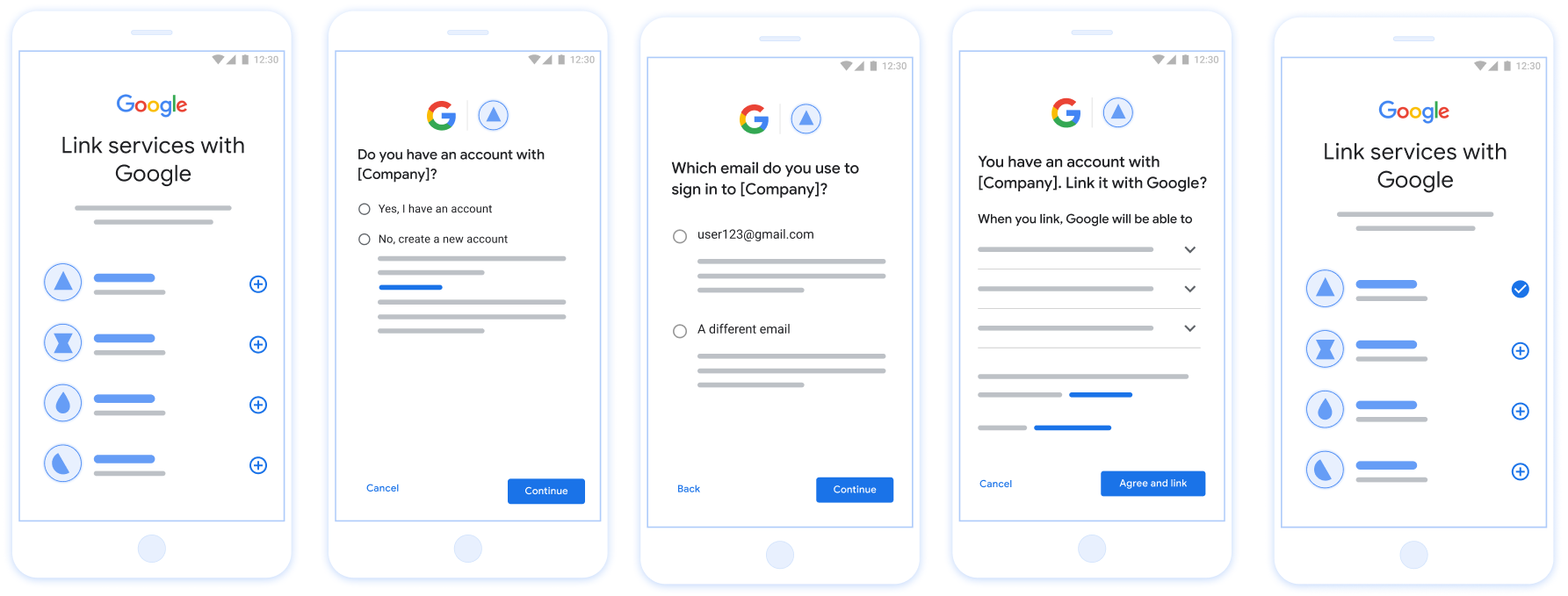
Figura 1. Vinculação de conta no smartphone de um usuário com a vinculação simplificada
Vinculação simplificada: fluxo do OAuth + Fazer login com o Google
O diagrama de sequência a seguir detalha as interações entre o usuário, o Google e seu endpoint de troca de tokens para vinculação simplificada.
Funções e responsabilidades
A tabela a seguir define as funções e responsabilidades dos participantes no fluxo de vinculação simplificada.
| Ator / componente | Função da GAL | Responsabilidades |
|---|---|---|
| App / servidor do Google | Cliente OAuth | Obtém o consentimento do usuário para o recurso Fazer login com o Google, transmite declarações de identidade (JWT) ao seu servidor e armazena com segurança os tokens resultantes. |
| Seu endpoint de troca de token | Provedor de identidade / servidor de autorização | Valida declarações de identidade, verifica contas existentes, processa
os intents de vinculação de conta obrigatórios (check,
get) e o intent create opcional, além de emitir
tokens com base nos intents solicitados. |
| Sua API de serviço | Servidor de recursos | Fornece acesso aos dados do usuário quando apresentado com um token de acesso válido. |
Requisitos para a vinculação simplificada
- Implemente o fluxo de vinculação básica do OAuth. Seu serviço precisa oferecer suporte a endpoints de autorização e troca de tokens compatíveis com o OAuth 2.0.
- O endpoint de troca de token precisa oferecer suporte a declarações de JSON Web Token (JWT) e implementar as intents
checkegetnecessárias, além da intentcreateopcional.
Lógica de decisão para vinculação simplificada
A lógica a seguir determina como as intents são chamadas durante o fluxo de vinculação simplificada:
- O usuário tem uma conta no seu sistema de autenticação? (O usuário decide
ao selecionar SIM ou NÃO)
- SIM : o usuário usa o e-mail associado à Conta do Google para fazer login na sua plataforma? (O usuário decide selecionando SIM ou NÃO)
- SIM : o usuário tem uma conta correspondente no seu sistema de autenticação? (A intenção
checké chamada para confirmação)- SIM : a intenção
geté chamada e a conta é vinculada se a intenção de recebimento for retornada. - NÃO : Criar conta? (O usuário decide selecionando SIM ou NÃO;
aplicável apenas se o serviço aceitar a criação de contas)
- SIM : a intent
createé chamada e a conta é vinculada se a intent de criação for retornada com sucesso. - NÃO : o fluxo de vinculação do OAuth é acionado, o usuário é direcionado ao navegador e recebe a opção de vincular com um e-mail diferente.
- SIM : a intent
- SIM : a intenção
- NÃO : o fluxo de vinculação do OAuth é acionado, o usuário é direcionado ao navegador e tem a opção de vincular com um e-mail diferente.
- SIM : o usuário tem uma conta correspondente no seu sistema de autenticação? (A intenção
- NÃO : o usuário tem uma conta correspondente no seu sistema de autenticação? (A intenção
checké chamada para confirmação)- SIM : a intenção
geté chamada e a conta é vinculada se get intent for retornado com sucesso. - NÃO : se o serviço for compatível com a criação de contas, a
intent
createserá chamada, e a conta será vinculada se a intent de criação for retornada com sucesso. Se a criação de conta não for compatível, seu endpoint vai retornar HTTP 401 linking_error para acionar o fluxo de vinculação OAuth de substituição.
- SIM : a intenção
- SIM : o usuário usa o e-mail associado à Conta do Google para fazer login na sua plataforma? (O usuário decide selecionando SIM ou NÃO)
Receita de implementação
Seu endpoint de troca de token precisa implementar as intents check e get
obrigatórias e, opcionalmente, a intent create para oferecer suporte à vinculação simplificada.
Siga estas etapas para processar as diferentes intents:
Verificar se já existe uma conta de usuário (verificar a intent)
O Google chama o endpoint de troca de tokens para verificar se o usuário do Google existe no seu sistema. Para detalhes dos parâmetros, consulte Intents de vinculação simplificada.
Receita de implementação
Para processar a intent check necessária, faça o seguinte:
Validar a solicitação:
- Verifique
client_id,client_secretegrant_type(precisa serurn:ietf:params:oauth:grant-type:jwt-bearer). - Valide o
assertion(JWT) usando os critérios em Validação de JWT.
- Verifique
Pesquisar usuário:
- Verifique se o ID da Conta do Google (
sub) ou o endereço de e-mail no JWT corresponde a um usuário no seu banco de dados.
- Verifique se o ID da Conta do Google (
Responder:
- Se encontrado: retorne HTTP
200 OKcom{"account_found": "true"}. - Se não encontrado: retorne HTTP
404 Not Foundcom{"account_found": "false"}.
- Se encontrado: retorne HTTP
Handle automatic linking (get intent)
If the account exists, Google calls your endpoint with intent=get to retrieve
tokens. For parameter details, see Streamlined Linking
Intents.
Implementation Recipe
To handle the required get intent, perform the following actions:
Validate the request:
- Verify
client_id,client_secret, andgrant_type. - Validate the
assertion(JWT).
- Verify
Lookup user:
- Verify the user exists using the
suboremailclaim.
- Verify the user exists using the
Respond:
- If successful: Generate and return
access_token,refresh_token, andexpires_inin a JSON response (HTTP200 OK). - If linking fails: Return HTTP
401 Unauthorizedwith{"error": "linking_error"}and an optionallogin_hintto fall back to standard OAuth linking.
- If successful: Generate and return
Processar a criação de contas usando o recurso "Fazer login com o Google" (intent "create")
Se o serviço oferece suporte à criação de contas e nenhuma conta existe, o Google chama seu endpoint com intent=create para criar um novo usuário. Para detalhes dos parâmetros,
consulte Intents de vinculação simplificada.
Receita de implementação
Para processar a intent create opcional, realize as seguintes ações:
Validar a solicitação:
- Verifique
client_id,client_secretegrant_type. - Valide a
assertion(JWT).
- Verifique
Verificar se o usuário não existe:
- Verifique se o
subouemailjá está no seu banco de dados. - Se o usuário existir: retorne HTTP
401 Unauthorizedcom{"error": "linking_error", "login_hint": "USER_EMAIL"}para forçar o fallback para a vinculação do OAuth.
- Verifique se o
Crie uma conta:
- Use as declarações
sub,email,nameepicturedo JWT para criar um novo registro de usuário.
- Use as declarações
Responder:
- Gere e retorne tokens em uma resposta JSON (HTTP
200 OK).
- Gere e retorne tokens em uma resposta JSON (HTTP
Receber seu ID do cliente da API do Google
Você precisará fornecer seu ID do cliente da API do Google durante o processo de registro da vinculação de contas. Para receber o ID do cliente da API usando o projeto criado ao concluir as etapas de vinculação do OAuth. Para fazer isso, siga estas etapas:
- Acesse a página "Clientes".
Crie ou selecione um projeto das APIs do Google.
Se o projeto não tiver um ID do cliente para o tipo de aplicativo da Web, clique em Criar cliente para criar um. Inclua o domínio do seu site na caixa Origens JavaScript autorizadas. Ao realizar testes ou desenvolvimento local, adicione
http://localhostehttp://localhost:<port_number>ao campo Origens JavaScript autorizadas.
Validar sua implementação
Use a ferramenta OAuth 2.0 Playground para validar sua implementação.
Na ferramenta, siga estas etapas:
- Clique em Configuração para abrir a janela de configuração do OAuth 2.0.
- No campo Fluxo do OAuth, selecione Do lado do cliente.
- No campo Endpoints OAuth, selecione Personalizado.
- Especifique seu endpoint OAuth 2.0 e o ID do cliente atribuído ao Google nos campos correspondentes.
- Na seção Etapa 1, não selecione nenhum escopo do Google. Em vez disso, deixe esse campo em branco ou digite um escopo válido para seu servidor (ou uma string arbitrária se você não usar escopos do OAuth). Quando terminar, clique em Autorizar APIs.
- Nas seções Etapa 2 e Etapa 3, siga o fluxo do OAuth 2.0 e verifique se cada etapa funciona como esperado.
Você pode validar sua implementação usando a ferramenta Demonstração da Vinculação da Conta do Google.
Na ferramenta, siga estas etapas:
- Clique no botão Fazer login com o Google.
- Escolha a conta que você quer vincular.
- Insira o ID do serviço.
- Se quiser, insira um ou mais escopos para os quais você vai solicitar acesso.
- Clique em Iniciar demonstração.
- Quando solicitado, confirme que você pode consentir e negar o pedido de vinculação.
- Confirme se você foi redirecionado para sua plataforma.