Связывание аккаунта Google с OAuth

Учетные записи связаны с использованием неявного отраслевого стандарта OAuth 2.0 и потоков кода авторизации . Ваш сервис должен поддерживать авторизацию и конечные точки обмена токенами , совместимые с OAuth 2.0.

In the implicit flow, Google opens your authorization endpoint in the user's browser. After successful sign in, you return a long-lived access token to Google. This access token is now included in every request sent from Google.

In the authorization code flow, you need two endpoints:

  • The authorization endpoint, which presents the sign-in UI to your users that aren't already signed in. The authorization endpoint also creates a short-lived authorization code to record users' consent to the requested access.

  • The token exchange endpoint, which is responsible for two types of exchanges:

    1. Exchanges an authorization code for a long-lived refresh token and a short-lived access token. This exchange happens when the user goes through the account linking flow.
    2. Exchanges a long-lived refresh token for a short-lived access token. This exchange happens when Google needs a new access token because the one it had expired.

Choose an OAuth 2.0 flow

Although the implicit flow is simpler to implement, Google recommends that access tokens issued by the implicit flow never expire. This is because the user is forced to link their account again after a token expires with the implicit flow. If you need token expiration for security reasons, we strongly recommend that you use the authorization code flow instead.

Design guidelines

This section describes the design requirements and recommendations for the user screen that you host for OAuth linking flows. After it's called by Google's app, your platform displays a sign in to Google page and account linking consent screen to the user. The user is directed back to Google's app after giving their consent to link accounts.

This figure shows the steps for a user to link their Google account
            to your authentication system. The first screenshot shows
            user-initiated linking from your platform. The second image shows
            user sign-in to Google, while the third shows the user consent and
            confirmation for linking their Google account with your app. The
            final screenshot shows a successfully linked user account in the
            Google app.
Figure 1. Account linking user sign in to Google and consent screens.

Requirements

  1. You must communicate that the user’s account will be linked to Google, not a specific Google product like Google Home or Google Assistant.

Recommendations

We recommend that you do the following:

  1. Display Google's Privacy Policy. Include a link to Google’s Privacy Policy on the consent screen.

  2. Data to be shared. Use clear and concise language to tell the user what data of theirs Google requires and why.

  3. Clear call-to-action. State a clear call-to-action on your consent screen, such as “Agree and link.” This is because users need to understand what data they're required to share with Google to link their accounts.

  4. Ability to cancel. Provide a way for users to go back or cancel, if they choose not to link.

  5. Clear sign-in process. Ensure that users have clear method for signing in to their Google account, such as fields for their username and password or Sign in with Google.

  6. Ability to unlink. Offer a mechanism for users to unlink, such as a URL to their account settings on your platform. Alternatively, you can include a link to Google Account where users can manage their linked account.

  7. Ability to change user account. Suggest a method for users to switch their account(s). This is especially beneficial if users tend to have multiple accounts.

    • If a user must close the consent screen to switch accounts, send a recoverable error to Google so the user can sign in to the desired account with OAuth linking and the implicit flow.
  8. Include your logo. Display your company logo on the consent screen. Use your style guidelines to place your logo. If you wish to also display Google's logo, see Logos and trademarks.

Создайте проект

Для создания проекта с использованием привязки учетных записей:

  1. Перейдите в консоль Google API .
  2. Нажмите «Создать проект» .
  3. Введите имя или примите предложенное имя.
  4. Подтвердите или отредактируйте оставшиеся поля.
  5. Нажмите «Создать» .

Чтобы просмотреть идентификатор вашего проекта:

  1. Go to the Google API Console .
  2. Найдите свой проект в таблице на главной странице. Идентификатор проекта указан в столбце ID .

Процесс привязки учетной записи Google включает в себя экран согласия, который информирует пользователей о приложении, запрашивающем доступ к их данным, о типе запрашиваемых данных и применимых условиях. Вам потребуется настроить экран согласия OAuth перед генерацией идентификатора клиента Google API.

  1. Откройте страницу согласия OAuth в консоли Google API.
  2. Если появится запрос, выберите только что созданный вами проект.
  3. На странице «Экран согласия OAuth» заполните форму и нажмите кнопку «Сохранить».

    Название приложения: Название приложения, запрашивающего согласие. Название должно точно отражать ваше приложение и соответствовать названию приложения, которое пользователи видят в других местах. Название приложения будет отображаться на экране подтверждения привязки учетной записи.

    Логотип приложения: изображение на экране согласия, которое поможет пользователям узнать ваше приложение. Логотип отображается на экране согласия при привязке учетной записи и в настройках учетной записи.

    Адрес электронной почты службы поддержки: Для связи с пользователями по вопросам, касающимся их согласия.

    Области действия для API Google: Области действия позволяют вашему приложению получать доступ к личным данным пользователей Google. Для сценария использования привязки учетной записи Google достаточно области действия по умолчанию (электронная почта, профиль, OpenID), добавлять какие-либо конфиденциальные области действия не требуется. Как правило, рекомендуется запрашивать области действия постепенно, по мере необходимости доступа, а не сразу. Подробнее .

    Авторизованные домены: Для вашей защиты и защиты ваших пользователей Google разрешает использовать авторизованные домены только приложениям, аутентифицирующимся с помощью OAuth. Ссылки на ваши приложения должны размещаться на авторизованных доменах. Подробнее .

    Ссылка на главную страницу приложения: Домашняя страница вашего приложения. Должна размещаться на авторизованном домене.

    Application Privacy Policy link: Shown on Google Account Linking consent screen. Must be hosted on an Authorized Domain.

    Ссылка на Условия использования приложения (необязательно): Приложение должно размещаться на авторизованном домене.
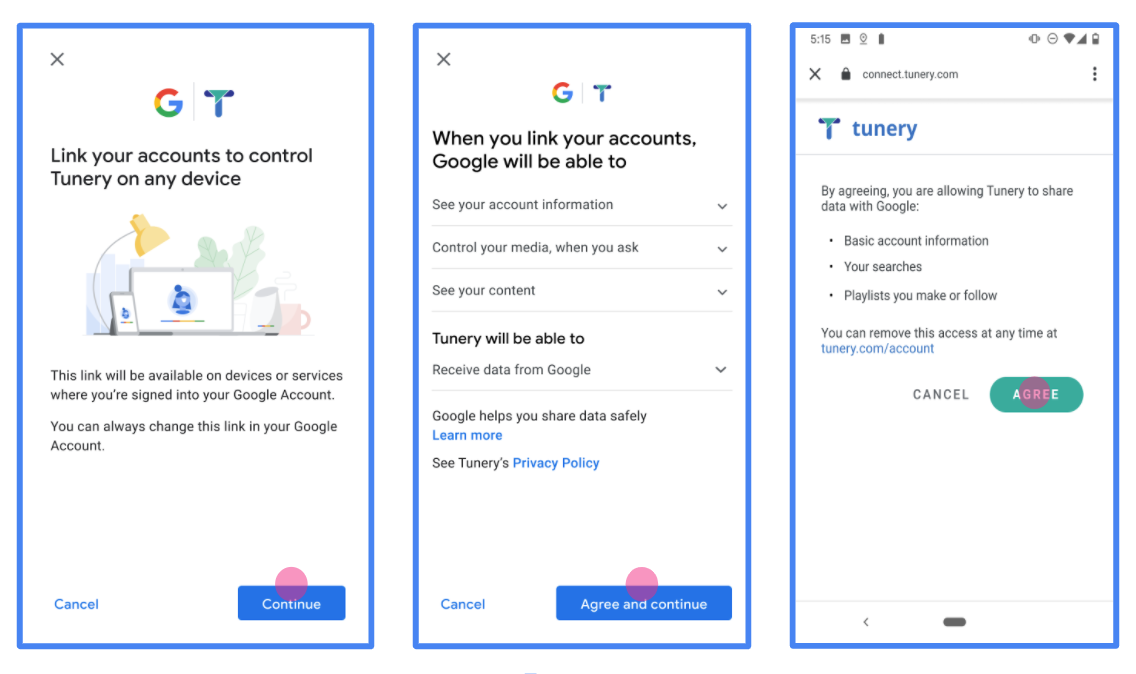
    Рисунок 1. Экран согласия на привязку учетной записи Google для вымышленного приложения Tunery.

  4. Проверьте «Статус проверки». Если ваше приложение нуждается в проверке, нажмите кнопку «Отправить на проверку», чтобы отправить приложение на проверку. Подробную информацию см. в требованиях к проверке OAuth .

Внедрите свой сервер OAuth

Реализация потока кода авторизации на сервере OAuth 2.0 состоит из двух конечных точек, которые ваша служба делает доступными по HTTPS. Первая конечная точка — это конечная точка авторизации, которая отвечает за поиск или получение согласия пользователей на доступ к данным. Конечная точка авторизации предоставляет пользовательский интерфейс входа вашим пользователям, которые еще не вошли в систему, и записывает согласие на запрошенный доступ. Вторая конечная точка — это конечная точка обмена токенами, которая используется для получения зашифрованных строк, называемых токенами, которые разрешают пользователю доступ к вашей службе.

Когда приложению Google необходимо вызвать один из API вашей службы, Google использует эти конечные точки вместе, чтобы получить от ваших пользователей разрешение на вызов этих API от их имени.

Сеанс потока кода авторизации OAuth 2.0, инициированный Google, имеет следующий процесс:

  1. Google открывает вашу конечную точку авторизации в браузере пользователя. Если поток для действия начался на голосовом устройстве, Google передает выполнение на телефон.
  2. Пользователь входит в систему, если он еще не вошел в систему, и предоставляет Google разрешение на доступ к своим данным с помощью вашего API, если он еще не предоставил разрешение.
  3. Ваш сервис создает код авторизации и возвращает его в Google. Для этого перенаправьте браузер пользователя обратно в Google, указав код авторизации, прикрепленный к запросу.
  4. Google отправляет код авторизации в конечную точку обмена токенами, которая проверяет подлинность кода и возвращает токен доступа и токен обновления . Токен доступа — это недолговечный токен, который ваша служба принимает в качестве учетных данных для доступа к API. Токен обновления — это долгосрочный токен, который Google может хранить и использовать для получения новых токенов доступа по истечении срока их действия.
  5. После того как пользователь завершил процесс привязки учетной записи, каждый последующий запрос, отправленный от Google, содержит токен доступа.

Обработка запросов на авторизацию

Когда вам необходимо выполнить привязку учетной записи с использованием потока кода авторизации OAuth 2.0, Google отправляет пользователя в вашу конечную точку авторизации с запросом, который включает следующие параметры:

Параметры конечной точки авторизации
client_id Идентификатор клиента, который вы назначили Google.
redirect_uri URL-адрес, на который вы отправляете ответ на этот запрос.
state Бухгалтерское значение, которое передается обратно в Google без изменений в URI перенаправления.
scope Необязательно: набор строк области действия, разделенных пробелами, которые определяют данные, для которых Google запрашивает авторизацию.
response_type Тип значения, возвращаемого в ответе. Для потока кода авторизации OAuth 2.0 тип ответа всегда — code .
user_locale Языковая настройка учетной записи Google в формате RFC5646 , используемая для локализации вашего контента на предпочитаемом пользователем языке.

Например, если ваша конечная точка авторизации доступна по адресу https://myservice.example.com/auth , запрос может выглядеть следующим образом:

GET https://myservice.example.com/auth?client_id=GOOGLE_CLIENT_ID&redirect_uri=REDIRECT_URI&state=STATE_STRING&scope=REQUESTED_SCOPES&response_type=code&user_locale=LOCALE

Чтобы конечная точка авторизации могла обрабатывать запросы на вход, выполните следующие действия:

  1. Убедитесь, что client_id соответствует идентификатору клиента, который вы назначили Google, и что redirect_uri соответствует URL-адресу перенаправления, предоставленному Google для вашей службы. Эти проверки важны для предотвращения предоставления доступа непреднамеренным или неправильно настроенным клиентским приложениям. Если вы поддерживаете несколько потоков OAuth 2.0, также убедитесь, что response_type равен code .
  2. Проверьте, вошел ли пользователь в ваш сервис. Если пользователь не вошел в систему, завершите процедуру входа или регистрации в вашей службе.
  3. Создайте код авторизации, который Google будет использовать для доступа к вашему API. Код авторизации может быть любым строковым значением, но он должен однозначно представлять пользователя, клиента, для которого предназначен токен, а также время истечения срока действия кода, и его нельзя угадывать. Обычно вы выдаете коды авторизации, срок действия которых истекает примерно через 10 минут.
  4. Убедитесь, что URL-адрес, указанный параметром redirect_uri , имеет следующую форму:
      https://oauth-redirect.googleusercontent.com/r/YOUR_PROJECT_ID
      https://oauth-redirect-sandbox.googleusercontent.com/r/YOUR_PROJECT_ID
      
  5. Перенаправьте браузер пользователя на URL-адрес, указанный параметром redirect_uri . Включите только что сгенерированный код авторизации и исходное неизмененное значение состояния при перенаправлении, добавив параметры code и state . Ниже приведен пример результирующего URL-адреса:
    https://oauth-redirect.googleusercontent.com/r/YOUR_PROJECT_ID?code=AUTHORIZATION_CODE&state=STATE_STRING

Обработка запросов на обмен токенов

Конечная точка обмена токенами вашей службы отвечает за два типа обмена токенов:

  • Обмен кодами авторизации для токенов доступа и токенов обновления.
  • Обмен токенов обновления на токены доступа

Запросы на обмен токенов включают в себя следующие параметры:

Параметры конечной точки обмена токенами
client_id Строка, которая идентифицирует источник запроса как Google. Эта строка должна быть зарегистрирована в вашей системе как уникальный идентификатор Google.
client_secret Секретная строка, которую вы зарегистрировали в Google для своей службы.
grant_type Тип обмениваемого токена. Это либо authorization_code , либо refresh_token .
code grant_type=authorization_code , этот параметр представляет собой код, который Google получил либо от вашей конечной точки входа в систему, либо от конечной точки обмена токенами.
redirect_uri grant_type=authorization_code , этот параметр представляет собой URL-адрес, используемый в первоначальном запросе авторизации.
refresh_token grant_type=refresh_token , этот параметр представляет собой токен обновления, который Google получил от вашей конечной точки обмена токенами.
Обмен кодами авторизации для токенов доступа и токенов обновления.

После того как пользователь входит в систему и ваша конечная точка авторизации возвращает в Google кратковременный код авторизации, Google отправляет запрос на вашу конечную точку обмена токенами, чтобы обменять код авторизации на токен доступа и токен обновления.

Для этих запросов значение grant_typeauthorization_code , а значение code — это значение кода авторизации, который вы ранее предоставили Google. Ниже приведен пример запроса на обмен кода авторизации на токен доступа и токен обновления:

POST /token HTTP/1.1
Host: oauth2.example.com
Content-Type: application/x-www-form-urlencoded

client_id=GOOGLE_CLIENT_ID&client_secret=GOOGLE_CLIENT_SECRET&grant_type=authorization_code&code=AUTHORIZATION_CODE&redirect_uri=REDIRECT_URI

Чтобы обменять коды авторизации для токена доступа и токена обновления, ваша конечная точка обмена токенами отвечает на запросы POST , выполняя следующие шаги:

  1. Убедитесь, что client_id идентифицирует источник запроса как авторизованный источник и что client_secret соответствует ожидаемому значению.
  2. Убедитесь, что код авторизации действителен, срок его действия не истек, а идентификатор клиента, указанный в запросе, соответствует идентификатору клиента, связанному с кодом авторизации.
  3. Убедитесь, что URL-адрес, указанный в параметре redirect_uri , идентичен значению, используемому в первоначальном запросе авторизации.
  4. Если вы не можете проверить все вышеперечисленные критерии, верните ошибку HTTP 400 Bad Request с {"error": "invalid_grant"} в качестве тела.
  5. В противном случае используйте идентификатор пользователя из кода авторизации для создания токена обновления и токена доступа. Эти токены могут быть любыми строковыми значениями, но они должны уникальным образом представлять пользователя и клиента, для которых предназначен токен, и их нельзя угадывать. Для токенов доступа также запишите срок действия токена, который обычно составляет час после выдачи токена. Токены обновления не имеют срока действия.
  6. Верните следующий объект JSON в текст ответа HTTPS:
    {
    "token_type": "Bearer",
    "access_token": "ACCESS_TOKEN",
    "refresh_token": "REFRESH_TOKEN",
    "expires_in": SECONDS_TO_EXPIRATION
    }

Google хранит токен доступа и токен обновления для пользователя и записывает срок действия токена доступа. По истечении срока действия токена доступа Google использует токен обновления, чтобы получить новый токен доступа из вашей конечной точки обмена токенами.

Обмен токенов обновления на токены доступа

Когда срок действия токена доступа истекает, Google отправляет запрос на вашу конечную точку обмена токенами, чтобы обменять токен обновления на новый токен доступа.

Для этих запросов grant_typerefresh_token , а refresh_token — это значение токена обновления, который вы ранее предоставили Google. Ниже приведен пример запроса на обмен токена обновления на токен доступа:

POST /token HTTP/1.1
Host: oauth2.example.com
Content-Type: application/x-www-form-urlencoded

client_id=GOOGLE_CLIENT_ID&client_secret=GOOGLE_CLIENT_SECRET&grant_type=refresh_token&refresh_token=REFRESH_TOKEN

Чтобы обменять токен обновления на токен доступа, ваша конечная точка обмена токенами отвечает на запросы POST , выполняя следующие шаги:

  1. Убедитесь, что client_id идентифицирует источник запроса как Google и что client_secret соответствует ожидаемому значению.
  2. Убедитесь, что токен обновления действителен и что идентификатор клиента, указанный в запросе, соответствует идентификатору клиента, связанному с токеном обновления.
  3. Если вы не можете проверить все вышеперечисленные критерии, верните ошибку HTTP 400 Bad Request с {"error": "invalid_grant"} в качестве тела.
  4. В противном случае используйте идентификатор пользователя из токена обновления для создания токена доступа. Эти токены могут быть любыми строковыми значениями, но они должны уникальным образом представлять пользователя и клиента, для которых предназначен токен, и их нельзя угадывать. Для токенов доступа также запишите срок действия токена, обычно через час после выдачи токена.
  5. Верните следующий объект JSON в текст ответа HTTPS:
    {
    "token_type": "Bearer",
    "access_token": " ACCESS_TOKEN ",
    "expires_in": SECONDS_TO_EXPIRATION
    }
Handle userinfo requests

The userinfo endpoint is an OAuth 2.0 protected resource that return claims about the linked user. Implementing and hosting the userinfo endpoint is optional, except for the following use cases:

After the access token has been successfully retrieved from your token endpoint, Google sends a request to your userinfo endpoint to retrieve basic profile information about the linked user.

userinfo endpoint request headers
Authorization header The access token of type Bearer.

For example, if your userinfo endpoint is available at https://myservice.example.com/userinfo, a request might look like the following:

GET /userinfo HTTP/1.1
Host: myservice.example.com
Authorization: Bearer ACCESS_TOKEN

For your userinfo endpoint to handle requests, do the following steps:

  1. Extract access token from the Authorization header and return information for the user associated with the access token.
  2. If the access token is invalid, return an HTTP 401 Unauthorized error with using the WWW-Authenticate Response Header. Below is an example of a userinfo error response:
    HTTP/1.1 401 Unauthorized
    WWW-Authenticate: error="invalid_token",
    error_description="The Access Token expired"
    
    If a 401 Unauthorized, or any other unsuccessful error response is returned during the linking process, the error will be non-recoverable, the retrieved token will be discarded and the user will have to initiate the linking process again.
  3. If the access token is valid, return and HTTP 200 response with the following JSON object in the body of the HTTPS response:

    {
    "sub": "USER_UUID",
    "email": "EMAIL_ADDRESS",
    "given_name": "FIRST_NAME",
    "family_name": "LAST_NAME",
    "name": "FULL_NAME",
    "picture": "PROFILE_PICTURE",
    }
    If your userinfo endpoint returns an HTTP 200 success response, the retrieved token and claims are registered against the user's Google account.

    userinfo endpoint response
    sub A unique ID that identifies the user in your system.
    email Email address of the user.
    given_name Optional: First name of the user.
    family_name Optional: Last name of the user.
    name Optional: Full name of the user.
    picture Optional: Profile picture of the user.

Проверка вашей реализации

Вы можете проверить свою реализацию, используя инструмент OAuth 2.0 Playground .

В инструменте выполните следующие действия:

  1. Нажмите конфигурации », чтобы открыть окно «Конфигурация OAuth 2.0».
  2. В поле «Процесс аутентификации OAuth» выберите «На стороне клиента» .
  3. В поле «Конечные точки OAuth» выберите «Пользовательские» .
  4. Укажите в соответствующих полях вашу конечную точку OAuth 2.0 и идентификатор клиента, который вы присвоили Google.
  5. В разделе «Шаг 1» не выбирайте никаких областей действия Google. Вместо этого оставьте это поле пустым или введите область действия, действительную для вашего сервера (или произвольную строку, если вы не используете области действия OAuth). После завершения нажмите «Авторизовать API» .
  6. В разделах «Шаг 2» и «Шаг 3» пройдите весь процесс аутентификации OAuth 2.0 и убедитесь, что каждый шаг работает должным образом.

Вы можете проверить работоспособность своей реализации, используя демонстрационный инструмент для привязки учетных записей Google .

В инструменте выполните следующие действия:

  1. Нажмите кнопку « Войти через Google» .
  2. Выберите учетную запись, которую хотите связать.
  3. Введите идентификатор службы.
  4. При желании укажите одну или несколько областей доступа, к которым вы запрашиваете доступ.
  5. Нажмите «Начать демонстрацию» .
  6. При появлении запроса подтвердите свое согласие и отклоните запрос на привязку.
  7. Убедитесь, что вас перенаправили на вашу платформу.
,

Учетные записи связаны с использованием неявного отраслевого стандарта OAuth 2.0 и потоков кода авторизации . Ваш сервис должен поддерживать авторизацию и конечные точки обмена токенами , совместимые с OAuth 2.0.

In the implicit flow, Google opens your authorization endpoint in the user's browser. After successful sign in, you return a long-lived access token to Google. This access token is now included in every request sent from Google.

In the authorization code flow, you need two endpoints:

  • The authorization endpoint, which presents the sign-in UI to your users that aren't already signed in. The authorization endpoint also creates a short-lived authorization code to record users' consent to the requested access.

  • The token exchange endpoint, which is responsible for two types of exchanges:

    1. Exchanges an authorization code for a long-lived refresh token and a short-lived access token. This exchange happens when the user goes through the account linking flow.
    2. Exchanges a long-lived refresh token for a short-lived access token. This exchange happens when Google needs a new access token because the one it had expired.

Choose an OAuth 2.0 flow

Although the implicit flow is simpler to implement, Google recommends that access tokens issued by the implicit flow never expire. This is because the user is forced to link their account again after a token expires with the implicit flow. If you need token expiration for security reasons, we strongly recommend that you use the authorization code flow instead.

Design guidelines

This section describes the design requirements and recommendations for the user screen that you host for OAuth linking flows. After it's called by Google's app, your platform displays a sign in to Google page and account linking consent screen to the user. The user is directed back to Google's app after giving their consent to link accounts.

This figure shows the steps for a user to link their Google account
            to your authentication system. The first screenshot shows
            user-initiated linking from your platform. The second image shows
            user sign-in to Google, while the third shows the user consent and
            confirmation for linking their Google account with your app. The
            final screenshot shows a successfully linked user account in the
            Google app.
Figure 1. Account linking user sign in to Google and consent screens.

Requirements

  1. You must communicate that the user’s account will be linked to Google, not a specific Google product like Google Home or Google Assistant.

Recommendations

We recommend that you do the following:

  1. Display Google's Privacy Policy. Include a link to Google’s Privacy Policy on the consent screen.

  2. Data to be shared. Use clear and concise language to tell the user what data of theirs Google requires and why.

  3. Clear call-to-action. State a clear call-to-action on your consent screen, such as “Agree and link.” This is because users need to understand what data they're required to share with Google to link their accounts.

  4. Ability to cancel. Provide a way for users to go back or cancel, if they choose not to link.

  5. Clear sign-in process. Ensure that users have clear method for signing in to their Google account, such as fields for their username and password or Sign in with Google.

  6. Ability to unlink. Offer a mechanism for users to unlink, such as a URL to their account settings on your platform. Alternatively, you can include a link to Google Account where users can manage their linked account.

  7. Ability to change user account. Suggest a method for users to switch their account(s). This is especially beneficial if users tend to have multiple accounts.

    • If a user must close the consent screen to switch accounts, send a recoverable error to Google so the user can sign in to the desired account with OAuth linking and the implicit flow.
  8. Include your logo. Display your company logo on the consent screen. Use your style guidelines to place your logo. If you wish to also display Google's logo, see Logos and trademarks.

Создайте проект

Для создания проекта с использованием привязки учетных записей:

  1. Перейдите в консоль Google API .
  2. Нажмите «Создать проект» .
  3. Введите имя или примите предложенное имя.
  4. Подтвердите или отредактируйте оставшиеся поля.
  5. Нажмите «Создать» .

Чтобы просмотреть идентификатор вашего проекта:

  1. Go to the Google API Console .
  2. Найдите свой проект в таблице на главной странице. Идентификатор проекта указан в столбце ID .

Процесс привязки учетной записи Google включает в себя экран согласия, который информирует пользователей о приложении, запрашивающем доступ к их данным, о типе запрашиваемых данных и применимых условиях. Вам потребуется настроить экран согласия OAuth перед генерацией идентификатора клиента Google API.

  1. Откройте страницу согласия OAuth в консоли Google API.
  2. Если появится запрос, выберите только что созданный вами проект.
  3. На странице «Экран согласия OAuth» заполните форму и нажмите кнопку «Сохранить».

    Название приложения: Название приложения, запрашивающего согласие. Название должно точно отражать ваше приложение и соответствовать названию приложения, которое пользователи видят в других местах. Название приложения будет отображаться на экране подтверждения привязки учетной записи.

    Логотип приложения: изображение на экране согласия, которое поможет пользователям узнать ваше приложение. Логотип отображается на экране согласия при привязке учетной записи и в настройках учетной записи.

    Адрес электронной почты службы поддержки: Для связи с пользователями по вопросам, касающимся их согласия.

    Области действия для API Google: Области действия позволяют вашему приложению получать доступ к личным данным пользователей Google. Для сценария использования привязки учетной записи Google достаточно области действия по умолчанию (электронная почта, профиль, OpenID), добавлять какие-либо конфиденциальные области действия не требуется. Как правило, рекомендуется запрашивать области действия постепенно, по мере необходимости доступа, а не сразу. Подробнее .

    Авторизованные домены: Для вашей защиты и защиты ваших пользователей Google разрешает использовать авторизованные домены только приложениям, аутентифицирующимся с помощью OAuth. Ссылки на ваши приложения должны размещаться на авторизованных доменах. Подробнее .

    Ссылка на главную страницу приложения: Домашняя страница вашего приложения. Должна размещаться на авторизованном домене.

    Application Privacy Policy link: Shown on Google Account Linking consent screen. Must be hosted on an Authorized Domain.

    Ссылка на Условия использования приложения (необязательно): Приложение должно размещаться на авторизованном домене.

    Рисунок 1. Экран согласия на привязку учетной записи Google для вымышленного приложения Tunery.

  4. Проверьте «Статус проверки». Если ваше приложение нуждается в проверке, нажмите кнопку «Отправить на проверку», чтобы отправить приложение на проверку. Подробную информацию см. в требованиях к проверке OAuth .

Внедрите свой сервер OAuth

Реализация потока кода авторизации на сервере OAuth 2.0 состоит из двух конечных точек, которые ваша служба делает доступными по HTTPS. Первая конечная точка — это конечная точка авторизации, которая отвечает за поиск или получение согласия пользователей на доступ к данным. Конечная точка авторизации предоставляет пользовательский интерфейс входа вашим пользователям, которые еще не вошли в систему, и записывает согласие на запрошенный доступ. Вторая конечная точка — это конечная точка обмена токенами, которая используется для получения зашифрованных строк, называемых токенами, которые разрешают пользователю доступ к вашей службе.

Когда приложению Google необходимо вызвать один из API вашей службы, Google использует эти конечные точки вместе, чтобы получить от ваших пользователей разрешение на вызов этих API от их имени.

Сеанс потока кода авторизации OAuth 2.0, инициированный Google, имеет следующий процесс:

  1. Google открывает вашу конечную точку авторизации в браузере пользователя. Если поток для действия начался на голосовом устройстве, Google передает выполнение на телефон.
  2. Пользователь входит в систему, если он еще не вошел в систему, и предоставляет Google разрешение на доступ к своим данным с помощью вашего API, если он еще не предоставил разрешение.
  3. Ваш сервис создает код авторизации и возвращает его в Google. Для этого перенаправьте браузер пользователя обратно в Google, указав код авторизации, прикрепленный к запросу.
  4. Google отправляет код авторизации в конечную точку обмена токенами, которая проверяет подлинность кода и возвращает токен доступа и токен обновления . Токен доступа — это недолговечный токен, который ваша служба принимает в качестве учетных данных для доступа к API. Токен обновления — это долгосрочный токен, который Google может хранить и использовать для получения новых токенов доступа по истечении срока их действия.
  5. После того как пользователь завершил процесс привязки учетной записи, каждый последующий запрос, отправленный от Google, содержит токен доступа.

Обработка запросов на авторизацию

Когда вам необходимо выполнить привязку учетной записи с использованием потока кода авторизации OAuth 2.0, Google отправляет пользователя в вашу конечную точку авторизации с запросом, который включает следующие параметры:

Параметры конечной точки авторизации
client_id Идентификатор клиента, который вы назначили Google.
redirect_uri URL-адрес, на который вы отправляете ответ на этот запрос.
state Бухгалтерское значение, которое передается обратно в Google без изменений в URI перенаправления.
scope Необязательно: набор строк области действия, разделенных пробелами, которые определяют данные, для которых Google запрашивает авторизацию.
response_type Тип значения, возвращаемого в ответе. Для потока кода авторизации OAuth 2.0 тип ответа всегда — code .
user_locale Языковая настройка учетной записи Google в формате RFC5646 , используемая для локализации вашего контента на предпочитаемом пользователем языке.

Например, если ваша конечная точка авторизации доступна по адресу https://myservice.example.com/auth , запрос может выглядеть следующим образом:

GET https://myservice.example.com/auth?client_id=GOOGLE_CLIENT_ID&redirect_uri=REDIRECT_URI&state=STATE_STRING&scope=REQUESTED_SCOPES&response_type=code&user_locale=LOCALE

Чтобы конечная точка авторизации могла обрабатывать запросы на вход, выполните следующие действия:

  1. Убедитесь, что client_id соответствует идентификатору клиента, который вы назначили Google, и что redirect_uri соответствует URL-адресу перенаправления, предоставленному Google для вашей службы. Эти проверки важны для предотвращения предоставления доступа непреднамеренным или неправильно настроенным клиентским приложениям. Если вы поддерживаете несколько потоков OAuth 2.0, также убедитесь, что response_type равен code .
  2. Проверьте, вошел ли пользователь в ваш сервис. Если пользователь не вошел в систему, завершите процедуру входа или регистрации в вашей службе.
  3. Создайте код авторизации, который Google будет использовать для доступа к вашему API. Код авторизации может быть любым строковым значением, но он должен однозначно представлять пользователя, клиента, для которого предназначен токен, а также время истечения срока действия кода, и его нельзя угадывать. Обычно вы выдаете коды авторизации, срок действия которых истекает примерно через 10 минут.
  4. Убедитесь, что URL-адрес, указанный параметром redirect_uri , имеет следующую форму:
      https://oauth-redirect.googleusercontent.com/r/YOUR_PROJECT_ID
      https://oauth-redirect-sandbox.googleusercontent.com/r/YOUR_PROJECT_ID
      
  5. Перенаправьте браузер пользователя на URL-адрес, указанный параметром redirect_uri . Включите только что сгенерированный код авторизации и исходное неизмененное значение состояния при перенаправлении, добавив параметры code и state . Ниже приведен пример результирующего URL-адреса:
    https://oauth-redirect.googleusercontent.com/r/YOUR_PROJECT_ID?code=AUTHORIZATION_CODE&state=STATE_STRING

Обработка запросов на обмен токенов

Конечная точка обмена токенами вашей службы отвечает за два типа обмена токенов:

  • Обмен кодами авторизации для токенов доступа и токенов обновления.
  • Обмен токенов обновления на токены доступа

Запросы на обмен токенов включают в себя следующие параметры:

Параметры конечной точки обмена токенами
client_id Строка, которая идентифицирует источник запроса как Google. Эта строка должна быть зарегистрирована в вашей системе как уникальный идентификатор Google.
client_secret Секретная строка, которую вы зарегистрировали в Google для своей службы.
grant_type Тип обмениваемого токена. Это либо authorization_code , либо refresh_token .
code grant_type=authorization_code , этот параметр представляет собой код, который Google получил либо от вашей конечной точки входа в систему, либо от конечной точки обмена токенами.
redirect_uri grant_type=authorization_code , этот параметр представляет собой URL-адрес, используемый в первоначальном запросе авторизации.
refresh_token grant_type=refresh_token , этот параметр представляет собой токен обновления, который Google получил от вашей конечной точки обмена токенами.
Обмен кодами авторизации для токенов доступа и токенов обновления.

После того как пользователь входит в систему и ваша конечная точка авторизации возвращает в Google кратковременный код авторизации, Google отправляет запрос на вашу конечную точку обмена токенами, чтобы обменять код авторизации на токен доступа и токен обновления.

Для этих запросов значение grant_typeauthorization_code , а значение code — это значение кода авторизации, который вы ранее предоставили Google. Ниже приведен пример запроса на обмен кода авторизации на токен доступа и токен обновления:

POST /token HTTP/1.1
Host: oauth2.example.com
Content-Type: application/x-www-form-urlencoded

client_id=GOOGLE_CLIENT_ID&client_secret=GOOGLE_CLIENT_SECRET&grant_type=authorization_code&code=AUTHORIZATION_CODE&redirect_uri=REDIRECT_URI

Чтобы обменять коды авторизации для токена доступа и токена обновления, ваша конечная точка обмена токенами отвечает на запросы POST , выполняя следующие шаги:

  1. Убедитесь, что client_id идентифицирует источник запроса как авторизованный источник и что client_secret соответствует ожидаемому значению.
  2. Убедитесь, что код авторизации действителен, срок его действия не истек, а идентификатор клиента, указанный в запросе, соответствует идентификатору клиента, связанному с кодом авторизации.
  3. Убедитесь, что URL-адрес, указанный в параметре redirect_uri , идентичен значению, используемому в первоначальном запросе авторизации.
  4. Если вы не можете проверить все вышеперечисленные критерии, верните ошибку HTTP 400 Bad Request с {"error": "invalid_grant"} в качестве тела.
  5. В противном случае используйте идентификатор пользователя из кода авторизации для создания токена обновления и токена доступа. Эти токены могут быть любыми строковыми значениями, но они должны уникальным образом представлять пользователя и клиента, для которых предназначен токен, и их нельзя угадывать. Для токенов доступа также запишите срок действия токена, который обычно составляет час после выдачи токена. Токены обновления не имеют срока действия.
  6. Верните следующий объект JSON в текст ответа HTTPS:
    {
    "token_type": "Bearer",
    "access_token": "ACCESS_TOKEN",
    "refresh_token": "REFRESH_TOKEN",
    "expires_in": SECONDS_TO_EXPIRATION
    }

Google хранит токен доступа и токен обновления для пользователя и записывает срок действия токена доступа. По истечении срока действия токена доступа Google использует токен обновления, чтобы получить новый токен доступа из вашей конечной точки обмена токенами.

Обмен токенов обновления на токены доступа

Когда срок действия токена доступа истекает, Google отправляет запрос на вашу конечную точку обмена токенами, чтобы обменять токен обновления на новый токен доступа.

Для этих запросов grant_typerefresh_token , а refresh_token — это значение токена обновления, который вы ранее предоставили Google. Ниже приведен пример запроса на обмен токена обновления на токен доступа:

POST /token HTTP/1.1
Host: oauth2.example.com
Content-Type: application/x-www-form-urlencoded

client_id=GOOGLE_CLIENT_ID&client_secret=GOOGLE_CLIENT_SECRET&grant_type=refresh_token&refresh_token=REFRESH_TOKEN

Чтобы обменять токен обновления на токен доступа, ваша конечная точка обмена токенами отвечает на запросы POST , выполняя следующие шаги:

  1. Убедитесь, что client_id идентифицирует источник запроса как Google и что client_secret соответствует ожидаемому значению.
  2. Убедитесь, что токен обновления действителен и что идентификатор клиента, указанный в запросе, соответствует идентификатору клиента, связанному с токеном обновления.
  3. Если вы не можете проверить все вышеперечисленные критерии, верните ошибку HTTP 400 Bad Request с {"error": "invalid_grant"} в качестве тела.
  4. В противном случае используйте идентификатор пользователя из токена обновления для создания токена доступа. Эти токены могут быть любыми строковыми значениями, но они должны уникальным образом представлять пользователя и клиента, для которых предназначен токен, и их нельзя угадывать. Для токенов доступа также запишите срок действия токена, обычно через час после выдачи токена.
  5. Верните следующий объект JSON в текст ответа HTTPS:
    {
    "token_type": "Bearer",
    "access_token": " ACCESS_TOKEN ",
    "expires_in": SECONDS_TO_EXPIRATION
    }
Handle userinfo requests

The userinfo endpoint is an OAuth 2.0 protected resource that return claims about the linked user. Implementing and hosting the userinfo endpoint is optional, except for the following use cases:

After the access token has been successfully retrieved from your token endpoint, Google sends a request to your userinfo endpoint to retrieve basic profile information about the linked user.

userinfo endpoint request headers
Authorization header The access token of type Bearer.

For example, if your userinfo endpoint is available at https://myservice.example.com/userinfo, a request might look like the following:

GET /userinfo HTTP/1.1
Host: myservice.example.com
Authorization: Bearer ACCESS_TOKEN

For your userinfo endpoint to handle requests, do the following steps:

  1. Extract access token from the Authorization header and return information for the user associated with the access token.
  2. If the access token is invalid, return an HTTP 401 Unauthorized error with using the WWW-Authenticate Response Header. Below is an example of a userinfo error response:
    HTTP/1.1 401 Unauthorized
    WWW-Authenticate: error="invalid_token",
    error_description="The Access Token expired"
    
    If a 401 Unauthorized, or any other unsuccessful error response is returned during the linking process, the error will be non-recoverable, the retrieved token will be discarded and the user will have to initiate the linking process again.
  3. If the access token is valid, return and HTTP 200 response with the following JSON object in the body of the HTTPS response:

    {
    "sub": "USER_UUID",
    "email": "EMAIL_ADDRESS",
    "given_name": "FIRST_NAME",
    "family_name": "LAST_NAME",
    "name": "FULL_NAME",
    "picture": "PROFILE_PICTURE",
    }
    If your userinfo endpoint returns an HTTP 200 success response, the retrieved token and claims are registered against the user's Google account.

    userinfo endpoint response
    sub A unique ID that identifies the user in your system.
    email Email address of the user.
    given_name Optional: First name of the user.
    family_name Optional: Last name of the user.
    name Optional: Full name of the user.
    picture Optional: Profile picture of the user.

Проверка вашей реализации

Вы можете проверить свою реализацию, используя инструмент OAuth 2.0 Playground .

В инструменте выполните следующие действия:

  1. Нажмите конфигурации », чтобы открыть окно «Конфигурация OAuth 2.0».
  2. В поле «Процесс аутентификации OAuth» выберите «На стороне клиента» .
  3. В поле «Конечные точки OAuth» выберите «Пользовательские» .
  4. Укажите в соответствующих полях вашу конечную точку OAuth 2.0 и идентификатор клиента, который вы присвоили Google.
  5. В разделе «Шаг 1» не выбирайте никаких областей действия Google. Вместо этого оставьте это поле пустым или введите область действия, действительную для вашего сервера (или произвольную строку, если вы не используете области действия OAuth). После завершения нажмите «Авторизовать API» .
  6. В разделах «Шаг 2» и «Шаг 3» пройдите весь процесс аутентификации OAuth 2.0 и убедитесь, что каждый шаг работает должным образом.

Вы можете проверить работоспособность своей реализации, используя демонстрационный инструмент для привязки учетных записей Google .

В инструменте выполните следующие действия:

  1. Нажмите кнопку « Войти через Google» .
  2. Выберите учетную запись, которую хотите связать.
  3. Введите идентификатор службы.
  4. При желании укажите одну или несколько областей доступа, к которым вы запрашиваете доступ.
  5. Нажмите «Начать демонстрацию» .
  6. При появлении запроса подтвердите свое согласие и отклоните запрос на привязку.
  7. Убедитесь, что вас перенаправили на вашу платформу.