

1. Wprowadzenie
Visual Studio Code (VS Code) i rozszerzenie Rest Client autorstwa Huachao Mao mogą umożliwić Ci przetestowanie procesu uzyskiwania zgody użytkownika na dostęp do Google OAuth i interfejsu Google Health API. W tym ćwiczeniu pokazujemy, jak skonfigurować rozszerzenie Rest Client, zainicjować proces autoryzacji i wykonać pierwsze wywołanie jednego z punktów końcowych interfejsu Google Health API. Następnie możesz zapoznać się z dokumentacją klienta REST i dokumentacją Fitbita, aby utworzyć pozostałe punkty końcowe w projekcie HTTP.
Jeśli nie chcesz używać VS Code i Rest Client, wywołania interfejsu API możesz wykonywać za pomocą poleceń curl.
Czego się nauczysz
- Jak skonfigurować VS Code z rozszerzeniem Rest Client.
- Jak skonfigurować identyfikator klienta w konsoli Google Cloud.
- Jak przejść proces autoryzacji Google OAuth 2.0, aby uzyskać token dostępu i token odświeżania.
- Jak wykonywać wywołania punktów końcowych interfejsu Google Health API za pomocą klienta REST.
Czego potrzebujesz
- aplikacja mobilna Fitbit
- Visual Studio Code
- Rozszerzenie Rest Client autorstwa Huacho Mao.
Aby skonfigurować aplikację mobilną Fitbit:
- W Apple App Store lub Google Play Store wyszukaj aplikację mobilną Fitbit i pobierz ją.
- Kliknij ikonę aplikacji.
- Kliknij Zaloguj się przez Google.
- Wybierz konto Google i kliknij przycisk Dalej.
Aby zainstalować narzędzia Visual Studio:
- Pobierz VS Code. Zwykle pobrany plik zawiera plik wykonywalny.
- Uruchom VS Code.
- Zainstaluj rozszerzenie Rest Client autorstwa Huachao Mao.
- Po lewej stronie środowiska IDE kliknij ikonę rozszerzenia
 .
. - Wyszukaj REST Client by Huachao Mao i kliknij Install (Zainstaluj).
- Po lewej stronie środowiska IDE kliknij ikonę rozszerzenia
2. Konfigurowanie projektu Google Cloud
W konsoli Google Cloud utworzysz identyfikator klienta i włączysz korzystanie z interfejsu Google Health API.
- Zaloguj się w konsoli Google Cloud.
- Aby utworzyć nowy projekt:
- W selektorze projektów kliknij Wybierz projekt.
- W prawym górnym rogu kliknij Nowy projekt.
- Wpisz nazwę projektu.
- Wpisz lokalizację (np. „Brak organizacji”).
- Kliknij przycisk Utwórz.
- Wybierz projekt.
Włączanie interfejsu Google Health API
- W lewym górnym rogu kliknij ikonę menu:

- Kliknij Interfejsy API i usługi > Biblioteka.
- Wyszukaj „Google Health API” i włącz go.
Konfigurowanie danych logowania OAuth
Jeśli nie jesteś w konsoli Google Cloud, otwórz konsolę Google Cloud.
- W lewym górnym rogu kliknij ikonę menu:
- Kliknij Interfejsy API i usługi > Dane logowania.
- U góry pośrodku kliknij + Utwórz dane logowania > Identyfikator klienta OAuth.
- Kliknij przycisk Skonfiguruj ekran zgody. Jeśli pojawi się komunikat „Platforma uwierzytelniania Google nie została jeszcze skonfigurowana”, kliknij przycisk Rozpocznij.
- W sekcji 1:
- Wpisz nazwę aplikacji.
- Wpisz adres e-mail dla użytkowników potrzebujących pomocy.
- Kliknij przycisk Dalej.
- W sekcji 2:
- Kliknij Zewnętrzne.
- Kliknij przycisk Dalej.
- W sekcji 3:
- Wpisz swój adres e-mail w polu Informacje kontaktowe.
- Kliknij przycisk Dalej.
- W sekcji 4:
- Kliknij pole wyboru, aby zaakceptować zasady dotyczące danych użytkownika w usługach interfejsów API Google.
- Kliknij przycisk Utwórz.
- W sekcji danych naciśnij przycisk Utwórz klienta OAuth.
- Wybierz typ aplikacji Aplikacja internetowa.
- Wpisz nazwę identyfikatora klienta.
- Pozostaw pole Autoryzowane źródła JavaScriptu puste.
- W sekcji Autoryzowane identyfikatory URI przekierowania kliknij przycisk + Dodaj URI. Jako identyfikator URI przekierowania wpisz „https://www.google.com”.
- Kliknij przycisk Utwórz.
- W konsoli Google pojawi się komunikat o utworzeniu identyfikatora klienta. Kliknij link Pobierz plik JSON, aby pobrać identyfikator klienta i tajny klucz klienta, lub zapisz te wartości. Nie będzie można go później odzyskać.
- Kliknij OK. Wrócisz na stronę „Identyfikatory klienta OAuth 2.0”.
- Identyfikator klienta zostanie dodany do projektu. Kliknij adres URL identyfikatora klienta, aby wyświetlić szczegóły.
Dodawanie użytkowników testowych
- W panelu po lewej stronie kliknij Odbiorcy. Powinien wyświetlić się „Stan publikacji” ustawiony na Testowanie i „Typ użytkownika” ustawiony na Zewnętrzny.
- W sekcji „Użytkownicy testowi” kliknij przycisk + Dodaj użytkowników. Wpisz adres e-mail użytkownika, którego dane chcesz pobrać.
- Kliknij przycisk Zapisz.
Dodawanie zakresów do identyfikatora klienta
- W panelu po lewej stronie kliknij Dostęp do danych.
- Kliknij przycisk Dodaj lub usuń zakresy.
- W kolumnie API wyszukaj „Google Health API”. W tym ćwiczeniu używamy zakresu
.../auth/googlehealth.activity_and_fitness.readonly. - Po wybraniu zakresu kliknij przycisk Aktualizuj, aby wrócić na stronę Dostęp do danych.
- Kliknij przycisk Zapisz.
Identyfikator klienta został skonfigurowany.
3. Tworzenie przepływu autoryzacji
- Otwórz aplikację VS Code na komputerze.
- Na ekranie powitalnym kliknij Otwórz.
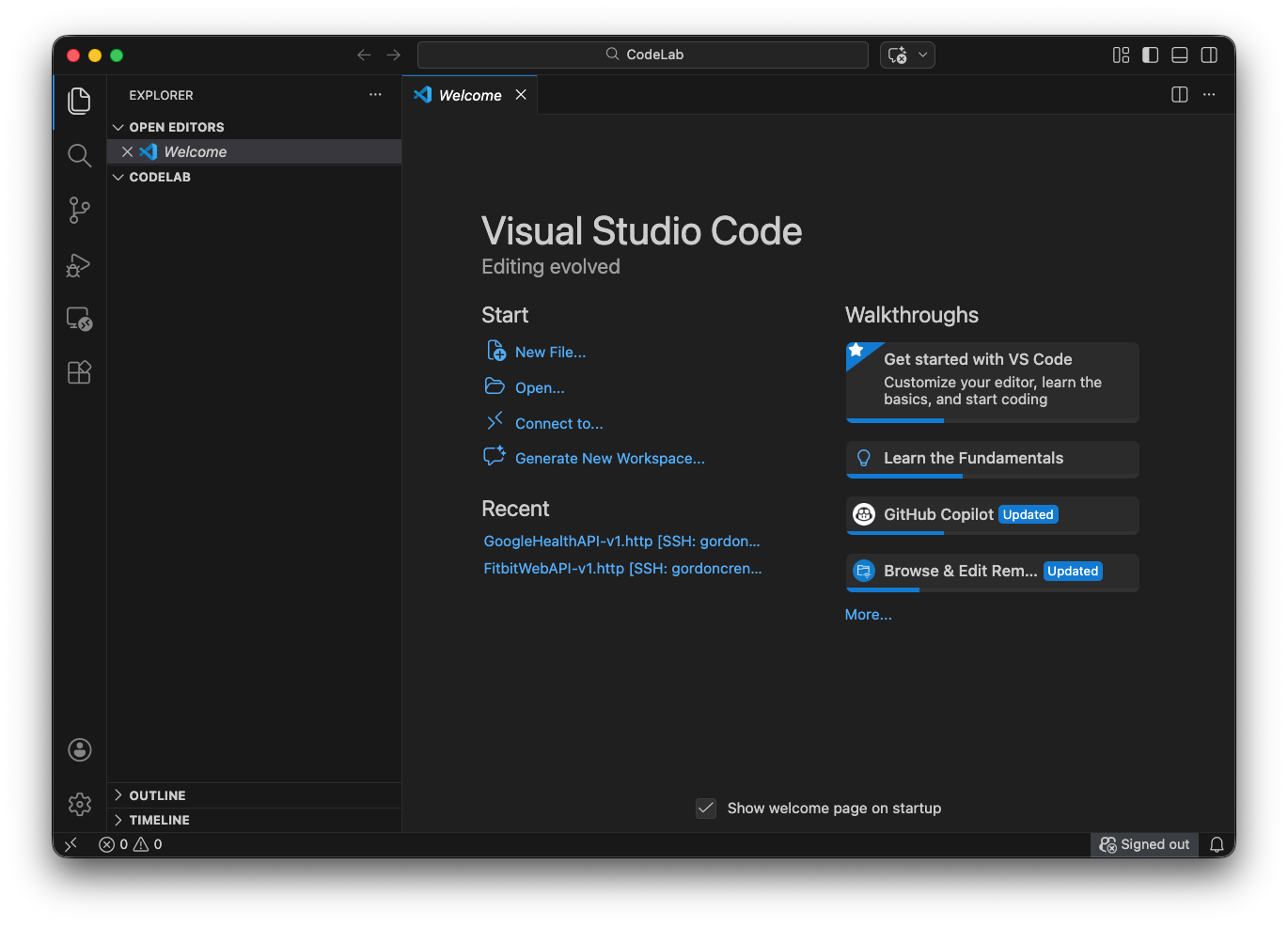
- Wybierz folder, w którym chcesz utworzyć ten projekt, i kliknij Otwórz. Ekran powinien wyglądać podobnie do tego, który widzisz poniżej. W Eksploratorze powinna być widoczna nazwa folderu lub projektu.
- W menu głównym wybierz Plik –> Nowy plik tekstowy.
- Zapisz plik, aby nadać mu nazwę. W menu głównym wybierz Plik –> Zapisz jako –> Codelab.http. Plik powinien zostać umieszczony w projekcie. Rozszerzenie pliku musi mieć postać .http lub .rest. W tym ćwiczeniu używamy formatu .http.
W tym projekcie będziemy wielokrotnie używać kilku wartości. Są to:
| Wartość identyfikatora klienta z konsoli Google. |
| Wartość tajnego klucza klienta z konsoli Google. |
| Punkt końcowy w aplikacji, który przetwarza kod autoryzacji. W tym ćwiczeniu z programowania używamy adresu https://www.google.com |
| Token dostępu utworzony dla użytkownika po zakończeniu procesu uzyskiwania zgody. |
| Token odświeżania utworzony dla użytkownika po zakończeniu procesu uzyskiwania zgody. |
Dodaj ten kod, który definiuje zmienne używane w tym projekcie. Powinny się one znajdować u góry pliku Codelab.http. Wpisz wartości identyfikatora klienta i klucza tajnego.
### File Variables for the Codelab
@client_id =
@secret =
@redirect_uri = https://www.google.com
@accessToken={{user.response.body.access_token}}
@refreshToken={{user.response.body.refresh_token}}
Adres URL autoryzacji, który służy do inicjowania procesu uzyskiwania zgody, zostanie wysłany do każdego użytkownika, do którego danych chcesz uzyskać dostęp. Aby utworzyć adres URL autoryzacji, musimy znać punkt końcowy OAuth Google i użyć parametrów zapytania, aby określić identyfikator klienta, zakresy, do których chcemy uzyskać dostęp, oraz miejsce, do którego należy przekierować użytkownika, gdy wyrazi zgodę na zakresy. Pełną dokumentację dotyczącą tworzenia ciągu autoryzacji Google znajdziesz w dokumentacji.
Punkt końcowy OAuth 2.0 Google znajduje się pod adresem https://accounts.google.com/o/oauth2/v2/auth. Ten punkt końcowy jest dostępny tylko przez HTTPS. Zwykłe połączenia HTTP są odrzucane.
Serwer autoryzacji Google obsługuje wiele parametrów ciągu zapytania, które aplikacje serwera internetowego mogą wykorzystywać do dostosowywania przepływu autoryzacji. Będziemy używać tych wymaganych parametrów zapytania: client_id, redirect_uri, response_type i scope. Dokumentacja zawiera listę wszystkich parametrów zapytania i ich opis.
Wartości parametrów zapytania to:
| Wartość identyfikatora klienta z konsoli Google. |
| Punkt końcowy w aplikacji, który przetwarza kod autoryzacji. W przypadku ćwiczeń z programowania użyj adresu https://www.google.com |
|
|
| Zakresy pochodzą z konsoli Google i mają składnię https://www.googleapis.com, po której następuje nazwa zakresu. Na przykład https://www.googleapis.com/auth/googlehealth.activity_and_fitness.readonly. |
Po zmiennych wpisz nasz adres URL autoryzacji, jak pokazano poniżej. Parametrów zdefiniowanych u góry projektu nie można używać w ciągu autoryzacji. Dlatego musimy uwzględnić wartości client_id i redirect_uri. Zastąp ciąg client-id identyfikatorem klienta.
### Google Health API Rest Client Example

### Authorization String
https://accounts.google.com/o/oauth2/v2/auth?client_id=client-id&redirect_uri=https://www.google.com&response_type=code&access_type=offline&scope=https://www.googleapis.com/auth/googlehealth.activity_and_fitness.readonly
Gdy użytkownik wyrazi zgodę, Google udostępni kod autoryzacji, który możesz wymienić na token dostępu, wywołując punkt końcowy tokena Google. Dodaj poniżej definicję wywołania punktu końcowego tokena do Codelab.http poniżej ciągu autoryzacji. W następnym kroku zastąpisz symbol authorization-code kodem autoryzacji.
### AUTHORIZATION ENDPOINTS
######################################################################
# @name user
POST https://oauth2.googleapis.com/token
Content-Type: application/x-www-form-urlencoded

code=authorization-code&client_id={{client_id}}&client_secret={{secret}}&redirect_uri={{redirect_uri}}&grant_type=authorization_code
@name user odnosi się do bieżącego użytkownika, którego dane są dostępne.
4. Autoryzowanie konta i uzyskiwanie tokenów
Teraz omówimy proces autoryzacji, aby uzyskać tokeny autoryzacji.
Ciąg autoryzacji w Codelab.http służy do inicjowania procesu uzyskiwania zgody w przeglądarce Google. Rozszerzenie Rest Client może wyświetlać link Wyślij żądanie dla tego adresu URL. Nie używaj opcji Wyślij prośbę w przypadku tego konkretnego adresu URL. Zamiast tego skopiuj go i wklej do przeglądarki lub użyj kombinacji Ctrl+kliknięcie (Windows/Linux) lub Cmd+kliknięcie (Mac) w VS Code, aby otworzyć go w domyślnej przeglądarce.
https://accounts.google.com/o/oauth2/v2/auth?client_id=client-id&redirect_uri=https://www.google.com&response_type=code&access_type=offline&scope=https://www.googleapis.com/auth/googlehealth.activity_and_fitness.readonly
- Pojawi się prośba o zalogowanie się na konto Google. Musisz zalogować się przy użyciu jednego z kont użytkowników testowych skonfigurowanych w sekcji Dodawanie użytkowników testowych.
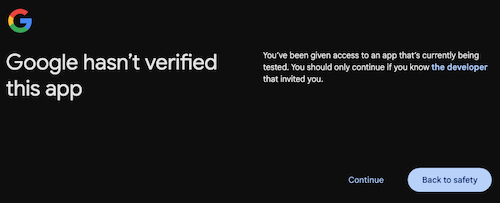
- Może pojawić się komunikat z informacją, że aplikacja nie została zweryfikowana. Dzieje się tak, ponieważ aplikacja nie została opublikowana. Kliknij „Dalej”.
- Na stronie zgody wyświetlają się zakresy, o które prosisz. Użytkownik może wybrać zakresy, które chce udostępnić tej aplikacji. Kliknij „Dalej”.
Po wyrażeniu zgody na udostępnianie żądanych zakresów nastąpi przekierowanie na podaną przez Ciebie stronę redirect_uri (w tym samouczku jest to https://www.google.com). Google dołącza do redirect_uri kod autoryzacji i inne parametry, więc adres URL na pasku adresu przeglądarki powinien wyglądać mniej więcej tak:
https://www.google.com/?code=4/0Ab32j93oyGWqaXE112sP1IKmh3kV1fE4tcHIMXYJQYWgNEtAa_0-YsfkS9Ekj3Be89u3fw&scope=https://www.googleapis.com/auth/googlehealth.activity_and_fitness.readonly
Kod autoryzacji to wartość alfanumeryczna między „code=” a „&scope”. W powyższym przykładzie wartość to:
4/0Ab32j93oyGWqaXE112sP1IKmh3kV1fE4tcHIMXYJQYWgNEtAa_0-YsfkS9Ekj3Be89u3fw
W aplikacji produkcyjnej serwer analizuje te informacje z parametrów adresu URL. W tym samouczku skopiuj kod autoryzacji z adresu URL w przeglądarce.
Teraz wymień ten kod autoryzacji na access_token i refresh_token. W sekcji Codelab.http zastąp authorization-code w treści żądania POST /token skopiowanym kodem autoryzacji.
POST https://oauth2.googleapis.com/token
Content-Type: application/x-www-form-urlencoded

code=authorization-code&client_id={{client_id}}&client_secret={{secret}}&redirect_uri={{redirect_uri}}&grant_type=authorization_code
Kliknij link Wyślij prośbę tuż nad linią POST https://oauth2.googleapis.com/token.
Odpowiedź powinna wyglądać podobnie do tej:
{
  "access_token": "ya29.a0ATi6K2uasci7FyyIClNLtQou6z...",
  "expires_in": 3599,
  "refresh_token": "1//05EuqYpEXjJCHCgYIA...",
  "scope": "https://www.googleapis.com/auth/googlehealth.activity_and_fitness.readonly",
  "token_type": "Bearer",
  "refresh_token_expires_in": 604799
}
Gdy otrzymasz tę odpowiedź, Rest Client automatycznie wypełni zmienne @accessToken i @refreshToken zdefiniowane u góry Codelab.http, aby można było ich używać w kolejnych żądaniach.
Tokeny odświeżania
Gdy wymieniasz kod autoryzacji, w odpowiedzi może się pojawić parametr refresh_token oprócz parametru access_token. access_token mają krótki okres ważności (zwykle 1 godzina). Gdy access_token wygaśnie, musisz użyć refresh_token, aby uzyskać nowy access_token bez konieczności ponownego logowania się użytkownika lub wyrażania przez niego zgody. Jest to możliwe, ponieważ w prośbie o autoryzację uwzględniliśmy parametr access_type=offline.
Jeśli w odpowiedzi nie otrzymasz symbolu refresh_token, prawdopodobnie oznacza to, że aplikacja i jej zakresy już mają Twoją zgodę. Domyślnie Google wydaje refresh_token tylko wtedy, gdy użytkownik po raz pierwszy autoryzuje Twoją aplikację.
Aby uzyskać nowy refresh_token w kolejnych żądaniach lub gdy musisz zaktualizować zakresy przyznane użytkownikowi, dołącz do adresu URL autoryzacji parametr prompt=consent. Ten parametr wymusza wyświetlanie ekranu zgody przy każdej próbie autoryzacji, nawet jeśli wszystkie żądane zakresy zostały wcześniej przyznane. Więcej informacji znajdziesz w artykule Aktualizowanie zakresów.
refresh_token jest długotrwały, ale może wygasnąć lub stać się nieważny, jeśli nie będzie używany przez 6 miesięcy, jeśli użytkownik cofnie dostęp do Twojej aplikacji lub z innych powodów. refresh_token należy bezpiecznie przechowywać do wykorzystania w przyszłości.
Więcej informacji znajdziesz w artykule Odświeżanie tokena dostępu (dostęp offline).
5. Dodawanie danych w aplikacji mobilnej Fitbit
Nowi użytkownicy Fitbita mogą nie mieć na koncie Fitbit danych, o które można wysłać zapytanie. Ręcznie dodamy dziennik ćwiczeń, o który będziemy mogli wysyłać zapytania za pomocą jednego z punktów końcowych. Aby ręcznie zarejestrować ćwiczenie:
- Otwórz aplikację mobilną Fitbit na urządzeniu. W razie potrzeby zaloguj się na konto Fitbit.
- W prawym dolnym rogu ekranu kliknij przycisk +.
- W sekcji „Ręczne rejestrowanie” kliknij Aktywność.
- Wyszukaj rodzaj ćwiczenia Chód i wybierz go.
- Wpisz godzinę rozpoczęcia na dziś.
- Zmień czas trwania na 15 minut.
- Pozostaw odległość 1,6 km.
- Kliknij Dodaj.
- Zsynchronizuj aplikację mobilną z serwerami Fitbit, naciskając i przytrzymując ekran, a następnie przesuwając palcem w dół. Gdy puścisz palec, aplikacja mobilna powinna się zsynchronizować.
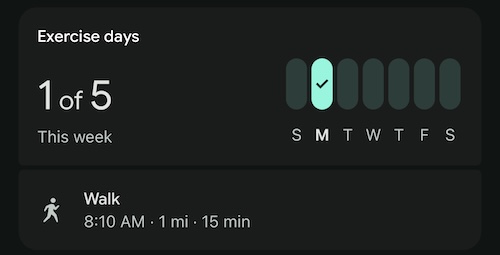
- W sekcji „Aktywność” powinna być widoczna ręcznie zarejestrowana aktywność „Spacer”.
6. Pobieranie danych za pomocą metody list
Aby wywołać metodę list, dodaj ten kod do Codelab.http, tuż pod punktem końcowym /token.
### users.dataTypes.dataPoints
#####################################################

### LIST exercise
GET https://health.googleapis.com/v4/users/me/dataTypes/exercise/dataPoints
Authorization: Bearer {{accessToken}}
Accept: application/json
Ten kod wywołuje punkt końcowy list, aby wyświetlić kroki zarejestrowane przez użytkownika na koncie Fitbit. W odpowiedzi zostanie zwrócona liczba kroków z każdej minuty, podobnie jak w przypadku punktu końcowego Activity Intraday interfejsu Fitbit Web API w wersji 1.
Aby wykonać wywołanie, kliknij link Wyślij prośbę dla punktu końcowego GET. Odpowiedź powinna wyglądać podobnie do tej:
{
  "dataPoints": [
    {
      "name": "users/2515055256096816351/dataTypes/exercise/dataPoints/8896720705097069096",
      "dataSource": {
        "recordingMethod": "MANUAL",
        "platform": "FITBIT"
      },
      "exercise": {
        "interval": {
          "startTime": "2026-02-23T13:10:00Z",
          "startUtcOffset": "-18000s",
          "endTime": "2026-02-23T13:25:00Z",
          "endUtcOffset": "-18000s"
        },
        "exerciseType": "WALKING",
        "metricsSummary": {
          "caloriesKcal": 16,
          "distanceMillimiters": 1609344,
          "steps": "2038",
          "averagePaceSecondsPerMeter": 0.55923407301360051,
          "activeZoneMinutes": "0"
        },
        "exerciseMetadata": {},
        "displayName": "Walk",
        "activeDuration": "900s",
        "exerciseEvents": [
          {
            "eventTime": "2026-02-23T13:10:00Z",
            "eventUtcOffset": "-18000s",
            "exerciseEventType": "START"
          },
          {
            "eventTime": "2026-02-23T13:25:00Z",
            "eventUtcOffset": "-18000s",
            "exerciseEventType": "STOP"
          }
        ],
        "updateTime": "2026-02-24T01:19:22.450466Z"
      }
    },
    {
      "name": "users/2515055256096816351/dataTypes/exercise/dataPoints/5870930690409355408",
      "dataSource": {
        "recordingMethod": "MANUAL",
        "platform": "FITBIT"
      },
      "exercise": {
        "interval": {
          "startTime": "2026-02-23T06:00:00Z",
          "startUtcOffset": "-18000s",
          "endTime": "2026-02-23T06:15:00Z",
          "endUtcOffset": "-18000s"
        },
        "exerciseType": "WALKING",
        "metricsSummary": {
          "caloriesKcal": 17,
          "distanceMillimiters": 1609344,
          "steps": "2038",
          "averagePaceSecondsPerMeter": 0.55923407301360051,
          "averageHeartRateBeatsPerMinute": "81",
          "activeZoneMinutes": "0",
          "heartRateZoneDurations": {
            "lightTime": "900s"
          }
        },
        "exerciseMetadata": {},
        "displayName": "Walk",
        "activeDuration": "900s",
        "exerciseEvents": [
          {
            "eventTime": "2026-02-23T06:00:00Z",
            "eventUtcOffset": "-18000s",
            "exerciseEventType": "START"
          },
          {
            "eventTime": "2026-02-23T06:15:00Z",
            "eventUtcOffset": "-18000s",
            "exerciseEventType": "STOP"
          }
        ],
        "updateTime": "2026-02-23T08:29:39.480437Z"
      }
    }
  ],
  "nextPageToken": ""
}
Wiele punktów końcowych obsługuje parametry zapytania do filtrowania lub stronicowania. Na przykład ćwiczenia obsługują filtr interval.civil_start_time. Dodaj do żądania Codelab.http ten kod, aby wyświetlić listę ćwiczeń w określonym przedziale czasu:
### LIST exercise >= civil start time
GET https://health.googleapis.com/v4/users/me/dataTypes/exercise/dataPoints?filter=exercise.interval.civil_start_time >= "2026-02-22T00:00:00"
Authorization: Bearer {{accessToken}}
Accept: application/json
7. Gratulacje
Gratulacje!
Ukończono podstawowe ćwiczenia z programowania i udało się nauczyć, jak używać Visual Studio Code i rozszerzenia Rest Client do testowania autoryzacji OAuth 2.0 i wykonywania wywołań punktów końcowych interfejsu Google Health API. Następnie możesz dodać dodatkowe punkty końcowe w taki sam sposób jak na początku sekcji Pobieranie danych za pomocą metody List.
Mamy nadzieję, że tworzenie aplikacji zintegrowanych z ekosystemem interfejsów API Google Health będzie dla Ciebie przyjemnością. Więcej informacji o innych punktach końcowych interfejsu Google Health API znajdziesz w dokumentacji referencyjnej. Dowiedz się też więcej o protokole OAuth 2.0 Google w przypadku internetowych aplikacji serwerowych.