

1. परिचय
Visual Studio Code (VS Code) और Huachao Mao का Rest Client एक्सटेंशन, Google OAuth के सहमति फ़्लो और Google Health API को टेस्ट करने की अनुमति दे सकता है. इस कोडलैब में, Rest Client एक्सटेंशन को सेट अप करने का तरीका बताया गया है. साथ ही, इसमें अनुमति देने की प्रोसेस शुरू करने और Google Health API के किसी एक एंडपॉइंट पर पहला कॉल करने का तरीका बताया गया है. इसके बाद, एचटीटीपी प्रोजेक्ट में अन्य एंडपॉइंट बनाने के लिए, रेस्ट क्लाइंट और Fitbit के दस्तावेज़ पढ़े जा सकते हैं.
अगर आपको VS Code और Rest Client का इस्तेमाल नहीं करना है, तो curl कमांड का इस्तेमाल करके एपीआई कॉल किए जा सकते हैं.
आपको क्या सीखने को मिलेगा
- Rest client एक्सटेंशन के साथ VS Code को सेट अप करने का तरीका.
- Google Cloud Console में क्लाइंट आईडी सेट अप करने का तरीका.
- ऐक्सेस टोकन और रीफ़्रेश टोकन पाने के लिए, Google OAuth 2.0 के ऑथराइज़ेशन फ़्लो का इस्तेमाल कैसे करें.
- Rest client का इस्तेमाल करके, Google Health API के एंडपॉइंट को कॉल करने का तरीका.
आपको किन चीज़ों की ज़रूरत होगी
- Fitbit का मोबाइल ऐप्लिकेशन
- Visual Studio Code
- Huacho Mao का Rest Client एक्सटेंशन.
Fitbit मोबाइल ऐप्लिकेशन सेट अप करने के लिए:
- Apple App Store या Google Play Store में, Fitbit मोबाइल ऐप्लिकेशन खोजें और उसे डाउनलोड करें.
- ऐप्लिकेशन का आइकॉन चुनें.
- Google से साइन इन करें पर क्लिक करें
- अपना Google खाता चुनें और जारी रखें बटन दबाएं.
Visual Studio टूल इंस्टॉल करने के लिए:
- VS Code डाउनलोड करें. आम तौर पर, डाउनलोड में एक्ज़ीक्यूटेबल फ़ाइल होती है.
- VS Code शुरू करें.
- Huachao Mao का Rest Client एक्सटेंशन इंस्टॉल करें.
- आईडीई की बाईं ओर मौजूद, एक्सटेंशन आइकॉन
 पर क्लिक करें.
 - REST Client by Huachao Mao खोजें और Install दबाएं.
- आईडीई की बाईं ओर मौजूद, एक्सटेंशन आइकॉन
2. Google Cloud प्रोजेक्ट सेट अप करना
Google Cloud console का इस्तेमाल करके, क्लाइंट आईडी बनाया जाएगा. साथ ही, Google Health API का इस्तेमाल करने की सुविधा चालू की जाएगी.
- Google Cloud Console में साइन इन करें.
- नया प्रोजेक्ट बनाने के लिए:
- प्रोजेक्ट पिकर में जाकर, कोई प्रोजेक्ट चुनें पर क्लिक करें.
- सबसे ऊपर दाएं कोने में मौजूद, नया प्रोजेक्ट को चुनें.
- अपने प्रोजेक्ट का नाम डालें.
- अपनी जगह की जानकारी डालें. उदाहरण के लिए, "कोई संगठन नहीं".
- बनाएं बटन पर क्लिक करें.
- अपना प्रोजेक्ट चुनें.
Google Health API को चालू करना
- सबसे ऊपर बाएं कोने में मौजूद, मेन्यू आइकॉन
 पर क्लिक करें
 - एपीआई और सेवाएं > लाइब्रेरी को चुनें.
- "Google Health API" खोजें और इसे चालू करें.
OAuth क्रेडेंशियल सेट अप करना
अगर आप Google Cloud Console में नहीं हैं, तो Google Cloud Console पर जाएं.
- सबसे ऊपर बाएं कोने में मौजूद, मेन्यू आइकॉन पर क्लिक करें
- एपीआई और सेवाएं > क्रेडेंशियल को चुनें.
- सबसे ऊपर बीच में, + क्रेडेंशियल बनाएं > OAuth क्लाइंट आईडी को चुनें.
- सहमति वाली स्क्रीन कॉन्फ़िगर करें बटन पर क्लिक करें. अगर आपको "Google Auth Platform को अभी तक कॉन्फ़िगर नहीं किया गया है" मैसेज दिखता है, तो शुरू करें बटन पर क्लिक करें.
- सेक्शन 1 में:
- ऐप्लिकेशन का नाम डालें.
- उपयोगकर्ता सहायता केंद्र का ईमेल पता डालें.
- आगे बढ़ें बटन पर टैप करें.
- सेक्शन 2 में:
- External चुनें.
- आगे बढ़ें बटन पर क्लिक करें.
- सेक्शन 3 में:
- संपर्क जानकारी फ़ील्ड में अपना ईमेल पता डालें.
- आगे बढ़ें बटन पर क्लिक करें.
- सेक्शन 4 में:
- Google की API सेवाओं की उपयोगकर्ता के डेटा से जुड़ी नीति से सहमत होने के लिए, चेकबॉक्स पर क्लिक करें.
- बनाएं बटन पर क्लिक करें.
- मेट्रिक सेक्शन में जाकर, OAuth क्लाइंट बनाएं बटन दबाएं.
- ऐप्लिकेशन टाइप वेब ऐप्लिकेशन चुनें.
- क्लाइंट आईडी नाम डालें.
- अनुमति वाले JavaScript ऑरिजिन को खाली छोड़ें.
- अनुमति वाले रीडायरेक्ट यूआरआई में जाकर, + यूआरआई जोड़ें बटन दबाएं. रीडायरेक्ट यूआरआई के तौर पर "https://www.google.com" डालें.
- बनाएं बटन पर क्लिक करें.
- Google Console में एक मैसेज दिखेगा, जिसमें बताया जाएगा कि आपका क्लाइंट आईडी बन गया है. क्लाइंट आईडी और क्लाइंट सीक्रेट डाउनलोड करने के लिए, JSON डाउनलोड करें लिंक पर क्लिक करें या वैल्यू लिख लें. इसके बाद, आपको अपने क्लाइंट का सीक्रेट वापस नहीं मिल पाएगा.
- ठीक है पर क्लिक करें. आपको "OAuth 2.0 क्लाइंट आईडी" पेज पर वापस भेज दिया जाएगा.
- आपका क्लाइंट आईडी आपके प्रोजेक्ट में जोड़ दिया जाएगा. जानकारी देखने के लिए, क्लाइंट आईडी यूआरएल पर क्लिक करें.
टेस्ट यूज़र जोड़ना
- बाईं ओर मौजूद पैनल में, ऑडियंस चुनें. आपको "पब्लिश करने का स्टेटस" जांच की जा रही है पर सेट किया हुआ दिखना चाहिए. साथ ही, "उपयोगकर्ता का टाइप" बाहरी पर सेट किया हुआ दिखना चाहिए.
- "टेस्ट उपयोगकर्ता" सेक्शन में जाकर, + उपयोगकर्ता जोड़ें बटन पर क्लिक करें. उस उपयोगकर्ता का ईमेल पता डालें जिसका डेटा आपको वापस पाना है.
- सेव करें बटन पर क्लिक करें.
क्लाइंट आईडी में स्कोप जोड़ना
- बाईं ओर मौजूद पैनल में, डेटा ऐक्सेस को चुनें.
- स्कोप जोड़ें या हटाएं बटन पर क्लिक करें.
- एपीआई कॉलम में, "Google Health API" खोजें. इस कोडलैब के लिए, हम
.../auth/googlehealth.activity_and_fitness.readonlyस्कोप का इस्तेमाल कर रहे हैं - स्कोप चुनने के बाद, डेटा ऐक्सेस पेज पर वापस जाने के लिए, अपडेट करें बटन दबाएं.
- सेव करें बटन पर क्लिक करें.
आपने क्लाइंट आईडी सेट अप कर लिया है.
3. अनुमति देने का फ़्लो बनाना
- अपने कंप्यूटर पर VS Code ऐप्लिकेशन खोलें.
- वेलकम स्क्रीन पर, खोलें को चुनें.
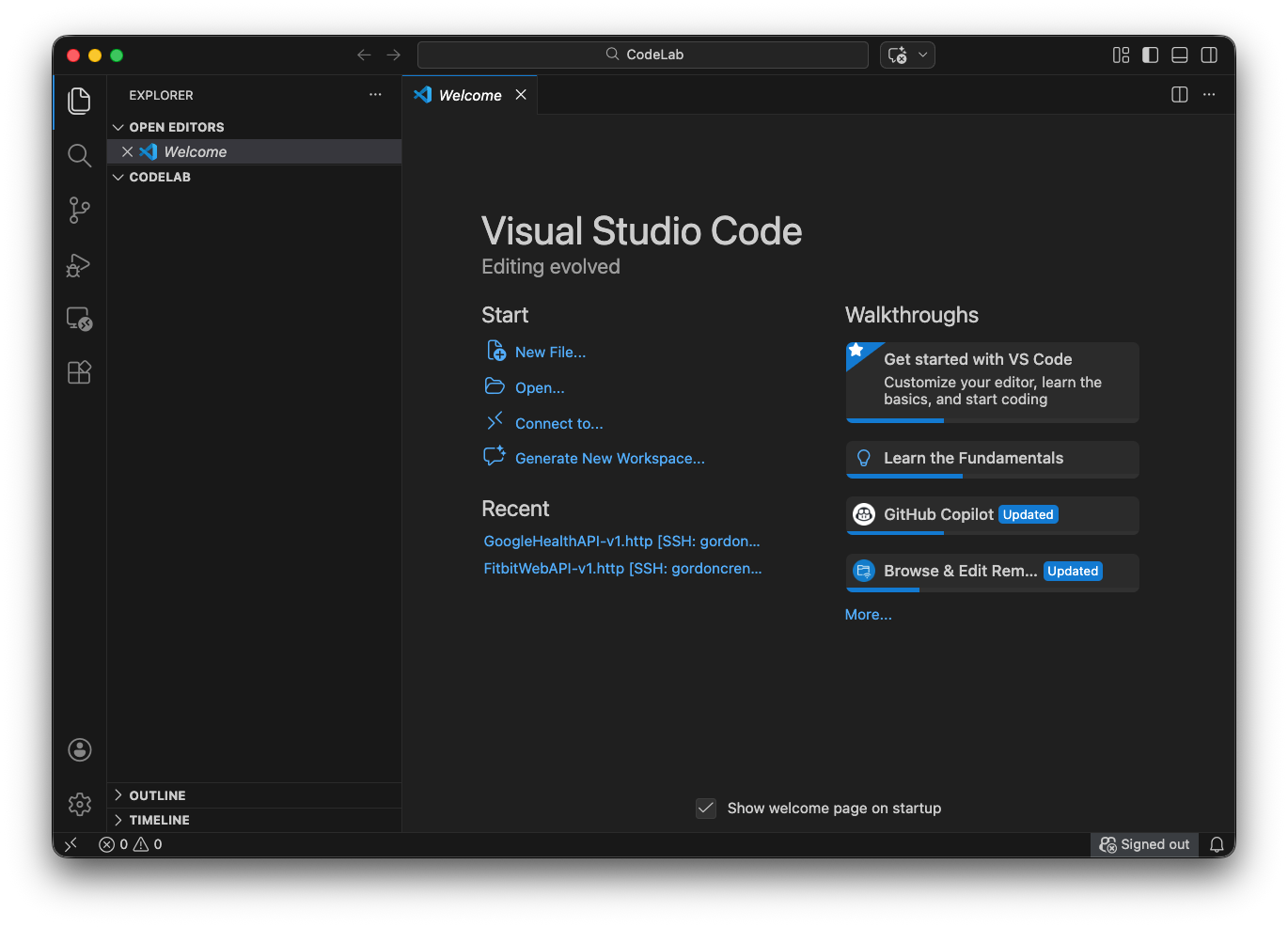
- इस प्रोजेक्ट को बनाने के लिए कोई फ़ोल्डर चुनें और खोलें दबाएं. आपकी स्क्रीन कुछ ऐसी दिखनी चाहिए. इसमें एक्सप्लोरर में आपके फ़ोल्डर या प्रोजेक्ट का नाम दिख रहा हो.
- मुख्य मेन्यू में जाकर, File -> New Text file चुनें.
- फ़ाइल को नाम देने के लिए, उसे सेव करें. मुख्य मेन्यू में जाकर, File -> Save As -> Codelab.http चुनें. इससे फ़ाइल आपके प्रोजेक्ट में सेव हो जाएगी. फ़ाइल का एक्सटेंशन .http या .rest होना चाहिए. इस कोडलैब के लिए, हम .http का इस्तेमाल कर रहे हैं.
इस पूरे प्रोजेक्ट में, हम कई वैल्यू का इस्तेमाल कई बार करेंगे. ये वैल्यू हैं:
| Google कंसोल से मिली क्लाइंट आईडी वैल्यू. |
| Google कंसोल से क्लाइंट की सीक्रेट वैल्यू. |
| आपके ऐप्लिकेशन में मौजूद एक ऐसा एंडपॉइंट जो अनुमति देने वाले कोड को प्रोसेस करता है. कोडलैब के लिए, हम https://www.google.com का इस्तेमाल कर रहे हैं |
| सहमति लेने की प्रोसेस पूरी होने के बाद, उपयोगकर्ता के लिए बनाया गया ऐक्सेस टोकन. |
| यह उपयोगकर्ता के लिए बनाया गया रीफ़्रेश टोकन है. यह तब बनाया जाता है, जब सहमति लेने की प्रोसेस पूरी हो जाती है. |
यहां दिया गया कोड जोड़ें. इससे इस प्रोजेक्ट के साथ इस्तेमाल किए गए वैरिएबल तय किए जाते हैं. ये फ़ाइल Codelab.http में सबसे ऊपर होने चाहिए. client_id और secret के लिए वैल्यू डालें.
### File Variables for the Codelab
@client_id =
@secret =
@redirect_uri = https://www.google.com
@accessToken={{user.response.body.access_token}}
@refreshToken={{user.response.body.refresh_token}}
सहमति लेने की प्रोसेस शुरू करने के लिए इस्तेमाल किया जाने वाला अनुमति देने का यूआरएल, उन सभी उपयोगकर्ताओं को भेजा जाएगा जिनका डेटा आपको ऐक्सेस करना है. अनुमति देने वाला यूआरएल बनाने के लिए, हमें यह जानना होगा कि Google OAuth एंडपॉइंट क्या है. साथ ही, हमें क्वेरी पैरामीटर का इस्तेमाल करके क्लाइंट आईडी, वे स्कोप जिन्हें हमें ऐक्सेस करना है, और उपयोगकर्ता को कहां रीडायरेक्ट करना है, यह बताना होगा. ऐसा तब करना होगा, जब उपयोगकर्ता स्कोप के लिए सहमति दे दे. Google ऑथराइज़ेशन स्ट्रिंग बनाने से जुड़ा पूरा दस्तावेज़, दस्तावेज़ में देखा जा सकता है.
Google का OAuth 2.0 एंडपॉइंट https://accounts.google.com/o/oauth2/v2/auth पर है. इस एंडपॉइंट को सिर्फ़ एचटीटीपीएस पर ऐक्सेस किया जा सकता है. सामान्य एचटीटीपी कनेक्शन अस्वीकार कर दिए जाते हैं.
Google का ऑथराइज़ेशन सर्वर, वेब सर्वर ऐप्लिकेशन के लिए कई क्वेरी स्ट्रिंग पैरामीटर इस्तेमाल करता है. इससे ऑथराइज़ेशन फ़्लो को पसंद के मुताबिक बनाया जा सकता है. हम इन ज़रूरी क्वेरी पैरामीटर का इस्तेमाल करेंगे: client_id, redirect_uri, response_type, और scope. दस्तावेज़ में, सभी क्वेरी पैरामीटर और उनके ब्यौरे की सूची दी गई है.
क्वेरी पैरामीटर की वैल्यू ये हैं
| Google कंसोल से मिली क्लाइंट आईडी वैल्यू |
| आपके ऐप्लिकेशन में मौजूद एक ऐसा एंडपॉइंट जो अनुमति देने वाले कोड को प्रोसेस करता है. कोडलैब के लिए, https://www.google.com का इस्तेमाल करें |
|
|
| स्कोप, Google कंसोल से मिलते हैं. इनका सिंटैक्स https://www.googleapis.com होता है. इसके बाद, स्कोप का नाम होता है. उदाहरण के लिए, https://www.googleapis.com/auth/googlehealth.activity_and_fitness.readonly. |
वैरिएबल के बाद, अनुमति देने वाला यूआरएल लिखें. यह यूआरएल यहां दिखाया गया है. प्रोजेक्ट के सबसे ऊपर तय किए गए पैरामीटर का इस्तेमाल, पुष्टि करने वाले स्ट्रिंग में नहीं किया जा सकता. इसलिए, हमें client_id और redirect_uri के लिए वैल्यू शामिल करनी होंगी. स्ट्रिंग client-id को अपने क्लाइंट आईडी से बदलें.
### Google Health API Rest Client Example

### Authorization String
https://accounts.google.com/o/oauth2/v2/auth?client_id=client-id&redirect_uri=https://www.google.com&response_type=code&access_type=offline&scope=https://www.googleapis.com/auth/googlehealth.activity_and_fitness.readonly
जब कोई उपयोगकर्ता सहमति देता है, तो Google एक ऑथराइज़ेशन कोड देता है. Google के टोकन एंडपॉइंट को कॉल करके, इस कोड को ऐक्सेस टोकन से बदला जा सकता है. टोकन एंडपॉइंट को कॉल करने के लिए, यहां दी गई परिभाषा को Codelab.http में ऑथराइज़ेशन स्ट्रिंग के नीचे जोड़ें. अगले चरण में, आपको authorization-code की जगह ऑथराइज़ेशन कोड डालना होगा.
### AUTHORIZATION ENDPOINTS
######################################################################
# @name user
POST https://oauth2.googleapis.com/token
Content-Type: application/x-www-form-urlencoded

code=authorization-code&client_id={{client_id}}&client_secret={{secret}}&redirect_uri={{redirect_uri}}&grant_type=authorization_code
@name user उस मौजूदा उपयोगकर्ता को रेफ़र करता है जिसका डेटा ऐक्सेस किया जा रहा है.
4. किसी खाते को अनुमति देना और टोकन पाना
अब हम ऑथराइज़ेशन टोकन पाने के लिए, ऑथराइज़ेशन फ़्लो के बारे में जानेंगे.
Codelab.http में मौजूद अनुमति देने वाली स्ट्रिंग का इस्तेमाल, ब्राउज़र पर आधारित Google के सहमति लेने के फ़्लो को शुरू करने के लिए किया जाता है. Rest Client एक्सटेंशन, इस यूआरएल के लिए Send Request लिंक दिखा सकता है. इस यूआरएल के लिए, अनुरोध भेजें का इस्तेमाल न करें. इसके बजाय, इसे अपने ब्राउज़र में कॉपी करके चिपकाएं या VS Code में Ctrl+Click (Windows/Linux) या Cmd+Click (Mac) का इस्तेमाल करके, इसे अपने डिफ़ॉल्ट ब्राउज़र में खोलें.
https://accounts.google.com/o/oauth2/v2/auth?client_id=client-id&redirect_uri=https://www.google.com&response_type=code&access_type=offline&scope=https://www.googleapis.com/auth/googlehealth.activity_and_fitness.readonly
- इसके बाद, आपको अपने Google खाते में साइन इन करने के लिए कहा जाएगा. आपको उस टेस्ट उपयोगकर्ता खाते से साइन इन करना होगा जिसे आपने टेस्ट उपयोगकर्ता जोड़ें सेक्शन में कॉन्फ़िगर किया है.
- आपको ऐसा मैसेज दिख सकता है जिसमें बताया गया हो कि ऐप्लिकेशन की पुष्टि नहीं हुई है. ऐसा इसलिए है, क्योंकि ऐप्लिकेशन को पब्लिश नहीं किया गया है. "जारी रखें" दबाएं.
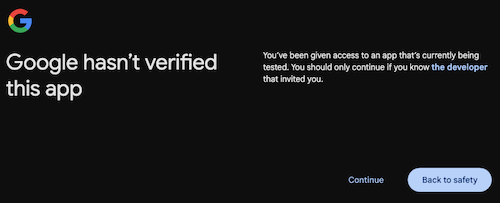
- सहमति पेज पर, अनुरोध किए जा रहे स्कोप की सूची दिखती है. उपयोगकर्ता के पास यह चुनने का विकल्प होता है कि उसे इस ऐप्लिकेशन के साथ कौनसे स्कोप शेयर करने हैं. "जारी रखें" पर क्लिक करें.
अनुरोध किए गए स्कोप शेयर करने की सहमति देने के बाद, आपको उस redirect_uri पर रीडायरेक्ट कर दिया जाता है जिसे आपने तय किया है. इस कोडलैब में, यह https://www.google.com है. Google, redirect_uri में अनुमति देने वाला कोड और अन्य पैरामीटर जोड़ता है. इसलिए, आपके ब्राउज़र के पता बार में मौजूद यूआरएल कुछ ऐसा दिखना चाहिए:
https://www.google.com/?code=4/0Ab32j93oyGWqaXE112sP1IKmh3kV1fE4tcHIMXYJQYWgNEtAa_0-YsfkS9Ekj3Be89u3fw&scope=https://www.googleapis.com/auth/googlehealth.activity_and_fitness.readonly
ऑथराइज़ेशन कोड, "code=" और "&scope" के बीच की वैल्यू होती है. यह वैल्यू, अक्षरों और अंकों से मिलकर बनी होती है. ऊपर दिए गए उदाहरण में वैल्यू यह है:
4/0Ab32j93oyGWqaXE112sP1IKmh3kV1fE4tcHIMXYJQYWgNEtAa_0-YsfkS9Ekj3Be89u3fw
प्रोडक्शन ऐप्लिकेशन में, आपका सर्वर इसे यूआरएल पैरामीटर से पार्स करेगा. इस कोडलैब के लिए, अपने ब्राउज़र में मौजूद यूआरएल से ऑथराइज़ेशन कोड कॉपी करें.
अब इस ऑथराइज़ेशन कोड को access_token और refresh_token के लिए बदलें. Codelab.http में, POST /token अनुरोध के मुख्य हिस्से में मौजूद authorization-code को, कॉपी किए गए अनुमति कोड से बदलें.
POST https://oauth2.googleapis.com/token
Content-Type: application/x-www-form-urlencoded

code=authorization-code&client_id={{client_id}}&client_secret={{secret}}&redirect_uri={{redirect_uri}}&grant_type=authorization_code
POST https://oauth2.googleapis.com/token लाइन के ठीक ऊपर मौजूद, अनुरोध भेजें लिंक पर क्लिक करें.
जवाब कुछ ऐसा दिखना चाहिए:
{
  "access_token": "ya29.a0ATi6K2uasci7FyyIClNLtQou6z...",
  "expires_in": 3599,
  "refresh_token": "1//05EuqYpEXjJCHCgYIA...",
  "scope": "https://www.googleapis.com/auth/googlehealth.activity_and_fitness.readonly",
  "token_type": "Bearer",
  "refresh_token_expires_in": 604799
}
यह जवाब मिलने पर, Rest Client, Codelab.http के सबसे ऊपर तय किए गए @accessToken और @refreshToken वैरिएबल को अपने-आप भर देता है, ताकि इनका इस्तेमाल बाद के अनुरोधों में किया जा सके.
रीफ़्रेश टोकन के बारे में जानकारी
ऑथराइज़ेशन कोड को एक्सचेंज करने पर, रिस्पॉन्स में refresh_token के साथ-साथ refresh_token भी शामिल हो सकता है.access_token access_token कम समय के लिए मान्य होते हैं. आम तौर पर, यह एक घंटे के लिए मान्य होता है. access_token की समयसीमा खत्म होने पर, आपको refresh_token का इस्तेमाल करके नया access_token पाना होगा. इसके लिए, उपयोगकर्ता को फिर से साइन इन करने या सहमति देने की ज़रूरत नहीं होगी. ऐसा इसलिए हो सका, क्योंकि हमने अनुमति पाने के अनुरोध में access_type=offline को शामिल किया था.
अगर आपको जवाब में refresh_token नहीं मिलता है, तो ऐसा इसलिए हो सकता है, क्योंकि आपने पहले ही इस ऐप्लिकेशन और इसके अनुरोध किए गए स्कोप के लिए सहमति दे दी है. डिफ़ॉल्ट रूप से, Google किसी उपयोगकर्ता के आपके ऐप्लिकेशन को अनुमति देने पर, सिर्फ़ पहली बार refresh_token जारी करता है.
बाद के अनुरोधों पर नया refresh_token पाने के लिए या जब आपको उपयोगकर्ता के लिए अनुमति दिए गए स्कोप अपडेट करने हों, तब अपने अनुमति वाले यूआरएल में prompt=consent जोड़ें. यह पैरामीटर, सहमति वाली स्क्रीन को हर बार अनुमति देने की कोशिश पर दिखने के लिए मजबूर करता है. भले ही, अनुरोध किए गए सभी स्कोप को पहले अनुमति दी गई हो. ज़्यादा जानकारी के लिए, अपडेट के स्कोप देखें.
refresh_token लंबे समय तक बना रहता है. हालांकि, अगर इसका इस्तेमाल छह महीने तक नहीं किया जाता है, तो यह खत्म हो सकता है या अमान्य हो सकता है. इसके अलावा, अगर उपयोगकर्ता आपके ऐप्लिकेशन का ऐक्सेस रद्द कर देता है या किसी अन्य वजह से भी ऐसा हो सकता है. आपको refresh_token को सुरक्षित तरीके से सेव करके रखना चाहिए, ताकि आने वाले समय में इसका इस्तेमाल किया जा सके.
ज़्यादा जानकारी के लिए, ऐक्सेस टोकन रीफ़्रेश करना (ऑफ़लाइन ऐक्सेस) लेख पढ़ें.
5. Fitbit के मोबाइल ऐप्लिकेशन में डेटा जोड़ना
Fitbit का इस्तेमाल पहली बार करने वाले लोगों के Fitbit खाते में, क्वेरी करने के लिए डेटा नहीं होता. हम मैन्युअल तरीके से कसरत का एक लॉग जोड़ेंगे. इसके लिए, हम किसी एक एंडपॉइंट का इस्तेमाल करेंगे. एक्सरसाइज़ को मैन्युअल तरीके से रिकॉर्ड करने के लिए, यह तरीका अपनाएं:
- अपने डिवाइस पर Fitbit का मोबाइल ऐप्लिकेशन खोलें. अगर ज़रूरी हो, तो अपने Fitbit खाते में साइन इन करें.
- स्क्रीन के सबसे नीचे दाएं कोने में, + बटन पर टैप करें.
- "मैन्युअल तरीके से लॉग करें" सेक्शन में जाकर, गतिविधि पर टैप करें
- चलना कसरत का टाइप खोजें और उसे चुनें.
- आज के लिए, शुरू होने का समय डालें.
- अवधि को 15 मिनट पर सेट करें.
- दूरी को 1.6 कि॰मी॰ पर सेट करें.
- जोड़ें पर टैप करें.
- स्क्रीन को दबाकर रखें और नीचे की ओर स्लाइड करके, मोबाइल ऐप्लिकेशन को Fitbit सर्वर के साथ सिंक करें. उंगली छोड़ने पर, आपको मोबाइल ऐप्लिकेशन सिंक होता हुआ दिखेगा.
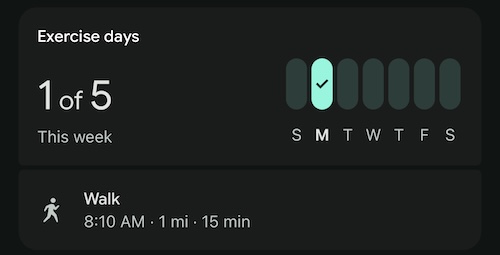
- "गतिविधि" सेक्शन में, आपको मैन्युअल तरीके से लॉग की गई पैदल चलने की गतिविधि दिखेगी.
6. list मेथड का इस्तेमाल करके डेटा वापस पाना
list तरीके को कॉल करने के लिए, Codelab.http में यह कोड जोड़ें. यह कोड, /token एंडपॉइंट के ठीक नीचे होना चाहिए.
### users.dataTypes.dataPoints
#####################################################

### LIST exercise
GET https://health.googleapis.com/v4/users/me/dataTypes/exercise/dataPoints
Authorization: Bearer {{accessToken}}
Accept: application/json
यह कोड, list एंडपॉइंट को कॉल करता है, ताकि उपयोगकर्ता के Fitbit खाते में रिकॉर्ड किए गए चरणों को दिखाया जा सके. हर मिनट के लिए कदमों की संख्या, जवाब में दिखाई जाएगी. यह Fitbit Web API v1 के Activity Intraday एंडपॉइंट की तरह ही होगा.
कॉल को एक्ज़ीक्यूट करने के लिए, GET एंडपॉइंट के लिए अनुरोध भेजें लिंक दबाएं. आपका जवाब कुछ ऐसा दिखना चाहिए:
{
  "dataPoints": [
    {
      "name": "users/2515055256096816351/dataTypes/exercise/dataPoints/8896720705097069096",
      "dataSource": {
        "recordingMethod": "MANUAL",
        "platform": "FITBIT"
      },
      "exercise": {
        "interval": {
          "startTime": "2026-02-23T13:10:00Z",
          "startUtcOffset": "-18000s",
          "endTime": "2026-02-23T13:25:00Z",
          "endUtcOffset": "-18000s"
        },
        "exerciseType": "WALKING",
        "metricsSummary": {
          "caloriesKcal": 16,
          "distanceMillimiters": 1609344,
          "steps": "2038",
          "averagePaceSecondsPerMeter": 0.55923407301360051,
          "activeZoneMinutes": "0"
        },
        "exerciseMetadata": {},
        "displayName": "Walk",
        "activeDuration": "900s",
        "exerciseEvents": [
          {
            "eventTime": "2026-02-23T13:10:00Z",
            "eventUtcOffset": "-18000s",
            "exerciseEventType": "START"
          },
          {
            "eventTime": "2026-02-23T13:25:00Z",
            "eventUtcOffset": "-18000s",
            "exerciseEventType": "STOP"
          }
        ],
        "updateTime": "2026-02-24T01:19:22.450466Z"
      }
    },
    {
      "name": "users/2515055256096816351/dataTypes/exercise/dataPoints/5870930690409355408",
      "dataSource": {
        "recordingMethod": "MANUAL",
        "platform": "FITBIT"
      },
      "exercise": {
        "interval": {
          "startTime": "2026-02-23T06:00:00Z",
          "startUtcOffset": "-18000s",
          "endTime": "2026-02-23T06:15:00Z",
          "endUtcOffset": "-18000s"
        },
        "exerciseType": "WALKING",
        "metricsSummary": {
          "caloriesKcal": 17,
          "distanceMillimiters": 1609344,
          "steps": "2038",
          "averagePaceSecondsPerMeter": 0.55923407301360051,
          "averageHeartRateBeatsPerMinute": "81",
          "activeZoneMinutes": "0",
          "heartRateZoneDurations": {
            "lightTime": "900s"
          }
        },
        "exerciseMetadata": {},
        "displayName": "Walk",
        "activeDuration": "900s",
        "exerciseEvents": [
          {
            "eventTime": "2026-02-23T06:00:00Z",
            "eventUtcOffset": "-18000s",
            "exerciseEventType": "START"
          },
          {
            "eventTime": "2026-02-23T06:15:00Z",
            "eventUtcOffset": "-18000s",
            "exerciseEventType": "STOP"
          }
        ],
        "updateTime": "2026-02-23T08:29:39.480437Z"
      }
    }
  ],
  "nextPageToken": ""
}
कई एंडपॉइंट, फ़िल्टर करने या पेज नंबर के हिसाब से बांटने के लिए क्वेरी पैरामीटर का इस्तेमाल करते हैं. उदाहरण के लिए, कसरत के लिए interval.civil_start_time फ़िल्टर का इस्तेमाल किया जा सकता है. किसी समयावधि में की गई कसरत की सूची बनाने के लिए, Codelab.http में यह अनुरोध जोड़ें:
### LIST exercise >= civil start time
GET https://health.googleapis.com/v4/users/me/dataTypes/exercise/dataPoints?filter=exercise.interval.civil_start_time >= "2026-02-22T00:00:00"
Authorization: Bearer {{accessToken}}
Accept: application/json
7. बधाई हो
बधाई हो!
आपने बुनियादी कोडलैब पूरा कर लिया है. साथ ही, आपने OAuth 2.0 ऑथराइज़ेशन की जांच करने और Google Health API एंडपॉइंट को कॉल करने के लिए, Visual Studio Code और Rest Client एक्सटेंशन का इस्तेमाल करना सीख लिया है. यहां से, अतिरिक्त एंडपॉइंट जोड़े जा सकते हैं. ठीक वैसे ही जैसे आपने सेक्शन List तरीके का इस्तेमाल करके डेटा वापस पाना की शुरुआत में जोड़े थे.
हमें उम्मीद है कि आपको Google Health API के साथ इंटिग्रेट होने वाले ऐप्लिकेशन बनाने में मज़ा आएगा. ज़्यादा जानकारी के लिए, रेफ़रंस दस्तावेज़ में Google Health API के अन्य एंडपॉइंट देखें. साथ ही, वेब सर्वर ऐप्लिकेशन के लिए Google OAuth 2.0 के बारे में ज़्यादा जानें.