

1. מבוא
בעזרת Visual Studio Code (VS Code) והתוסף Rest Client של Huachao Mao, אפשר לבדוק את תהליך קבלת ההסכמה ל-OAuth של Google ואת Google Health API. ב-Codelab הזה נסביר איך להגדיר את התוסף Rest Client, איך להתחיל את תהליך ההרשאה ואיך לבצע את הקריאה הראשונה לאחת מנקודות הקצה של Google Health API. אחרי כן, תוכלו לקרוא את התיעוד של Rest Client ואת התיעוד של Fitbit כדי ליצור את נקודות הקצה האחרות בפרויקט ה-HTTP.
אם אתם לא רוצים להשתמש ב-VS Code וב-Rest Client, אפשר לבצע את הקריאות ל-API באמצעות פקודות curl.
מה תלמדו
- איך מגדירים את VS Code עם תוסף לקוח Rest.
- איך מגדירים מזהה לקוח במסוף Google Cloud.
- איך עוברים את תהליך ההרשאה של Google OAuth 2.0 כדי לקבל אסימון גישה ואסימון רענון.
- איך שולחים קריאות לנקודות קצה של Google Health API באמצעות לקוח Rest.
הדרישות
- אפליקציית Fitbit לנייד
- קוד Visual Studio
- התוסף Rest Client של Huacho Mao.
כדי להגדיר את אפליקציית Fitbit לנייד:
- מחפשים את אפליקציית Fitbit לנייד ב-App Store של Apple או בחנות Google Play ומורידים אותה.
- בוחרים את סמל האפליקציה.
- לוחצים על כניסה באמצעות חשבון Google.
- בוחרים את חשבון Google ולוחצים על הלחצן המשך.
כדי להתקין את הכלים של Visual Studio:
- מורידים את VS Code. בדרך כלל ההורדה מכילה את קובץ ההפעלה.
- מפעילים את VS Code.
- מתקינים את התוסף Rest Client של Huachao Mao.
- לוחצים על סמל התוסף
 בצד ימין של סביבת הפיתוח המשולבת.
 - מחפשים את REST Client by Huachao Mao ולוחצים על Install (התקנה).
- לוחצים על סמל התוסף
2. הגדרת פרויקט ב-Google Cloud
תשתמשו במסוף Google Cloud כדי ליצור מזהה לקוח ולאפשר שימוש ב-Google Health API.
- נכנסים למסוף Google Cloud.
- כדי ליצור פרויקט חדש:
- לוחצים על Select a project (בחירת פרויקט) בכלי לבחירת פרויקטים.
- בפינה השמאלית העליונה, לוחצים על פרויקט חדש.
- מזינים את שם הפרויקט.
- מזינים את המיקום (לדוגמה, 'אין ארגון').
- לוחצים על הלחצן יצירה.
- בוחרים את הפרויקט הרצוי.
הפעלה של Google Health API
- בפינה הימנית העליונה, לוחצים על סמל התפריט:

- בוחרים באפשרות APIs & Services > Library.
- מחפשים את Google Health API ומפעילים אותו.
הגדרת פרטי הכניסה של OAuth
אם אתם לא במסוף Google Cloud, נכנסים אל מסוף Google Cloud.
- בפינה הימנית העליונה, לוחצים על סמל התפריט:
- בוחרים באפשרות APIs & Services > Credentials (ממשקי API ושירותים > אמצעי אימות).
- בחלק העליון במרכז, לוחצים על + Create Credentials > OAuth client ID (יצירת פרטי כניסה > מזהה לקוח OAuth).
- לוחצים על הלחצן הגדרת מסך ההסכמה. אם מופיעה ההודעה 'Google Auth Platform not configured yet', לוחצים על הלחצן Get Started.
- בקטע 1:
- מזינים את שם האפליקציה.
- מזינים את כתובת האימייל לתמיכה במשתמשים.
- מקישים על הלחצן הבא.
- בסעיף 2:
- בוחרים באפשרות חיצוני.
- לוחצים על הלחצן הבא.
- בקטע 3:
- מזינים את כתובת האימייל בשדה פרטים ליצירת קשר.
- לוחצים על הלחצן הבא.
- בסעיף 4:
- מסמנים את תיבת הסימון כדי להביע הסכמה למדיניות של Google בנושא נתוני משתמשים בשירותי API.
- לוחצים על הלחצן יצירה.
- בקטע 'מדדים', לוחצים על הכפתור יצירת לקוח OAuth.
- בוחרים את סוג האפליקציה Web Application.
- מזינים את השם של מזהה הלקוח.
- משאירים את השדה מקורות מורשים של JavaScript ריק.
- בקטע כתובות URI מורשות להפניה אוטומטית, לוחצים על הלחצן + הוספת URI. מזינים את כתובת ה-URI להפניה אוטומטית: https://www.google.com.
- לוחצים על הלחצן יצירה.
- במסוף Google תוצג הודעה שמזהה הלקוח נוצר. לוחצים על הקישור Download JSON כדי להוריד את מזהה הלקוח ואת סוד הלקוח, או רושמים את הערכים. לא תהיה לכם אפשרות לשחזר את הסוד של הלקוח לאחר מכן.
- לוחצים על אישור. תחזרו לדף 'מזהי לקוח ב-OAuth 2.0'.
- מזהה הלקוח יתווסף לפרויקט. כדי לראות את הפרטים, לוחצים על כתובת ה-URL של מספר הלקוח.
הוספת משתמשי בדיקה
- בחלונית הימנית, בוחרים באפשרות קהל. הסטטוס 'סטטוס הפרסום' צריך להיות בדיקה, והסטטוס 'סוג המשתמש' צריך להיות חיצוני.
- בקטע 'משתמשי בדיקה', לוחצים על הלחצן + הוספת משתמשים. מזינים את כתובת האימייל של כל משתמש שרוצים לאחזר את הנתונים שלו.
- לוחצים על הלחצן שמירה.
הוספת היקפי הרשאות למזהה הלקוח
- בחלונית הימנית, בוחרים באפשרות גישה לנתונים.
- לוחצים על הלחצן הוספה או הסרה של היקפי הרשאות.
- בעמודה API, מחפשים את Google Health API. ב-codelab הזה אנחנו משתמשים בהיקף ההרשאות
.../auth/googlehealth.activity_and_fitness.readonly - אחרי שבוחרים את ההיקף, לוחצים על הלחצן עדכון כדי לחזור לדף 'גישה לנתונים'.
- לוחצים על הלחצן שמירה.
סיימת להגדיר את מזהה הלקוח.
3. יצירת תהליך ההרשאה
- פותחים את אפליקציית VS Code במחשב.
- במסך הפתיחה, בוחרים באפשרות פתיחה.
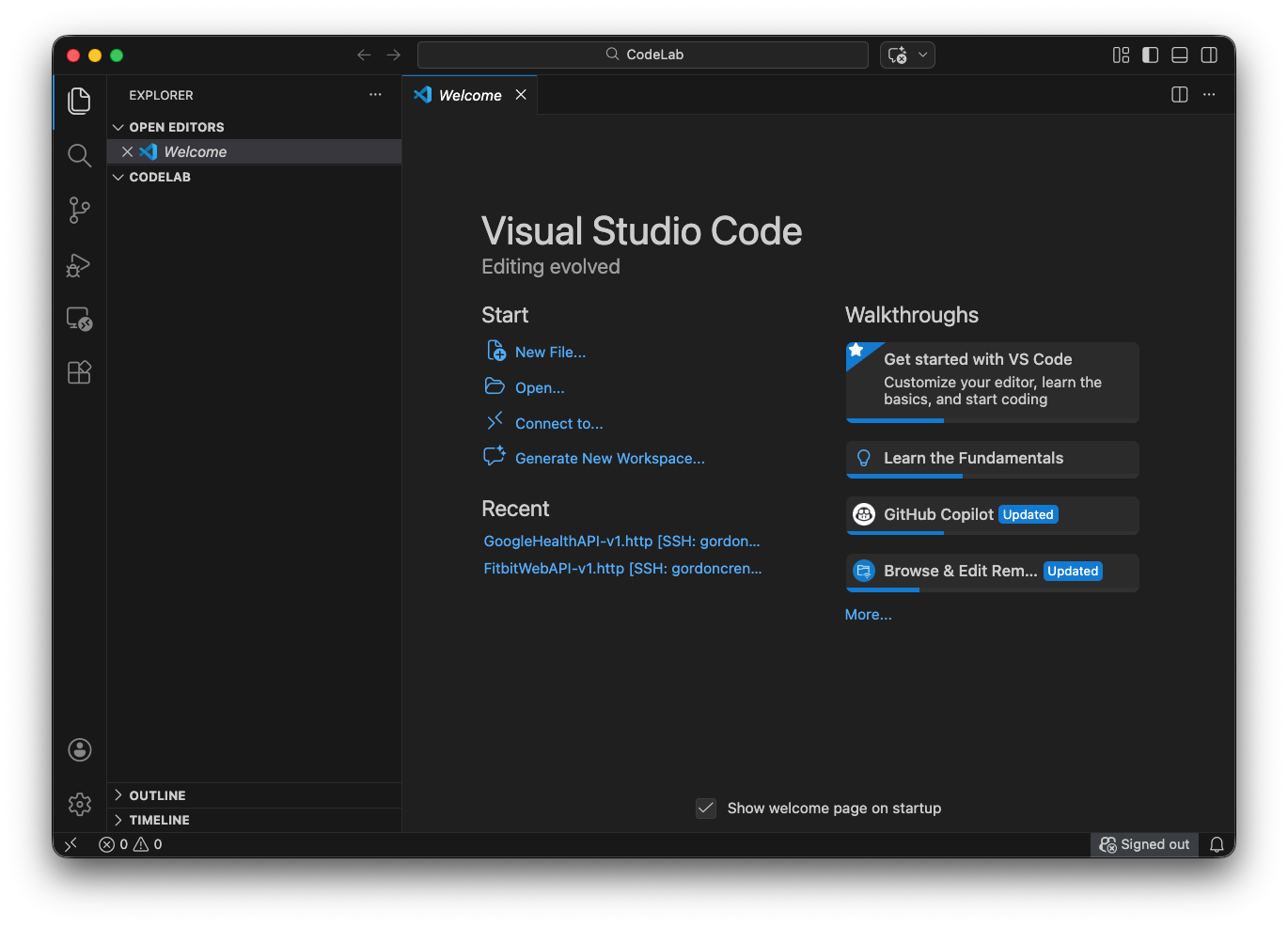
- בוחרים תיקייה ליצירת הפרויקט ולוחצים על Open. המסך שלכם אמור להיראות בערך כמו בדוגמה הזו, עם שם התיקייה או הפרויקט בסייר.
- בתפריט הראשי, בוחרים באפשרות קובץ -> קובץ טקסט חדש.
- שומרים את הקובץ כדי לתת לו שם. בתפריט הראשי, בוחרים באפשרות קובץ -> שמירה בשם -> Codelab.http. הפעולה הזו אמורה להוסיף את הקובץ לפרויקט. הסיומת של הקובץ צריכה להיות .http או .rest. ב-codelab הזה נשתמש ב- .http.
במהלך הפרויקט הזה, נשתמש בכמה ערכים כמה פעמים. הערכים האלה הם:
| הערך של מזהה הלקוח ממסוף Google. |
| ערך הסוד של הלקוח ממסוף Google. |
| נקודת קצה באפליקציה שמבצעת עיבוד של קוד ההרשאה. ב-codelab הזה נשתמש בכתובת https://www.google.com |
| אסימון הגישה שנוצר עבור המשתמש אחרי שתהליך ההסכמה מסתיים. |
| אסימון הרענון שנוצר עבור המשתמש אחרי שתהליך מתן ההסכמה מסתיים. |
מוסיפים את הקוד הבא שמגדיר את המשתנים שמשמשים בפרויקט הזה. הם אמורים להיות בחלק העליון של קובץ ה-Codelab.http. ממלאים את הערכים של client_id ו-secret.
### File Variables for the Codelab
@client_id =
@secret =
@redirect_uri = https://www.google.com
@accessToken={{user.response.body.access_token}}
@refreshToken={{user.response.body.refresh_token}}
כתובת ה-URL של ההרשאה, שמשמשת להפעלת תהליך ההסכמה, תישלח לכל משתמש שאתם רוצים לגשת לנתונים שלו. כדי ליצור את כתובת ה-URL של ההרשאה, אנחנו צריכים לדעת מהי נקודת הקצה של Google OAuth ולהשתמש בפרמטרים של השאילתה כדי לציין את מזהה הלקוח, את היקפי ההרשאות שאנחנו רוצים לקבל גישה אליהם ואת המקום שאליו המשתמש יופנה אחרי שהוא יאשר את היקפי ההרשאות. במסמכי התיעוד אפשר למצוא את התיעוד המלא ליצירת מחרוזת ההרשאה של Google.
נקודת הקצה של Google OAuth 2.0 היא https://accounts.google.com/o/oauth2/v2/auth. אפשר לגשת לנקודת הקצה הזו רק באמצעות HTTPS. חיבורי HTTP רגילים נדחים.
שרת ההרשאות של Google תומך בהרבה פרמטרים של מחרוזת שאילתה לאפליקציות של שרת אינטרנט, כדי להתאים אישית את תהליך ההרשאה. נשתמש בפרמטרים הבאים של שאילתה: client_id, redirect_uri, response_type ו-scope. במסמכי התיעוד מופיעה רשימה של כל פרמטרי השאילתות והתיאור שלהם.
הערכים של פרמטרי השאילתה הם
| הערך של מזהה הלקוח מ-Google Console |
| נקודת קצה באפליקציה שמבצעת עיבוד של קוד ההרשאה. ב-codelab, משתמשים בכתובת https://www.google.com |
| |
| ההיקפים מגיעים ממסוף Google עם התחביר https://www.googleapis.com ואחריו שם ההיקף. לדוגמה, https://www.googleapis.com/auth/googlehealth.activity_and_fitness.readonly. |
אחרי המשתנים, כותבים את כתובת ה-URL של ההרשאה כמו שמופיע כאן. אי אפשר להשתמש בפרמטרים שמוגדרים בחלק העליון של הפרויקט במחרוזת ההרשאה. לכן, צריך לכלול את הערכים של client_id ושל redirect_uri. מחליפים את המחרוזת client-id במזהה הלקוח.
### Google Health API Rest Client Example

### Authorization String
https://accounts.google.com/o/oauth2/v2/auth?client_id=client-id&redirect_uri=https://www.google.com&response_type=code&access_type=offline&scope=https://www.googleapis.com/auth/googlehealth.activity_and_fitness.readonly
כשמשתמש מביע הסכמה, Google מספקת קוד הרשאה שאתם מחליפים באסימון גישה על ידי קריאה לנקודת הקצה של Google לאסימונים. מוסיפים את ההגדרה הבאה לקריאה לנקודת הקצה של הטוקן אל Codelab.http מתחת למחרוזת ההרשאה. בשלב הבא תחליפו את authorization-code בקוד הרשאה.
### AUTHORIZATION ENDPOINTS
######################################################################
# @name user
POST https://oauth2.googleapis.com/token
Content-Type: application/x-www-form-urlencoded

code=authorization-code&client_id={{client_id}}&client_secret={{secret}}&redirect_uri={{redirect_uri}}&grant_type=authorization_code
@name user מתייחס למשתמש הנוכחי שאליו אתם ניגשים.
4. איך נותנים הרשאה לחשבון ומקבלים טוקנים
עכשיו נסביר על תהליך ההרשאה לקבלת טוקנים של הרשאה.
מחרוזת ההרשאה ב-Codelab.http משמשת להפעלת תהליך קבלת ההסכמה של Google בדפדפן. יכול להיות שתוסף Rest Client יציג קישור Send Request (שליחת בקשה) לכתובת ה-URL הזו. אל תשתמשו באפשרות שליחת בקשה עבור כתובת ה-URL הספציפית הזו. במקום זאת, מעתיקים ומדביקים אותו בדפדפן, או משתמשים בקיצור הדרך Ctrl+Click (Windows/Linux) או Cmd+Click (Mac) ב-VS Code כדי לפתוח אותו בדפדפן ברירת המחדל.
https://accounts.google.com/o/oauth2/v2/auth?client_id=client-id&redirect_uri=https://www.google.com&response_type=code&access_type=offline&scope=https://www.googleapis.com/auth/googlehealth.activity_and_fitness.readonly
- תוצג בקשה להיכנס לחשבון Google. צריך להיכנס באמצעות אחד מחשבונות המשתמשים לבדיקה שהגדרתם בקטע הוספת משתמשים לבדיקה.
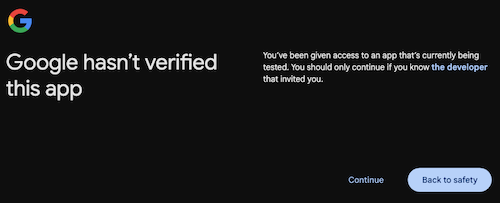
- יכול להיות שתוצג לכם הודעה שהאפליקציה לא אומתה. הסיבה לכך היא שהאפליקציה לא פורסמה. לוחצים על 'המשך'.
- בדף ההסכמה מפורטים היקפי ההרשאות המבוקשים. המשתמש יכול לבחור את ההיקפים שהוא רוצה לשתף עם האפליקציה הזו. לוחצים על 'המשך'.
אחרי שתאשרו את השיתוף של ההיקפים המבוקשים, תועברו אל redirect_uri שציינתם (ב-codelab הזה, https://www.google.com). אפליקציית Google מוסיפה קוד הרשאה ופרמטרים אחרים ל-redirect_uri, כך שכתובת ה-URL בסרגל הכתובות של הדפדפן אמורה להיראות בערך כך:
https://www.google.com/?code=4/0Ab32j93oyGWqaXE112sP1IKmh3kV1fE4tcHIMXYJQYWgNEtAa_0-YsfkS9Ekj3Be89u3fw&scope=https://www.googleapis.com/auth/googlehealth.activity_and_fitness.readonly
קוד ההרשאה הוא הערך האלפאנומרי שמופיע בין 'code=' לבין '&scope'. בדוגמה שלמעלה, הערך הוא:
4/0Ab32j93oyGWqaXE112sP1IKmh3kV1fE4tcHIMXYJQYWgNEtAa_0-YsfkS9Ekj3Be89u3fw
באפליקציה שמוכנה להפצה, השרת ינתח את הנתונים האלה מפרמטרים של כתובת ה-URL. ב-codelab הזה, מעתיקים את קוד ההרשאה מכתובת ה-URL בדפדפן.
עכשיו, מחליפים את קוד ההרשאה הזה ב-access_token וב-refresh_token. ב-Codelab.http, מחליפים את authorization-code בגוף הבקשה POST /token בקוד ההרשאה שהעתקתם.
POST https://oauth2.googleapis.com/token
Content-Type: application/x-www-form-urlencoded

code=authorization-code&client_id={{client_id}}&client_secret={{secret}}&redirect_uri={{redirect_uri}}&grant_type=authorization_code
לוחצים על הקישור שליחת בקשה ממש מעל השורה POST https://oauth2.googleapis.com/token.
התגובה אמורה להיראות כך:
{
  "access_token": "ya29.a0ATi6K2uasci7FyyIClNLtQou6z...",
  "expires_in": 3599,
  "refresh_token": "1//05EuqYpEXjJCHCgYIA...",
  "scope": "https://www.googleapis.com/auth/googlehealth.activity_and_fitness.readonly",
  "token_type": "Bearer",
  "refresh_token_expires_in": 604799
}
כשמקבלים את התגובה הזו, Rest Client מאכלס אוטומטית את המשתנים @accessToken ו-@refreshToken שמוגדרים בחלק העליון של Codelab.http לשימוש בבקשות הבאות.
מידע על אסימוני רענון
כשמחליפים את קוד ההרשאה, התשובה עשויה לכלול את קוד הסטטוס refresh_token בנוסף לקוד הסטטוס access_token. התוקף של access_token הוא קצר (בדרך כלל שעה). כשפג התוקף של access_token, צריך להשתמש ב-refresh_token כדי לקבל access_token חדש בלי שהמשתמש יידרש להיכנס לחשבון או להביע הסכמה שוב. הפעולה הזו אפשרית כי הוספנו את access_type=offline לבקשת ההרשאה שלנו.
אם לא קיבלתם refresh_token בתגובה, סביר להניח שכבר הענקתם הסכמה לאפליקציה הזו ולתחומי ההרשאות המבוקשים שלה. כברירת מחדל, Google מנפיקה refresh_token רק בפעם הראשונה שמשתמש מאשר את האפליקציה שלכם.
כדי לקבל refresh_token חדש בבקשות הבאות, או כשצריך לעדכן את היקפי ההרשאות שניתנו למשתמש, מוסיפים את prompt=consent לכתובת ה-URL של ההרשאה. הפרמטר הזה גורם להצגת מסך ההסכמה בכל ניסיון הרשאה, גם אם כל ההיקפים המבוקשים כבר אושרו בעבר. פרטים נוספים זמינים במאמר בנושא היקפי עדכון.
ה-refresh_token הוא לטווח ארוך, אבל יכול להיות שתוקפו יפוג או שהוא יהפוך ללא תקף אם לא נעשה בו שימוש במשך 6 חודשים, אם המשתמש מבטל את הגישה לאפליקציה או מסיבות אחרות. מומלץ לשמור את refresh_token במקום בטוח לשימוש עתידי.
פרטים נוספים מופיעים במאמר בנושא רענון של אסימון גישה (גישה במצב אופליין).
5. הוספת נתונים לאפליקציית Fitbit לנייד
אם אתם משתמשים חדשים ב-Fitbit, יכול להיות שאין לכם נתונים בחשבון Fitbit שאפשר לשלוח לגביהם שאילתות. אנחנו נוסיף באופן ידני יומן אימונים שאפשר לשלוח לו שאילתות דרך אחת מנקודות הקצה. כדי לתעד אימון באופן ידני:
- פותחים את אפליקציית Fitbit לנייד במכשיר. אם צריך, נכנסים לחשבון Fitbit.
- בפינה השמאלית התחתונה של המסך, מקישים על לחצן הפלוס.
- בקטע 'רישום ידני', מקישים על פעילות.
- מחפשים את סוג הפעילות הגופנית הליכה ובוחרים אותה.
- מזינים שעת התחלה להיום.
- משנים את משך הזמן ל15 דקות.
- משאירים את המרחק 1.0 מייל.
- לוחצים על הוספה.
- כדי לסנכרן את האפליקציה לנייד עם השרתים של Fitbit, לוחצים לחיצה ארוכה על המסך ומחליקים אותו כלפי מטה. כשמרימים את האצבע, אמור להופיע סנכרון של האפליקציה לנייד.
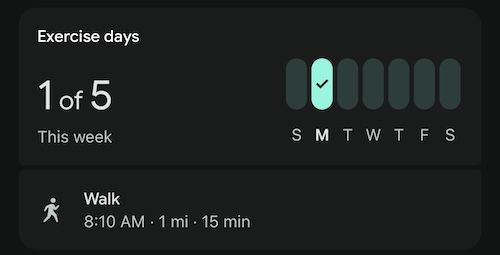
- בקטע 'פעילות' אמורה להופיע רשומת ההליכה שהזנתם באופן ידני.
6. אחזור נתונים באמצעות השיטה list
כדי לקרוא לשיטה list, מוסיפים את הקוד הבא ל-Codelab.http, ממש מתחת לנקודת הקצה /token.
### users.dataTypes.dataPoints
#####################################################

### LIST exercise
GET https://health.googleapis.com/v4/users/me/dataTypes/exercise/dataPoints
Authorization: Bearer {{accessToken}}
Accept: application/json
הקוד הזה קורא לנקודת הקצה list כדי להציג את הצעדים שהמשתמש תיעד בחשבון Fitbit שלו. ספירת הצעדים בכל דקה תוחזר בתגובה, בדומה לנקודת הקצה Activity Intraday ב-Fitbit Web API v1.
כדי להפעיל את הקריאה, לוחצים על הקישור Send Request (שליחת בקשה) לנקודת הקצה GET. התגובה אמורה להיראות כך:
{
  "dataPoints": [
    {
      "name": "users/2515055256096816351/dataTypes/exercise/dataPoints/8896720705097069096",
      "dataSource": {
        "recordingMethod": "MANUAL",
        "platform": "FITBIT"
      },
      "exercise": {
        "interval": {
          "startTime": "2026-02-23T13:10:00Z",
          "startUtcOffset": "-18000s",
          "endTime": "2026-02-23T13:25:00Z",
          "endUtcOffset": "-18000s"
        },
        "exerciseType": "WALKING",
        "metricsSummary": {
          "caloriesKcal": 16,
          "distanceMillimiters": 1609344,
          "steps": "2038",
          "averagePaceSecondsPerMeter": 0.55923407301360051,
          "activeZoneMinutes": "0"
        },
        "exerciseMetadata": {},
        "displayName": "Walk",
        "activeDuration": "900s",
        "exerciseEvents": [
          {
            "eventTime": "2026-02-23T13:10:00Z",
            "eventUtcOffset": "-18000s",
            "exerciseEventType": "START"
          },
          {
            "eventTime": "2026-02-23T13:25:00Z",
            "eventUtcOffset": "-18000s",
            "exerciseEventType": "STOP"
          }
        ],
        "updateTime": "2026-02-24T01:19:22.450466Z"
      }
    },
    {
      "name": "users/2515055256096816351/dataTypes/exercise/dataPoints/5870930690409355408",
      "dataSource": {
        "recordingMethod": "MANUAL",
        "platform": "FITBIT"
      },
      "exercise": {
        "interval": {
          "startTime": "2026-02-23T06:00:00Z",
          "startUtcOffset": "-18000s",
          "endTime": "2026-02-23T06:15:00Z",
          "endUtcOffset": "-18000s"
        },
        "exerciseType": "WALKING",
        "metricsSummary": {
          "caloriesKcal": 17,
          "distanceMillimiters": 1609344,
          "steps": "2038",
          "averagePaceSecondsPerMeter": 0.55923407301360051,
          "averageHeartRateBeatsPerMinute": "81",
          "activeZoneMinutes": "0",
          "heartRateZoneDurations": {
            "lightTime": "900s"
          }
        },
        "exerciseMetadata": {},
        "displayName": "Walk",
        "activeDuration": "900s",
        "exerciseEvents": [
          {
            "eventTime": "2026-02-23T06:00:00Z",
            "eventUtcOffset": "-18000s",
            "exerciseEventType": "START"
          },
          {
            "eventTime": "2026-02-23T06:15:00Z",
            "eventUtcOffset": "-18000s",
            "exerciseEventType": "STOP"
          }
        ],
        "updateTime": "2026-02-23T08:29:39.480437Z"
      }
    }
  ],
  "nextPageToken": ""
}
הרבה נקודות קצה תומכות בפרמטרים של שאילתות לסינון או לעימוד. לדוגמה, הפעילות 'אימון' תומכת במסנן interval.civil_start_time. הוסף את הבקשה הבאה ל-Codelab.http כדי ליצור רשימה של תרגילים בטווח זמן ספציפי:
### LIST exercise >= civil start time
GET https://health.googleapis.com/v4/users/me/dataTypes/exercise/dataPoints?filter=exercise.interval.civil_start_time >= "2026-02-22T00:00:00"
Authorization: Bearer {{accessToken}}
Accept: application/json
7. מזל טוב
מעולה!
סיימתם את שיעור ה-Codelab הבסיסי ולמדתם איך להשתמש ב-Visual Studio Code ובתוסף Rest Client כדי לבדוק הרשאה באמצעות OAuth 2.0 ולבצע קריאות לנקודות הקצה של Google Health API. מכאן אפשר להוסיף את נקודות הקצה הנוספות בדיוק כמו שעשיתם בתחילת הקטע אחזור נתונים באמצעות השיטה List.
אנחנו מקווים שתיהנו מפיתוח אפליקציות שמשולבות עם מערכת Google Health API. למידע נוסף, אפשר לעיין בנקודות הקצה האחרות של Google Health API במסמכי העזר ולקרוא על Google OAuth 2.0 לאפליקציות שרת אינטרנט.