

O Gemini, o assistente de IA do Google, e outras ferramentas para desenvolvedores podem ajudar você a entender a documentação da API Google Health e testar chamadas de API com recursos disponíveis diretamente neste site.
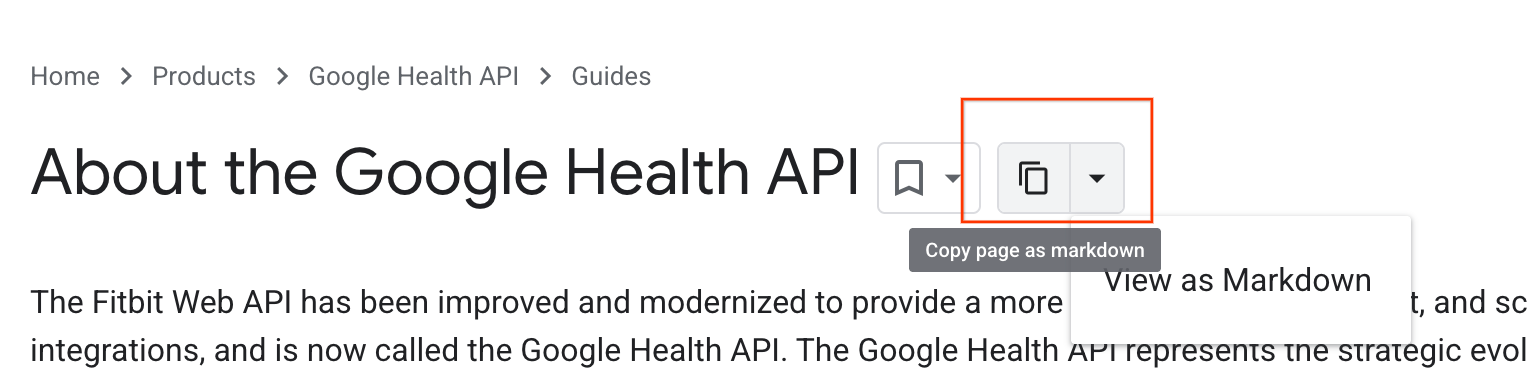
Copiar ou exportar página como Markdown
Escolha um destes métodos para copiar ou exportar o conteúdo da página e usar com outras ferramentas:
- Copiar página como Markdown: copia a versão Markdown bruta do texto de origem da página diretamente para a área de transferência.
- Ver como Markdown: abre a versão Markdown bruta da página em uma nova guia do navegador.
Você também pode acessar o conteúdo de origem bruto de forma programática. Todas as páginas deste site têm uma versão de texto disponível. Para isso, basta adicionar .md.txt ao URL. Por exemplo, a versão em texto simples desta página está localizada em ai-assistance-and-developer-tools.md.txt.
API Developer Knowledge
O conteúdo de origem deste site também está disponível de forma programática pela API Developer Knowledge, que organiza o conteúdo público para desenvolvedores do Google.
Um caso de uso comum é a integração do servidor MCP de conhecimento do desenvolvedor com ferramentas de desenvolvedor com tecnologia de IA, incluindo a CLI do Gemini, o Cursor, o Claude Desktop e agentes personalizados. Isso permite usar a API como uma fonte de recuperação para consultas de desenvolvedores nos seus ambientes e ferramentas de IA preferidos.
Painel de informações com chat
Esse recurso oferece assistência de documentação em tempo real enquanto você navega. Acesse o chat na barra lateral do Painel de informações em qualquer artigo técnico deste site. As respostas do chat são baseadas apenas no conteúdo da página que você está visualizando. Se o chat indicar que não pode responder a uma pergunta, isso significa que as informações não estão disponíveis na página atual. Isso ajuda você a confirmar se está na página certa para o assunto de seu interesse. Esse recurso é ideal para resumir páginas complexas ou encontrar rapidamente detalhes específicos no texto.
Siga estas etapas para usar a conversa no Gemini:
- Clique no ícone no canto superior direito de qualquer página.
- Crie uma conta para participar do Google Developer Program.
- Aceite os termos e o contrato de privacidade.
Explicação de código
Use o recurso Explicação de código para entender detalhes da implementação em exemplos de código. Todo bloco de código inclui um botão de ícone . Clique neste ícone para abrir uma explicação no painel de informações. O Gemini identifica a linguagem do código e explica a lógica dele. Faça perguntas complementares no painel de informações para aprofundar seu entendimento, como "Por que esse callback foi usado?" ou "Como posso adaptar isso para um cenário diferente?".
Práticas recomendadas para comandos
Para aproveitar ao máximo os recursos no local do Gemini, use estas técnicas de comando:
- Atribua uma persona: diga ao Gemini qual é o papel dele para personalizar as respostas. Por exemplo: "Imagine que você é um desenvolvedor experiente de Kotlin integrando a API Google Health".
- Use uma lógica gradual: evite pedir ao Gemini para realizar tarefas complexas em um único comando. Em vez disso, divida seu pedido e faça iterações: forneça observações, peça um rascunho, dê feedback e peça revisões.
- Inclua exemplos de formato: se você precisar de uma saída específica, como uma tabela HTML, inclua um pequeno exemplo do formato selecionado no comando.
APIs Explorer interativo
Este site inclui o APIs Explorer, uma ferramenta interativa para testar chamadas de API diretamente no navegador sem nenhuma configuração local. Para mais orientações sobre como usar essa ferramenta, consulte a documentação do APIs Explorer.
Como funciona
Nas páginas de referência da API, use o painel Testar este método para inserir parâmetros e clique em Executar. Isso envia uma solicitação em tempo real à API Health e mostra a resposta JSON diretamente no navegador. Por exemplo, consulte users.dataTypes.dataPoints/list.
Para acessar o APIs Explorer:
- Localize o painel Testar este método no lado direito de uma página de referência da API.
- Verifique se você fez login na sua conta de desenvolvedor do Google e se recebeu um token de acesso do OAuth 2.0 para autorizar solicitações.
- No painel Testar este método, desmarque Chave de API e insira seu token de acesso nesse campo.
- Preencha os campos obrigatórios e clique em Executar.
Benefícios para desenvolvedores
- Validação sem configuração: verifique as respostas da API antes de escrever o código.
- Estrutura da resposta: confira a estrutura JSON exata das respostas da API. Você pode usar essa saída para criar uma lógica de análise ou fornecer contexto para comandos de IA.
- Velocidade: acelere o desenvolvimento reduzindo as tentativas e erros.