

Gemini, l'assistente AI di Google, insieme ad altri strumenti per sviluppatori, può aiutarti a comprendere la documentazione dell'API Google Health e testare le chiamate API tramite le funzionalità disponibili direttamente su questo sito.
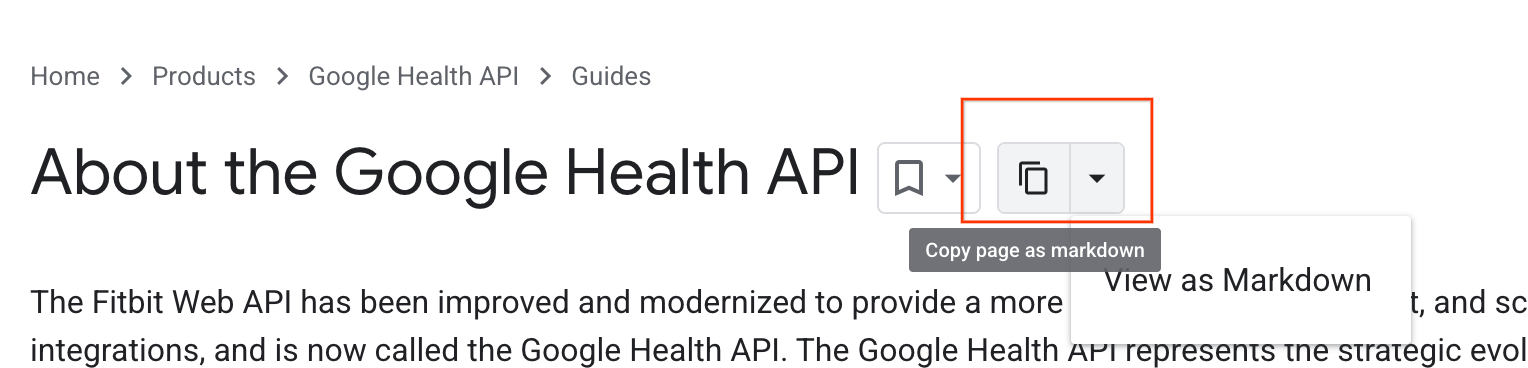
Copiare o esportare la pagina come Markdown
Scegli uno di questi metodi per copiare o esportare i contenuti della pagina da utilizzare con altri strumenti:
- Copia pagina come Markdown: copia la versione Markdown non elaborata del testo sorgente della pagina direttamente negli appunti.
- Visualizza come Markdown: apre la versione Markdown non elaborata della pagina in una nuova scheda del browser.
Puoi anche accedere ai contenuti della sorgente non elaborati in modo programmatico. Ogni pagina di questo sito ha una versione di testo disponibile aggiungendo .md.txt al relativo URL. Ad esempio, la versione in formato di testo normale di questa pagina si trova all'indirizzo ai-assistance-and-developer-tools.md.txt.
API Developer Knowledge
I contenuti di origine di questo sito sono disponibili anche in modo programmatico tramite l'API Developer Knowledge, che organizza i contenuti pubblici per sviluppatori di Google.
Un caso d'uso comune è l'integrazione del server MCP Developer Knowledge con strumenti per sviluppatori basati sull'AI, tra cui Gemini CLI, Cursor, Claude Desktop e agenti personalizzati. In questo modo, puoi utilizzare l'API come fonte di recupero per le query degli sviluppatori all'interno dei tuoi strumenti e ambienti di AI preferiti.
Riquadro informazioni con Chat
Questa funzionalità fornisce assistenza per la documentazione in tempo reale durante la navigazione. Accedi alla chat tramite la barra laterale del riquadro delle informazioni in qualsiasi articolo tecnico di questo sito. Le risposte della chat si basano esclusivamente sui contenuti della pagina che stai visualizzando. Se la chat indica che non può rispondere a una domanda, le informazioni non sono disponibili nella pagina corrente. In questo modo puoi verificare di trovarti nella pagina corretta per l'argomento che ti interessa. Questa funzionalità è ideale per riassumere pagine complesse o trovare rapidamente dettagli specifici all'interno del testo.
Segui questi passaggi per utilizzare la chat con Gemini:
- Fai clic sull'icona in alto a destra di qualsiasi pagina.
- Crea un account per partecipare al Google Developer Program.
- Accetta i termini e l'accordo sulla privacy.
Spiega il codice
Utilizza Spiega codice per comprendere i dettagli di implementazione negli esempi di codice. Ogni blocco di codice include un pulsante con l'icona . Fai clic su questa icona per aprire una spiegazione nel riquadro delle informazioni. Gemini identifica la lingua del codice e ne spiega la logica. Poni domande aggiuntive nel riquadro delle informazioni per approfondire la tua comprensione, ad esempio "Perché è stato utilizzato questo callback?" o "Come faccio ad adattarlo a uno scenario diverso?".
Best practice per la creazione di prompt
Per ottenere i risultati migliori dalle funzionalità on-site di Gemini, utilizza queste tecniche di prompt:
- Assegna un ruolo: comunica a Gemini il suo ruolo per personalizzare le risposte. Ad esempio: "Supponi di essere uno sviluppatore Kotlin esperto che integra l'API Google Health".
- Utilizza una logica passo passo: evita di chiedere a Gemini di eseguire attività complesse in un unico prompt. Suddividi la richiesta e procedi per iterazioni: fornisci note, chiedi una bozza, fornisci un feedback e chiedi revisioni.
- Fornisci esempi di formato: se richiedi un output specifico, ad esempio una tabella HTML, includi un piccolo esempio del formato selezionato nel prompt.
Explorer API interattivo
Questo sito include l'Explorer API, uno strumento interattivo per testare le chiamate API direttamente nel browser senza alcuna configurazione locale. Per ulteriori indicazioni sull'utilizzo di questo strumento, consulta la documentazione di Explorer API.
Come funziona
Nelle pagine di riferimento dell'API, utilizza il riquadro Prova questo metodo per inserire i parametri e fai clic su Esegui. In questo modo viene inviata una richiesta live all'API Health e la risposta JSON viene visualizzata direttamente nel browser. Ad esempio, consulta users.dataTypes.dataPoints/list.
Per accedere a Explorer API:
- Individua il riquadro Prova questo metodo sul lato destro di una pagina di riferimento dell'API.
- Assicurati di aver eseguito l'accesso al tuo account sviluppatore Google e di aver ottenuto un token di accesso OAuth 2.0 per autorizzare le richieste.
- Nel riquadro Prova questo metodo, deseleziona Chiave API e inserisci il token di accesso in questo campo.
- Compila i campi obbligatori e fai clic su Esegui.
Vantaggi per gli sviluppatori
- Convalida senza configurazione: verifica le risposte API prima di scrivere il codice.
- Struttura della risposta: visualizza la struttura JSON esatta delle risposte API. Puoi utilizzare questo output per creare una logica di analisi o fornire un contesto per i prompt dell'AI.
- Velocità: accelera lo sviluppo riducendo i tentativi ed errori.