

Gemini, asisten AI Google, bersama dengan alat developer lainnya, dapat membantu Anda memahami dokumentasi Google Health API dan menguji panggilan API melalui fitur yang tersedia langsung di situs ini.
Menyalin atau mengekspor halaman sebagai Markdown
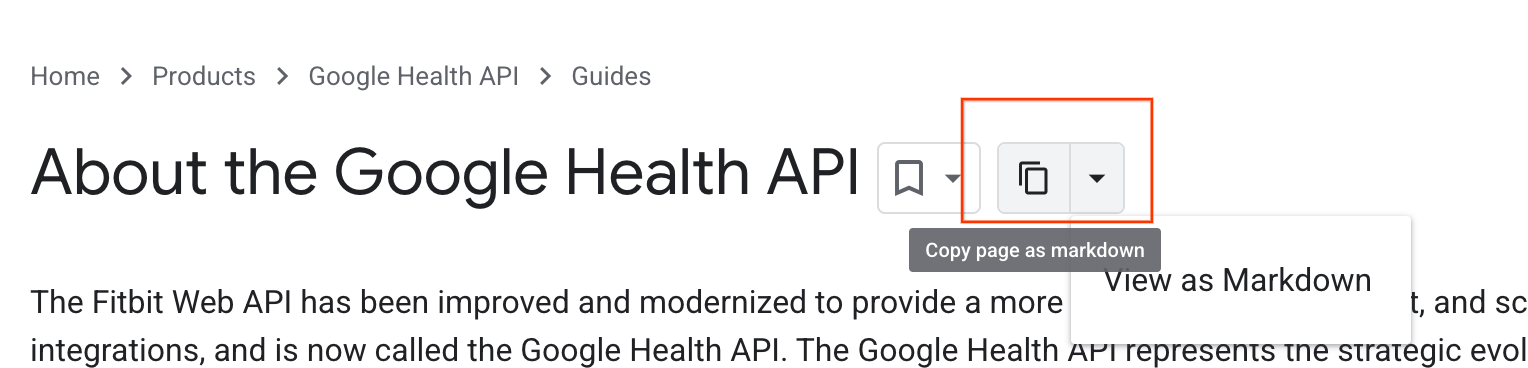
Pilih salah satu metode berikut untuk menyalin atau mengekspor konten halaman agar dapat digunakan dengan alat lain:
- Salin halaman sebagai markdown: Menyalin versi Markdown mentah dari teks sumber halaman langsung ke papan klip Anda.
- Lihat sebagai Markdown: Membuka versi Markdown mentah halaman di tab browser baru.
Anda juga dapat mengakses konten sumber mentah secara terprogram. Setiap halaman di situs ini memiliki versi teks yang tersedia dengan menambahkan .md.txt ke URL-nya. Misalnya, versi teks biasa dari halaman ini terletak di
ai-assistance-and-developer-tools.md.txt.
Developer Knowledge API
Konten sumber dari situs ini juga tersedia secara terprogram melalui Developer Knowledge API, yang mengatur konten developer publik Google.
Kasus penggunaan umum adalah mengintegrasikan Server MCP Pengetahuan Developer dengan alat developer yang didukung AI, termasuk Gemini CLI, Cursor, Claude Desktop, dan agen kustom. Dengan begitu, Anda dapat menggunakan API sebagai sumber pengambilan untuk kueri developer dalam alat dan lingkungan AI pilihan Anda.
Panel Info dengan Chat
Fitur ini memberikan bantuan dokumentasi real-time saat Anda menjelajah. Akses chat melalui sidebar Panel Info di artikel teknis mana pun di situs ini. Respons chat hanya didasarkan pada konten halaman yang sedang Anda lihat. Jika chat menunjukkan bahwa chat tidak dapat menjawab pertanyaan, berarti informasi tersebut tidak tersedia di halaman saat ini. Hal ini membantu Anda mengonfirmasi bahwa Anda berada di halaman yang benar untuk topik yang Anda minati. Fitur ini ideal untuk meringkas halaman yang kompleks atau menemukan detail tertentu dengan cepat dalam teks.
Ikuti langkah-langkah berikut untuk menggunakan percakapan Gemini:
- Klik ikon di sisi kanan atas halaman mana pun.
- Buat akun untuk bergabung dengan Google Developer Program.
- Setujui persyaratan dan perjanjian privasi.
Penjelasan Kode
Gunakan Penjelasan Kode untuk memahami detail penerapan dalam contoh kode. Setiap blok kode menyertakan tombol ikon . Klik ikon ini untuk membuka penjelasan di Panel Info. Gemini mengidentifikasi bahasa kode dan menjelaskan logikanya. Ajukan pertanyaan lanjutan di Panel Info untuk memperdalam pemahaman Anda, seperti "Mengapa panggilan balik ini digunakan?" atau "Bagaimana cara menyesuaikannya untuk skenario lain?"
Praktik terbaik pembuatan perintah
Untuk mendapatkan hasil terbaik dari fitur di situs Gemini, gunakan teknik penulisan perintah berikut:
- Tetapkan persona: Beri tahu peran Gemini untuk menyesuaikan responsnya. Misalnya: "Anggap Anda adalah developer Kotlin berpengalaman yang mengintegrasikan Google Health API".
- Gunakan logika langkah demi langkah: Hindari meminta Gemini melakukan tugas yang rumit dalam satu perintah. Sebagai gantinya, pecah permintaan Anda dan lakukan iterasi: berikan catatan, minta draf, berikan masukan, dan minta revisi.
- Berikan contoh format: Jika Anda memerlukan output tertentu, seperti tabel HTML, sertakan contoh kecil dari format yang dipilih dalam perintah Anda.
Interactive APIs Explorer
Situs ini mencakup APIs Explorer, alat interaktif untuk menguji panggilan API langsung di browser Anda tanpa penyiapan lokal. Untuk mendapatkan panduan lebih lanjut tentang cara menggunakan alat ini, lihat dokumentasi APIs Explorer.
Cara kerjanya
Di halaman referensi API, gunakan panel Try this method untuk memasukkan parameter dan klik Execute. Tindakan ini akan mengirim permintaan langsung ke Health API dan menampilkan respons JSON langsung di browser Anda. Misalnya, lihat users.dataTypes.dataPoints/list.
Untuk mengakses APIs Explorer:
- Cari panel Try this method di sisi kanan halaman referensi API.
- Pastikan Anda login ke akun Developer Google dan telah mendapatkan token akses OAuth 2.0 untuk mengotorisasi permintaan.
- Di panel Try this method, hapus centang API Key dan masukkan token akses Anda di kolom tersebut.
- Isi kolom yang wajib diisi, lalu klik Jalankan.
Manfaat bagi developer
- Validasi tanpa penyiapan: Verifikasi respons API sebelum menulis kode.
- Struktur respons: Lihat struktur JSON yang tepat dari respons API. Anda dapat menggunakan output ini untuk membuat logika parsing atau memberikan konteks untuk perintah AI.
- Kecepatan: Mempercepat pengembangan dengan mengurangi proses coba-coba.