

Google'ın yapay zeka asistanı Gemini ve diğer geliştirici araçları, Google Health API belgelerini anlamanıza ve doğrudan bu sitede bulunan özellikler aracılığıyla API çağrılarını test etmenize yardımcı olabilir.
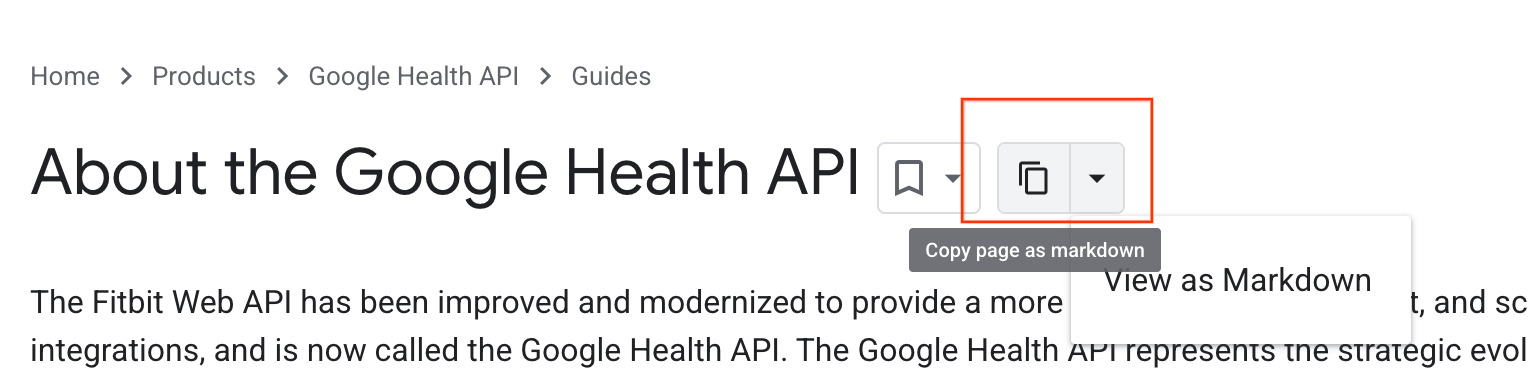
Sayfayı Markdown olarak kopyalama veya dışa aktarma
Sayfa içeriğini kopyalamak veya dışa aktarmak için aşağıdaki yöntemlerden birini seçin. Bu içerik daha sonra diğer araçlarda kullanılabilir:
- Sayfayı Markdown olarak kopyala: Sayfanın kaynak metninin ham Markdown sürümünü doğrudan panonuza kopyalar.
- Markdown olarak göster: Sayfanın ham Markdown sürümünü yeni bir tarayıcı sekmesinde açar.
Ayrıca, ham kaynak içeriğe programlı olarak da erişebilirsiniz. Bu sitedeki her sayfanın URL'sine .md.txt ekleyerek metin sürümüne erişebilirsiniz. Örneğin, bu sayfanın düz metin sürümü ai-assistance-and-developer-tools.md.txt adresinde bulunur.
Developer Knowledge API
Bu sitedeki kaynak içerik, Google'ın herkese açık geliştirici içeriğini düzenleyen Developer Knowledge API aracılığıyla programatik olarak da kullanılabilir.
Developer Knowledge MCP sunucusunu Gemini CLI, Cursor, Claude Desktop ve özel aracılar gibi yapay zeka destekli geliştirici araçlarıyla entegre etmek yaygın bir kullanım alanıdır. Bu sayede, tercih ettiğiniz yapay zeka araçları ve ortamlarındaki geliştirici sorguları için API'yi bir alma kaynağı olarak kullanabilirsiniz.
Sohbet içeren bilgi paneli
Bu özellik, göz atarken anlık olarak doküman yardımı sağlar. Bu sitedeki herhangi bir teknik makalede Bilgi Paneli kenar çubuğunu kullanarak sohbet özelliğine erişebilirsiniz. Sohbet yanıtları yalnızca görüntülediğiniz sayfanın içeriğine dayanır. Sohbet, bir soruyu yanıtlayamayacağını belirtirse bu bilgi, mevcut sayfada mevcut değildir. Bu sayede, ilgilendiğiniz konuyla ilgili doğru sayfada olduğunuzu doğrulayabilirsiniz. Bu özellik, karmaşık sayfaları özetlemek veya metin içindeki belirli ayrıntıları hızlıca bulmak için idealdir.
Gemini ile etkileşim kurmak için aşağıdaki adımları uygulayın:
- Herhangi bir sayfanın sağ üst tarafındaki simgesini tıklayın.
- Google Geliştirici Programı'na katılmak için hesap oluşturun.
- Şartları ve gizlilik sözleşmesini kabul edin.
Code Explain
Kod örneklerindeki uygulama ayrıntılarını anlamak için Kod Açıklama'yı kullanın. Her kod bloğunda bir simgesi bulunur. Bilgi panelinde açıklamayı açmak için bu simgeyi tıklayın. Gemini, kodun dilini tanımlar ve mantığını açıklar. Bilginizi derinleştirmek için bilgi panelinde ek sorular sorun. Örneğin, "Bu geri çağırma neden kullanıldı?" veya "Bunu farklı bir senaryoya nasıl uyarlayabilirim?"
İstemlerle ilgili en iyi uygulamalar
Gemini'ın site içi özelliklerinden en iyi sonuçları almak için aşağıdaki istem tekniklerini kullanın:
- Karakter atama: Gemini'a rolünü söyleyerek yanıtlarını özelleştirmesini sağlayın. Örneğin: "Google Health API'yi entegre eden deneyimli bir Kotlin geliştiricisi olduğunu varsay."
- Adım adım mantık kullanın: Gemini'dan tek bir istemde karmaşık görevler yapmasını istemeyin. Bunun yerine isteğinizi parçalara ayırın ve yineleyin: notlar ekleyin, taslak isteyin, geri bildirimde bulunun ve düzeltme isteyin.
- Biçim örnekleri verin: HTML tablosu gibi belirli bir çıkış istiyorsanız isteminize seçilen biçimin küçük bir örneğini ekleyin.
Etkileşimli API Gezgini
Bu sitede, API çağrılarını doğrudan tarayıcınızda yerel kurulum yapmadan test etmenizi sağlayan etkileşimli bir araç olan API Gezgini yer alır. Bu aracı kullanmayla ilgili daha fazla bilgi için API Gezgini belgelerine bakın.
İşleyiş şekli
API referans sayfalarında, parametreleri girmek için Bu yöntemi deneyin panelini kullanın ve Yürüt'ü tıklayın. Bu işlem, Health API'ye canlı bir istek gönderir ve JSON yanıtını doğrudan tarayıcınızda gösterir. Örneğin, users.dataTypes.dataPoints/list'e bakın.
API Gezgini'ne erişmek için:
- Bir API referans sayfasının sağ tarafında Try this method (Bu yöntemi deneyin) panelini bulun.
- Google Geliştirici Hesabınıza giriş yaptığınızdan ve istekleri yetkilendirmek için bir OAuth 2.0 erişim jetonu aldığınızdan emin olun.
- Try this method (Bu yöntemi deneyin) panelinde API Key (API anahtarı) seçeneğinin işaretini kaldırın ve bunun yerine erişim jetonunuzu girin.
- Zorunlu alanları doldurun ve Yürüt'ü tıklayın.
Geliştiriciler için avantajlar
- Sıfır kurulumlu doğrulama: Kod yazmadan önce API yanıtlarını doğrulayın.
- Yanıt yapısı: API yanıtlarının tam JSON yapısını görüntüleyin. Bu çıktıyı ayrıştırma mantığı oluşturmak veya yapay zeka istemleri için bağlam sağlamak üzere kullanabilirsiniz.
- Hız: Deneme yanılma sürecini kısaltarak geliştirmeyi hızlandırın.