

Gemini (trợ lý AI của Google) cùng với các công cụ khác dành cho nhà phát triển có thể giúp bạn hiểu rõ tài liệu về Google Health API và kiểm thử các lệnh gọi API thông qua các tính năng có ngay trên trang web này.
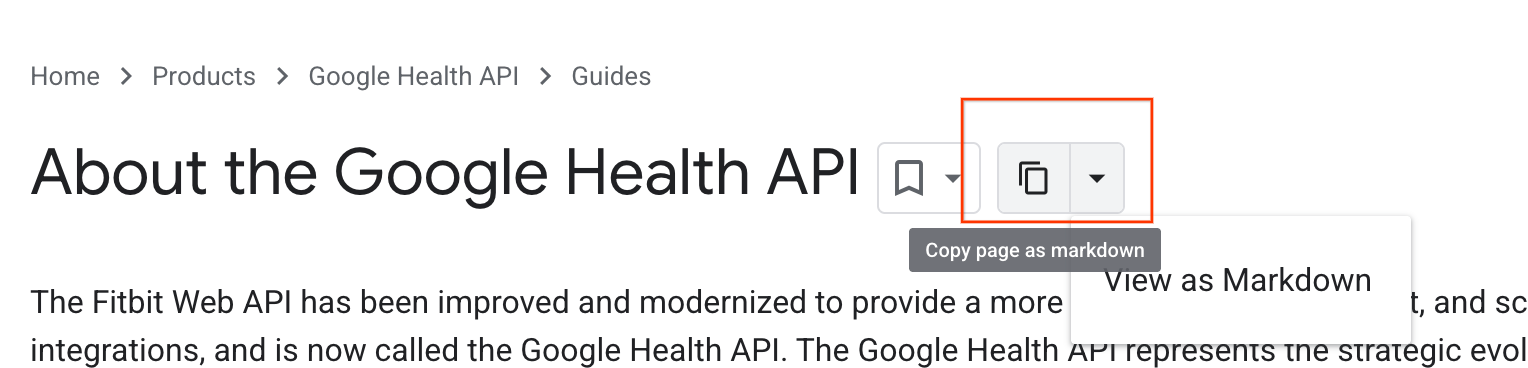
Sao chép hoặc xuất trang dưới dạng Markdown
Chọn một trong những phương thức sau để sao chép hoặc xuất nội dung trang để sử dụng với các công cụ khác:
- Sao chép trang dưới dạng markdown: Sao chép phiên bản Markdown thô của văn bản nguồn trên trang trực tiếp vào bảng nhớ tạm.
- Xem dưới dạng Markdown: Mở phiên bản Markdown thô của trang trong một thẻ trình duyệt mới.
Bạn cũng có thể truy cập vào nội dung nguồn thô theo phương thức có lập trình. Mỗi trang trên trang web này đều có một phiên bản văn bản bằng cách thêm .md.txt vào URL của trang. Ví dụ: phiên bản văn bản thuần của trang này nằm tại ai-assistance-and-developer-tools.md.txt.
Developer Knowledge API
Nội dung nguồn từ trang web này cũng có sẵn theo phương thức lập trình thông qua Developer Knowledge API. API này sắp xếp nội dung công khai dành cho nhà phát triển của Google.
Một trường hợp sử dụng phổ biến là tích hợp Máy chủ MCP Developer Knowledge với các công cụ dành cho nhà phát triển dựa trên AI, bao gồm Gemini CLI, Cursor, Claude Desktop và các tác nhân tuỳ chỉnh. Nhờ đó, bạn có thể sử dụng API này làm nguồn truy xuất cho các truy vấn của nhà phát triển trong các công cụ và môi trường AI mà bạn muốn.
Bảng thông tin có tính năng trò chuyện
Tính năng này cung cấp thông tin trợ giúp về tài liệu theo thời gian thực trong khi bạn duyệt xem. Truy cập vào tính năng trò chuyện thông qua thanh bên Bảng thông tin trên mọi bài viết kỹ thuật trên trang web này. Câu trả lời trong cuộc trò chuyện chỉ dựa trên nội dung của trang mà bạn đang xem. Nếu tính năng trò chuyện cho biết không thể trả lời một câu hỏi, thì thông tin đó không có trên trang hiện tại. Điều này giúp bạn xác nhận rằng bạn đang ở đúng trang cho chủ đề mà bạn quan tâm. Tính năng này rất phù hợp để tóm tắt các trang phức tạp hoặc nhanh chóng tìm thấy thông tin chi tiết cụ thể trong văn bản.
Hãy làm theo các bước sau để sử dụng cuộc trò chuyện với Gemini:
- Nhấp vào biểu tượng ở phía trên cùng bên phải của một trang bất kỳ.
- Tạo một tài khoản để tham gia Chương trình Nhà phát triển của Google.
- Chấp nhận các điều khoản và thoả thuận về quyền riêng tư.
Giải thích mã
Sử dụng tính năng Giải thích mã để hiểu rõ thông tin chi tiết về việc triển khai trong các mẫu mã. Mỗi khối mã đều có một nút biểu tượng . Nhấp vào biểu tượng này để mở phần giải thích trong Bảng thông tin. Gemini sẽ xác định ngôn ngữ của mã và giải thích logic của mã. Đặt các câu hỏi nối tiếp trong Bảng thông tin để hiểu rõ hơn, chẳng hạn như "Tại sao lệnh gọi lại này được sử dụng?" hoặc "Làm cách nào để điều chỉnh lệnh gọi lại này cho một tình huống khác?"
Các phương pháp hay nhất để viết câu lệnh
Để khai thác tối đa các tính năng của Gemini trên trang web, hãy sử dụng các kỹ thuật đưa ra câu lệnh sau:
- Chỉ định tính cách: Cho Gemini biết vai trò của nó để điều chỉnh câu trả lời. Ví dụ: "Giả sử bạn là một nhà phát triển Kotlin có kinh nghiệm đang tích hợp Google Health API."
- Sử dụng logic từng bước: Tránh yêu cầu Gemini thực hiện các tác vụ phức tạp trong một câu lệnh. Thay vào đó, hãy chia nhỏ yêu cầu và lặp lại: cung cấp ghi chú, yêu cầu bản nháp, cung cấp ý kiến phản hồi và yêu cầu sửa đổi.
- Cung cấp ví dụ về định dạng: Nếu bạn yêu cầu một đầu ra cụ thể, chẳng hạn như bảng HTML, hãy đưa một ví dụ nhỏ về định dạng đã chọn vào câu lệnh của bạn.
Interactive APIs Explorer
Trang web này có APIs Explorer, một công cụ tương tác để kiểm thử các lệnh gọi API ngay trong trình duyệt mà không cần thiết lập cục bộ. Để biết thêm hướng dẫn về cách sử dụng công cụ này, hãy xem tài liệu về APIs Explorer.
Cách hoạt động
Trên các trang tài liệu tham khảo API, hãy sử dụng bảng điều khiển Thử phương thức này để nhập các tham số rồi nhấp vào Thực thi. Thao tác này sẽ gửi một yêu cầu trực tiếp đến Health API và hiển thị phản hồi JSON ngay trong trình duyệt của bạn. Ví dụ: xem users.dataTypes.dataPoints/list.
Cách truy cập vào APIs Explorer:
- Tìm bảng Thử phương thức này ở bên phải của trang tài liệu tham khảo API.
- Đảm bảo bạn đã đăng nhập vào Tài khoản nhà phát triển của Google và đã nhận được mã truy cập OAuth 2.0 để uỷ quyền cho các yêu cầu.
- Trong bảng điều khiển Try this method (Thử phương thức này), hãy bỏ chọn API Key (Khoá API) và nhập mã thông báo truy cập của bạn vào trường đó.
- Điền vào các trường bắt buộc rồi nhấp vào Thực thi.
Lợi ích dành cho nhà phát triển
- Xác thực không cần thiết lập: Xác minh các phản hồi API trước khi viết mã.
- Cấu trúc phản hồi: Xem cấu trúc JSON chính xác của các phản hồi API. Bạn có thể sử dụng đầu ra này để xây dựng logic phân tích cú pháp hoặc cung cấp ngữ cảnh cho các câu lệnh AI.
- Tốc độ: Tăng tốc quá trình phát triển bằng cách giảm số lần thử và sai.