

Verificación de la marca: Un desarrollador de aplicaciones puede verificar que representó con precisión su identidad y su intención, tal como se especifica en la Política de Datos del Usuario de los Servicios de las APIs de Google. La verificación de la marca forma parte del proceso de verificación de la app de OAuth. Completar la verificación de la marca para tu proyecto de Google Cloud es un requisito previo para solicitar el nivel de acceso básico para la API de Google Ads.
En esta guía, se proporcionan instrucciones paso a paso para completar la verificación de la marca de tu proyecto de Google Cloud.
Completa la verificación de la marca
- Ve a la consola de Google Cloud y selecciona tu proyecto.
En el menú de la izquierda, ve a APIs & Services > OAuth consent screen.
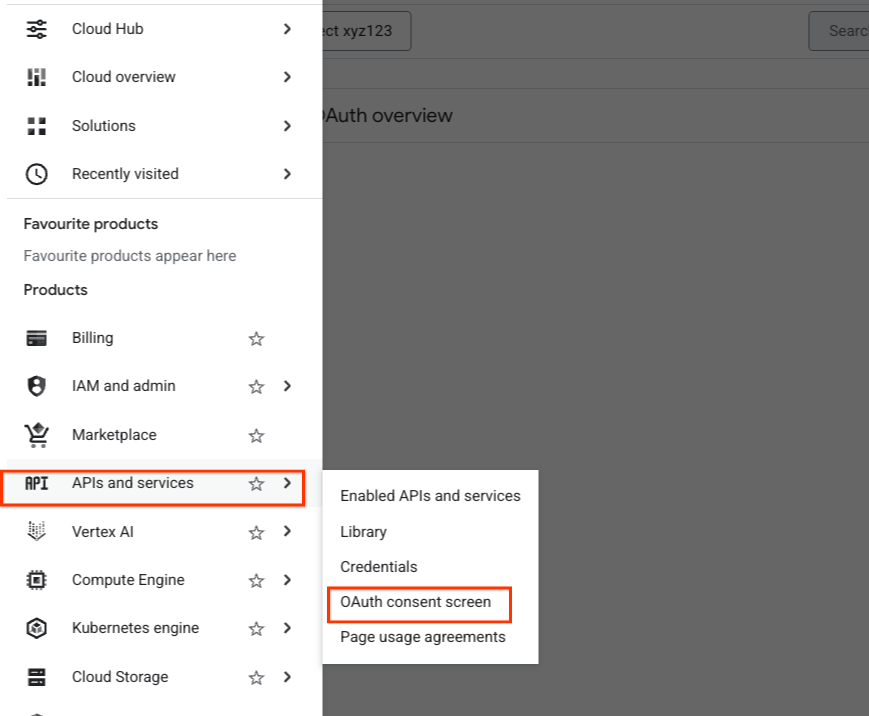
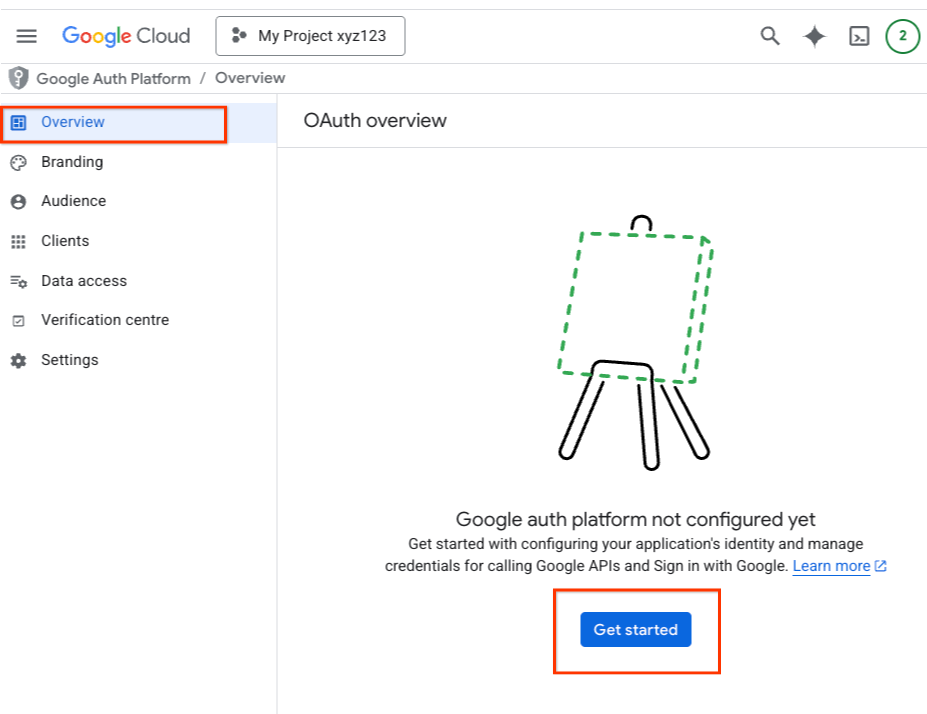
Selecciona la pestaña Descripción general y haz clic en el botón Comenzar en la página Descripción general de OAuth.
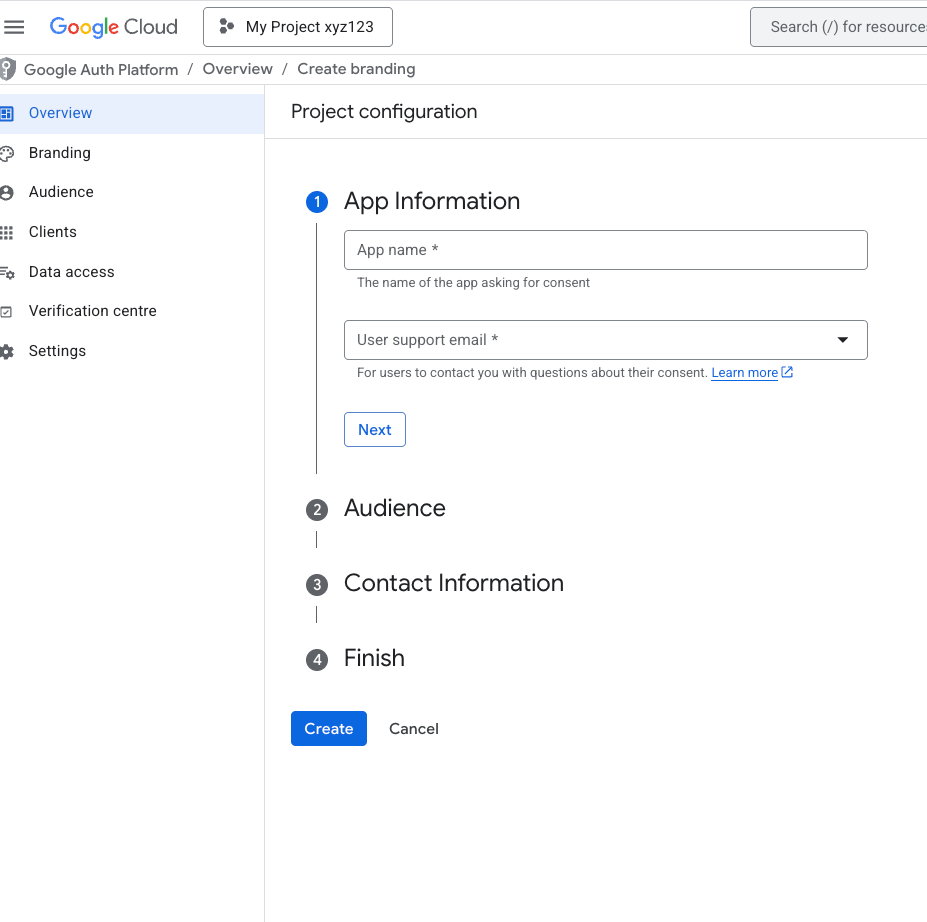
Completa los detalles y haz clic en Crear.
A continuación, ve a la pestaña Público.
Si eres usuario de Google Workspace
Si eres usuario de Google Workspace, es posible que veas el Tipo de usuario marcado como Interno. Haz clic en el botón Hacer externo.
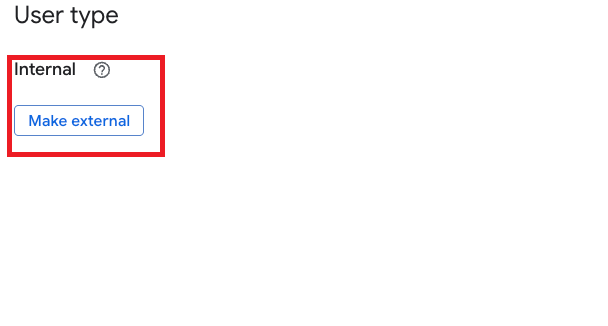
En el siguiente diálogo, selecciona el Estado de publicación como En producción. Haz clic en el botón Confirmar.
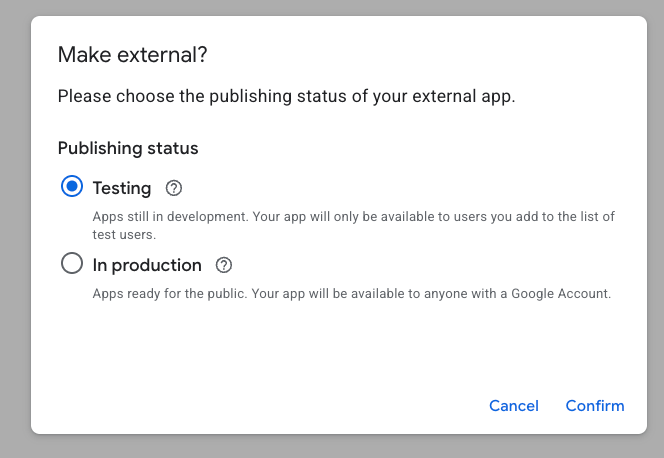
Si se te solicita ¿Quieres cambiar al modo de producción?, haz clic en el botón Confirmar.
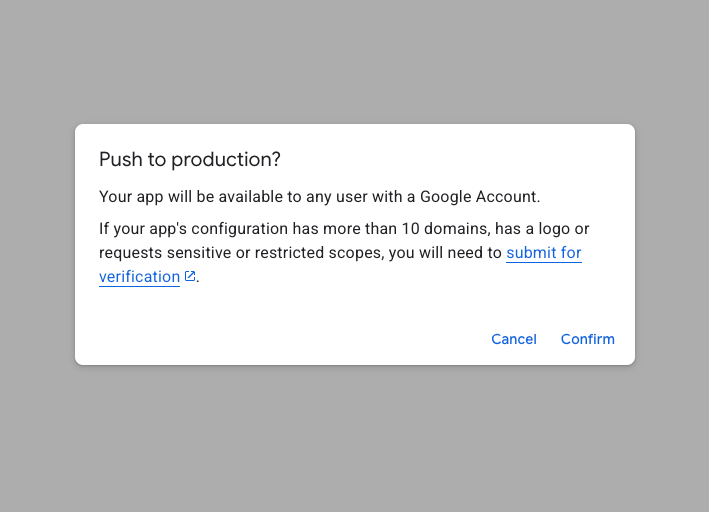
Si no eres usuario de Google Workspace
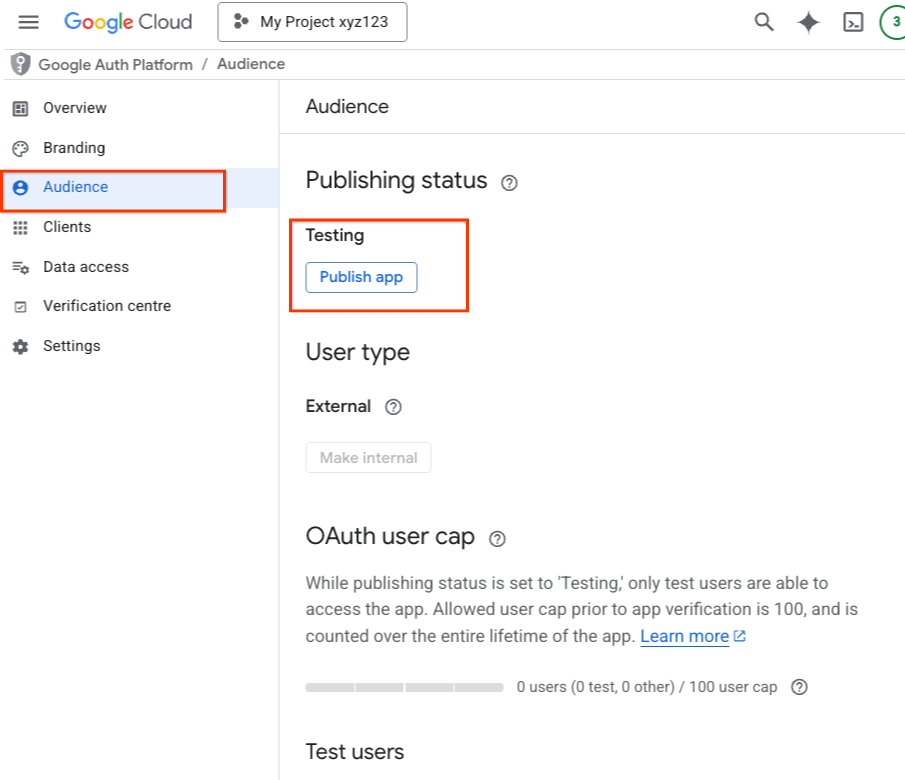
Si no eres usuario de Google Workspace, no verás la opción para modificar el Tipo de usuario. Se marcará como Externo.
Es posible que veas el estado de publicación como Prueba. Haz clic en el botón Publicar app.
Haz clic en el botón Confirmar cuando se te solicite ¿Enviar a producción?
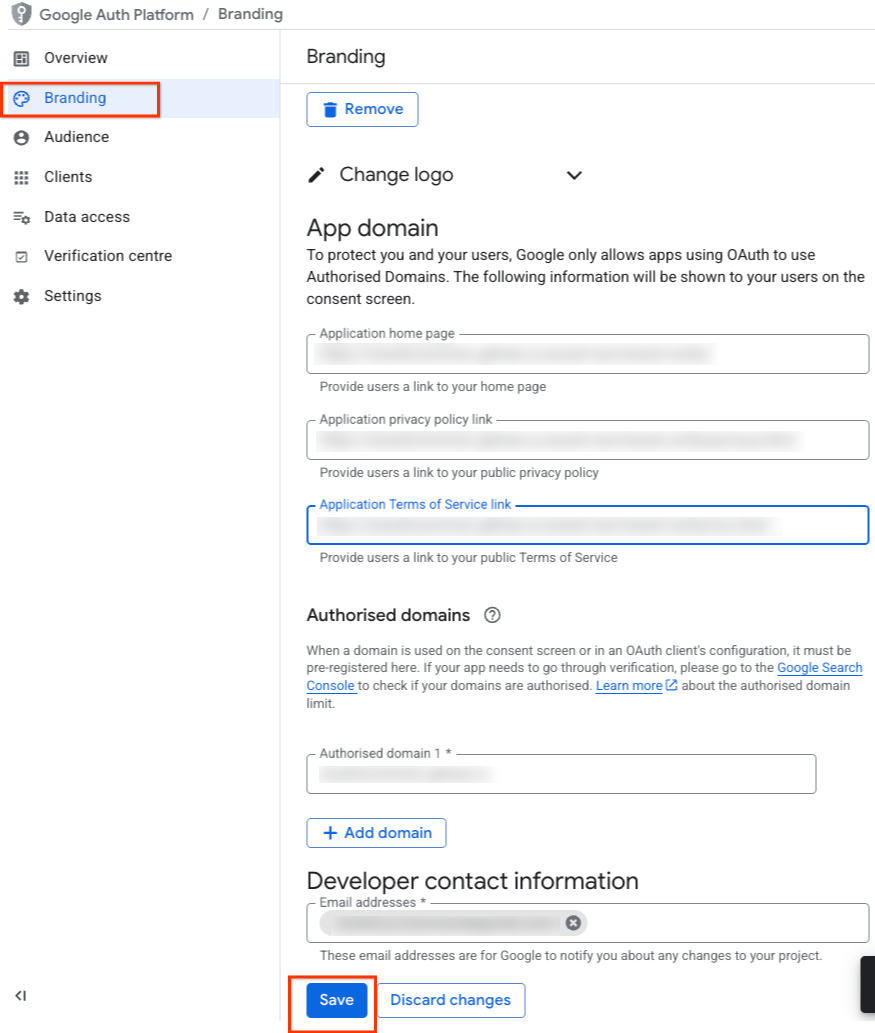
Ve a la pestaña Desarrollo de la marca. Completa toda la información de la marca y haz clic en el botón Guardar.
El botón Estado de verificación está habilitado en la esquina superior derecha de la página Branding. Haz clic en el botón Verificar desarrollo de la marca.
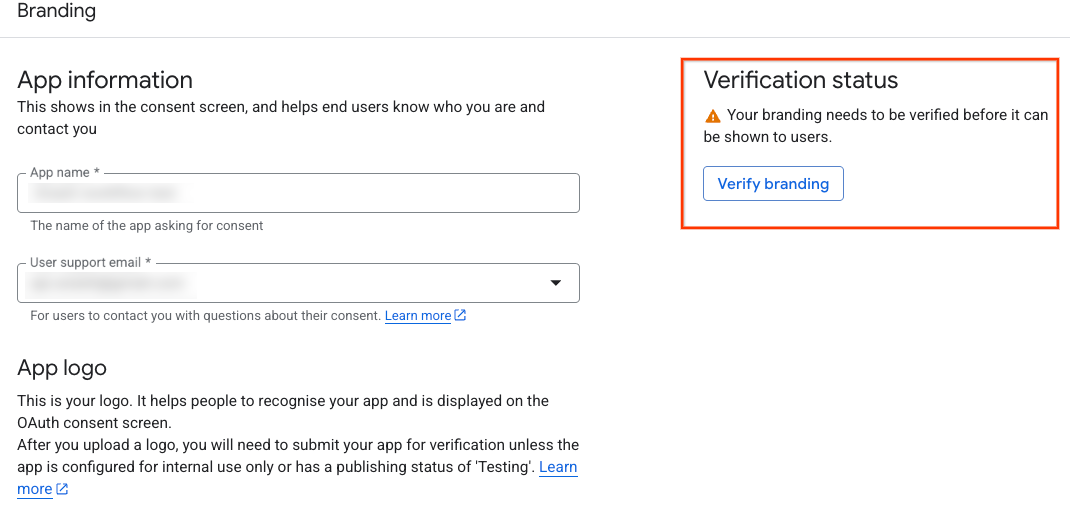
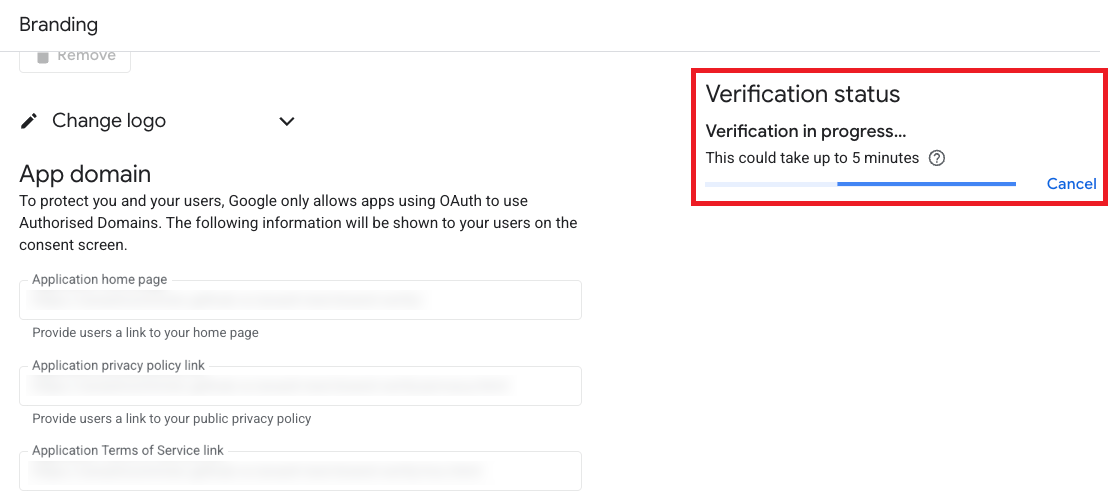
Comenzará el proceso de verificación, que tardará unos minutos en completarse. Si hay errores, la página los muestra y proporciona los pasos para corregirlos.
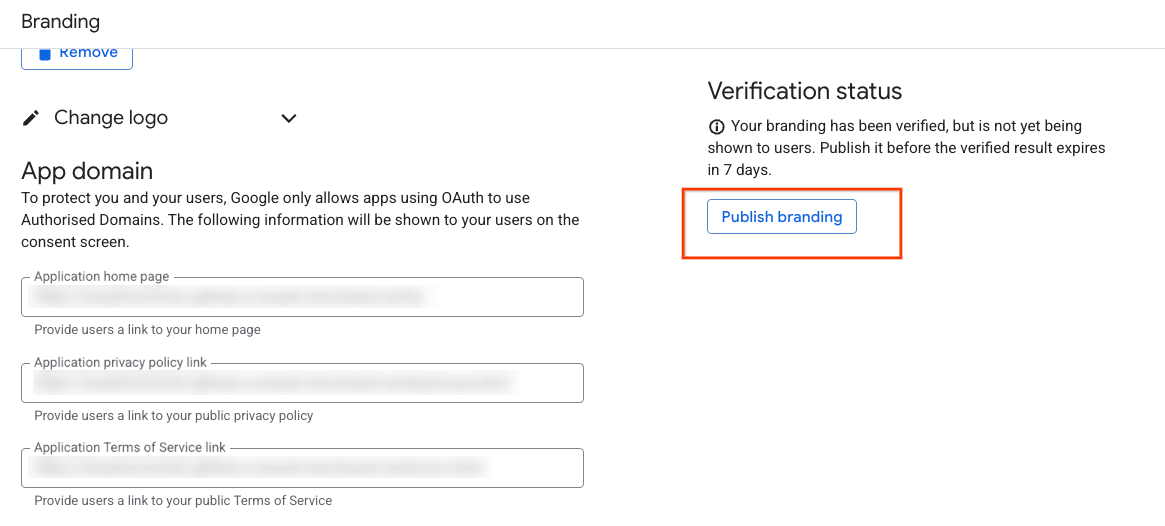
Una vez que se complete la verificación correctamente, haz clic en el botón Publicar la marca.
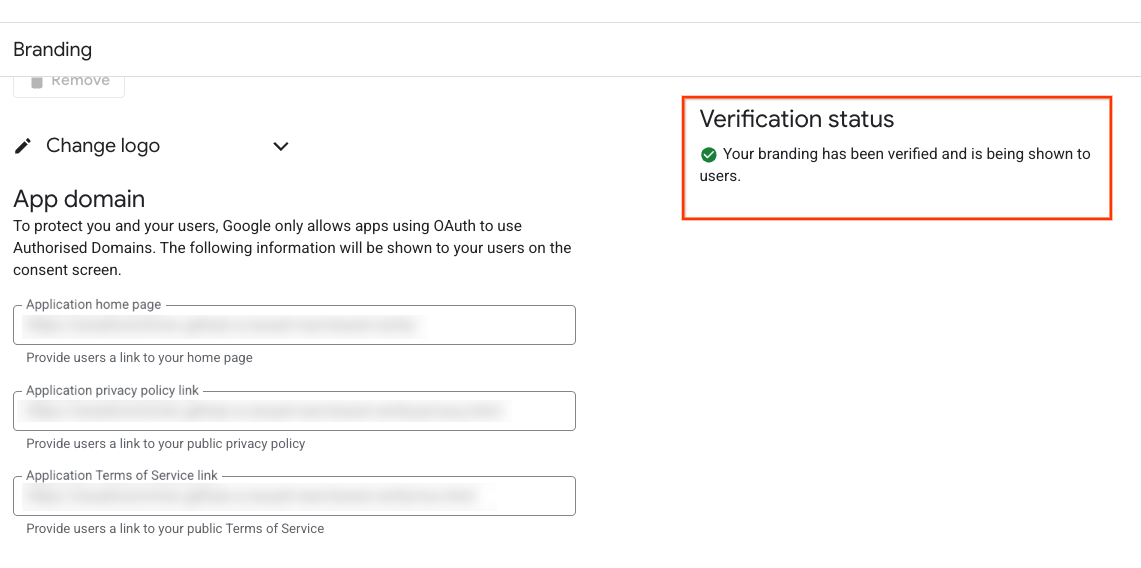
Tu proyecto está verificado por la marca.
¿Qué sucede si mi aplicación está dirigida a usuarios internos o no se publicó para uso en producción?
En otra documentación y en la IU de la consola de Google Cloud, es posible que observes que no se requiere la verificación de la marca para una aplicación si su Tipo de usuario está configurado como Interno o si el Estado de publicación es Pruebas. Sin embargo, a los fines de revisar la solicitud de acceso básico a la API de Google Ads, esta documentación reemplaza cualquier otra orientación. Debes cambiar el tipo de usuario de tu aplicación a Externo y el estado de publicación a En producción.