

इस गाइड में, एएमपी लैंडिंग पेजों पर कन्वर्ज़न मेज़रमेंट की सुविधा को सही तरीके से काम करने के लिए ज़रूरी सेटअप और कॉन्फ़िगरेशन के बारे में बताया गया है.
Google Ads के लिए एएमपी के बारे में पूरी जानकारी पाने के लिए, Google Ads लैंडिंग पेजों के लिए एएमपी का इस्तेमाल करना लेख पढ़ें. इसमें, Google Ads के साथ एएमपी को लागू करने के बारे में चरण-दर-चरण जानकारी दी गई है.
अगर Google Analytics का इस्तेमाल किया जाता है, तो एएमपी के लिए Google Analytics सेशन यूनिफ़िकेशन सेट अप करना लेख में दिए गए चरणों का भी पालन करें. इससे, एएमपी पेजों और आपकी साइट के बाकी हिस्सों पर उपयोगकर्ता के सेशन को सही तरीके से जोड़ा जा सकेगा. अगर Google Analytics में लक्ष्यों/कन्वर्ज़न एक्सपोर्ट करने की सुविधाओं का इस्तेमाल किया जाता है या Google Ads को Google Analytics से लिंक किया जाता है, तो Google Analytics को कॉन्फ़िगर करने का सुझाव दिया जाता है.
बैकग्राउंड
कन्वर्ज़न को सही तरीके से मेज़र करने के लिए, विज्ञापन पर हुए क्लिक की जानकारी आपके लैंडिंग पेजों पर GCLID ("Google क्लिक आइडेंटिफ़ायर") के ज़रिए पास की जाती है. लैंडिंग पेज, आपके डोमेन पर मौजूद कुकी में GCLID को सेव करेंगे. इसके बाद, GCLID पैरामीटर को आपकी साइट पर मौजूद कन्वर्ज़न टैग में शामिल किया जाएगा. ज़्यादा जानकारी के लिए, Google Ads में वेबसाइट के कन्वर्ज़न को ट्रैक करने का तरीका लेख पढ़ें.
एएमपी लैंडिंग पेज सीधे आपके डोमेन से दिखाए जाते हैं. इसलिए, वे आपके डोमेन पर मौजूद कुकी में GCLID को सेव कर सकते हैं. अगर आपके एएमपी लैंडिंग पेज और कन्वर्ज़न पेज अलग-अलग डोमेन या सबडोमेन पर हैं और वे कुकी शेयर नहीं कर सकते, तो आपको यूआरएल में क्वेरी पैरामीटर का इस्तेमाल करके, GCLID को अपनी साइट के पेजों पर मौजूद आउटगोइंग लिंक के ज़रिए पास करना होगा. इसके बाद, आपकी साइट के पेजों पर मौजूद टैग, क्वेरी पैरामीटर से GCLID को वापस पा सकते हैं और GCLID को आपके डोमेन पर मौजूद कुकी के तौर पर सेव कर सकते हैं.
पूर्वापेक्षा
अपनी वेबसाइट पर सभी ब्राउज़र के लिए कन्वर्ज़न मेज़र करने के लिए, Google Ads ऑटो-टैगिंग की सुविधा चालू करें.
बेसिक कॉन्फ़िगरेशन
पहला चरण: एएमपी लैंडिंग पेजों पर टैग
amp-analytics कॉम्पोनेंट का इस्तेमाल करने के लिए, सबसे पहले अपने एएमपी पेज के हेडर में ज़रूरी स्क्रिप्ट शामिल करें. इसके बाद, Google टैग या Google Tag Manager के ज़रिए, amp-analytics का इस्तेमाल करके Google Ads टैग कॉन्फ़िगर किए जा सकते हैं.
पहला विकल्प: Google टैग
अपने एएमपी लैंडिंग पेजों पर, एएमपी के लिए डिफ़ॉल्ट Google टैग का इस्तेमाल करने पर, वेबसाइट पर आने वाले लोग आपकी "सभी विज़िटर" रीमार्केटिंग सूचियों में जुड़ जाते हैं. हालांकि, यह तब होता है, जब आपने रीमार्केटिंग सेट अप किया हो. साथ ही, इसमें आपका कन्वर्ज़न आईडी भी शामिल होता है.
इससे, GCLID को डिफ़ॉल्ट रूप से पास किया जा सकता है. इसका मतलब है कि अगर आपका एएमपी लैंडिंग पेज, आपकी साइट के पेजों पर मौजूद आउटगोइंग लिंक के तौर पर उसी डोमेन या सबडोमेन पर होस्ट किया गया है, तो यह डिफ़ॉल्ट रूप से कन्वर्ज़न को लिंक करता है. यहां दिए गए सैंपल कोड स्निपेट में, अपना ads conversion ID इस्तेमाल करें:
<amp-analytics type="gtag" data-credentials="include">
<script type="application/json">
{
  "vars" : {
    "gtag_id": "ads conversion id",
    "config" : {
      "ads conversion id": { "groups": "default" }
    }
  }
}
</script>
</amp-analytics>
gtag_id के लिए, Google Ads या Search Ads 360 जैसे, किसी भी Google प्रॉडक्ट से आईडी तय किया जा सकता है, जिसका इस्तेमाल आपके एएमपी पेजों पर किया जा रहा है. हालांकि, सिर्फ़ एक प्रॉडक्ट आईडी का इस्तेमाल करें.
दूसरा विकल्प: Google Tag Manager
- GTM एएमपी कंटेनर बनाएं और अपने एएमपी पेज में डिफ़ॉल्ट कोड स्निपेट जोड़ें.
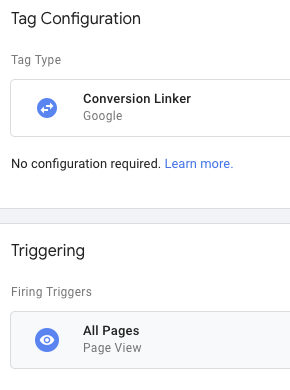
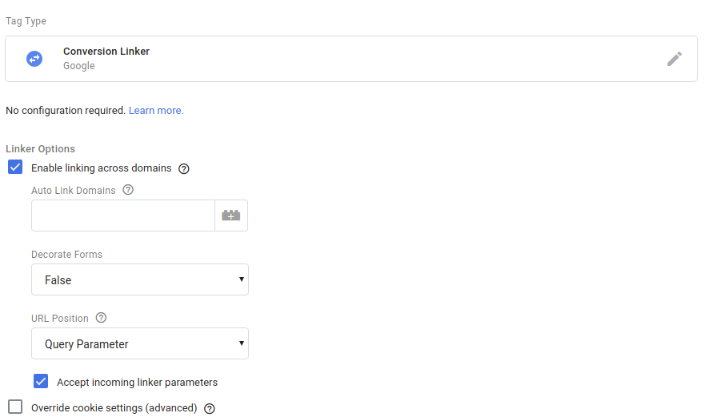
- आउटगोइंग लिंक में GCLID पैरामीटर जोड़ने के लिए, अपने Google Tag Manager एएमपी कंटेनर में कन्वर्ज़न लिंक करने वाला टैग जोड़ें.
अगर Google Analytics का इस्तेमाल किया जाता है, तो सेशन यूनिफ़िकेशन के लिए सभी डोमेन पर लिंक करना चालू करें और Google Analytics क्लाइंट आईडी से लिंक करना चालू करें को भी चुनें. ज़्यादा जानकारी के लिए, एएमपी के लिए Google Analytics सेशन यूनिफ़िकेशन सेट अप करना लेख पढ़ें.
दूसरा चरण: गैर-एएमपी पेजों पर टैग
गैर-एएमपी पेजों पर ज़रूरी टैग के लिए, यहां दिए गए विकल्प देखें. नीचे दिए गए हर विकल्प के लिए, Google Ads में वेबसाइट के कन्वर्ज़न को ट्रैक करने का तरीका लेख में दिए गए निर्देशों का पालन करें.
पहला विकल्प: Google टैग
जैसा कि यहां बताया गया है:
- Google टैग स्निपेट को अपनी वेबसाइट के सभी पेजों पर डालें.
- कन्वर्ज़न पेजों पर, इवेंट स्निपेट का इस्तेमाल करें. इसे Google टैग स्निपेट के बाद, कोड में कहीं भी डाला जा सकता है.
दूसरा विकल्प: Google Tag Manager
अपने Google Tag Manager वेब कंटेनर पर:
- Google Tag Manager Google Ads कन्वर्ज़न टैग बनाएं.
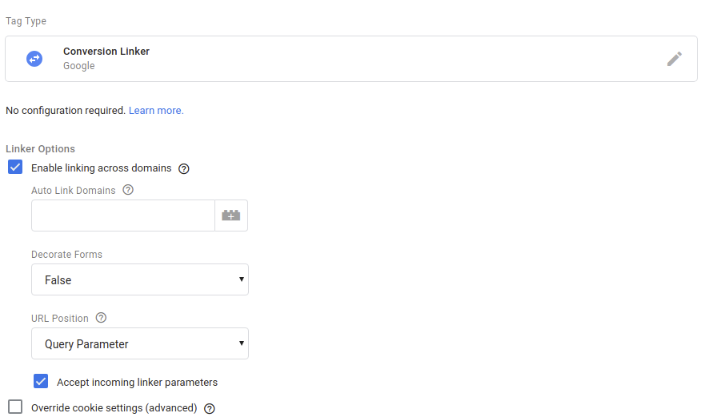
Google Tag Manager वेब कंटेनर पर, कन्वर्ज़न लिंक करने वाला टैग चालू करें.

अगर आपकी साइट के पेजों पर मौजूद Tag Manager कोड स्निपेट, iframe में लोड किया गया है, तो पक्का करें कि आपने कन्वर्ज़न लिंक करने वाले टैग के लिए, आने वाले लिंकर पैरामीटर स्वीकार करें को चालू करके, सभी डोमेन पर लिंक करने की सुविधा को भी कॉन्फ़िगर किया हो.
बेहतर कॉन्फ़िगरेशन: सभी डोमेन पर कन्वर्ज़न मेज़रमेंट सेट अप करना
अगर आपके एएमपी पेज, स्टैंडर्ड सबडोमेन (यानी, नहीं www., m.,
या amp.) पर हैं या एएमपी पेज, किसी दूसरे टॉप-लेवल डोमेन पर मौजूद पेजों से लिंक हैं,
तो यह पक्का करने के लिए कि कन्वर्ज़न मेज़रमेंट सही तरीके से काम करे,
अतिरिक्त कॉन्फ़िगरेशन की ज़रूरत होती है.
पहला चरण: एएमपी लैंडिंग पेजों पर टैग
Google Ads टैग को Google टैग या Google Tag Manager की मदद से कॉन्फ़िगर किया जा सकता है.
पहला विकल्प: Google टैग
- अपने एएमपी पेजों पर, एएमपी के लिए Google टैग लागू करें.
- एएमपी पेज के लिए, नीचे दिया गया कोड स्निपेट जोड़ें:
- ads conversion id को अपने असली Google Ads कन्वर्ज़न आईडी से बदलें.
domainsका इस्तेमाल करके, वह डोमेन जोड़ें जिस पर आपका एएमपी पेज होस्ट किया गया है. साथ ही, डेस्टिनेशन डोमेन या सबडोमेन भी जोड़ें.
<amp-analytics type="gtag" data-credentials="include">
<script type="application/json">
{
"vars" : {
    "gtag_id": "ads conversion id",
    "linker": { "domains": ["subdomain1.example.com", "subdomain2.example.com","www.example2.com"] },
    "config" : {
      "ads conversion id": { "groups": "default" }
    }
  }
}
</script>
</amp-analytics>
gtag_id के लिए, Google Ads या Search Ads 360 जैसे, किसी भी Google प्रॉडक्ट से आईडी तय किया जा सकता है, जिसका इस्तेमाल आपके एएमपी पेजों पर किया जा रहा है. हालांकि, सिर्फ़ एक प्रॉडक्ट आईडी का इस्तेमाल करें.
दूसरा विकल्प: Google Tag Manager
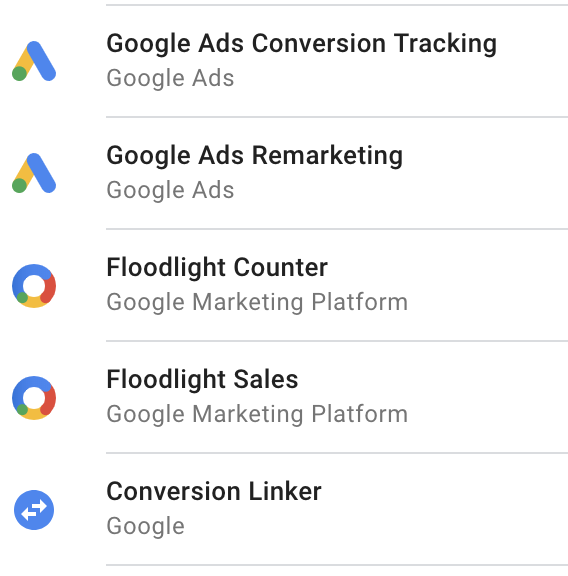
- Google Tag Manager एएमपी कंटेनर बनाएं और एएमपी के साथ काम करने वाले टैग लागू करें.
- अपने एएमपी कंटेनर में कन्वर्ज़न लिंक करने वाला टैग जोड़ें.
वह डोमेन जोड़ें जिस पर एएमपी पेज होस्ट किया गया है. साथ ही, आउटगोइंग लिंक जिन डोमेन पर ले जा रहे हैं उन्हें भी जोड़ें. इन्हें कॉमा से अलग की गई सूची के तौर पर दिखाया जाता है.
अपने एएमपी पेज में, एएमपी के लिए डिफ़ॉल्ट Google Tag Manager कोड स्निपेट जोड़ें:
<!-- Google Tag Manager --> <amp-analytics config="https://www.googletagmanager.com/amp.json?id= <GTM_CONTAINER_ID>>m.url=SOURCE_URL" data-credentials="include"> </amp-analytics>
दूसरा चरण: गैर-एएमपी पेजों पर टैग
गैर-एएमपी पेजों को gtag.js, Google Tag Manager या analytics.js से टैग किया जा सकता है:
पहला विकल्प: Google टैग
गैर-एएमपी पेजों पर, नीचे दिया गया कोड स्निपेट जोड़ें:
- ads conversion id को अपने सही Google Ads कन्वर्ज़न आईडी से बदलें.
domainsका इस्तेमाल करके, वह डोमेन जोड़ें जिस पर आपका एएमपी पेज होस्ट किया गया है. साथ ही, डेस्टिनेशन डोमेन या सबडोमेन भी जोड़ें.
<script>
  window.dataLayer = window.dataLayer || [];
  function gtag(){dataLayer.push(arguments);}
  gtag('js', new Date());
  gtag('config', '<var>ads conversion id</var>', {
    'linker': {
      'domains': ['subdomain1.example.com','subdomains2.example.com','www.example2.com']
    }
  });
</script>
दूसरा विकल्प: Google Tag Manager
Google Tag Manager वेब कंटेनर में:
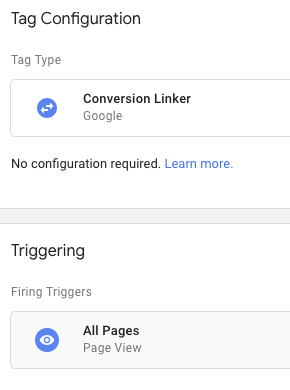
- सभी डोमेन पर लिंक करने के लिए, कन्वर्ज़न लिंक करने वाला टैग सेट करने से जुड़े निर्देशों का पालन करें.
- अपने गैर-एएमपी पेजों पर, Google Tag Manager के डिफ़ॉल्ट कोड स्निपेट का इस्तेमाल करें.
- अगर Google Analytics का इस्तेमाल किया जाता है, तो सेशन यूनिफ़िकेशन के लिए, Google
Analytics टैग में
allowLinkerफ़ील्ड जोड़ें.
तीसरा विकल्प: Analytics.js
अपने गैर-एएमपी पेजों के 'AMP लिंकर' पैरामीटर पढ़ने के लिए, analytics.js के डिफ़ॉल्ट analytics.js कोड स्निपेट का इस्तेमाल किया जा सकता है.
<!-- Google Analytics -->
<script>
(function(i,s,o,g,r,a,m){i['GoogleAnalyticsObject']=r;i[r]=i[r]||function(){
(i[r].q=i[r].q||[]).push(arguments)},i[r].l=1*new Date();a=s.createElement(o),
m=s.getElementsByTagName(o)[0];a.async=1;a.src=g;m.parentNode.insertBefore(a,m)
})(window,document,'script','https://www.google-analytics.com/analytics.js','ga');
ga('create', 'GA_MEASUREMENT_ID', 'auto');
ga('send', 'pageview');
</script>
<!-- End Google Analytics -->
इसके अलावा, अगर आपके एएमपी पेज आपकी साइट पर जाने वाले लिंक के बजाय किसी दूसरे टॉप लेवल डोमेन पर होस्ट किए गए हैं या आपके एएमपी पेज किसी मशहूर सबडोमेन पर नहीं हैं (जैसे कि www., amp., या m. पर नहीं), तो इनमें नीचे हाइलाइट किया गया कॉन्फ़िगरेशन जोड़ें, जैसा कि analytics.js के लिए क्रॉस-डोमेन कॉन्फ़िगरेशन में बताया गया है:
<!-- Google Analytics -->
<script>
(function(i,s,o,g,r,a,m){i['GoogleAnalyticsObject']=r;i[r]=i[r]||function(){
(i[r].q=i[r].q||[]).push(arguments)},i[r].l=1*new Date();a=s.createElement(o),
m=s.getElementsByTagName(o)[0];a.async=1;a.src=g;m.parentNode.insertBefore(a,m)
})(window,document,'script','https://www.google-analytics.com/analytics.js','ga');
ga('create', 'GA_MEAUSREMENT_ID', 'auto', {'allowLinker': true});
ga('require', 'linker');
ga('linker:autoLink', ['subdomain1.example.com', 'subdomains2.example.com', 'www.example2.com'] );
ga('send', 'pageview');
</script>
<!-- End Google Analytics -->
वैकल्पिक कॉन्फ़िगरेशन
इस सेक्शन में, अतिरिक्त वैकल्पिक कॉन्फ़िगरेशन के बारे में बताया गया है. इसकी ज़रूरत, एएमपी लागू करने के लिए पड़ सकती है.
एएमपी पेजों पर कन्वर्ज़न इवेंट
ज़्यादातर मामलों में, कन्वर्ज़न उपयोगकर्ता के सफ़र के अगले पेजों पर होगा. ये पेज, गैर-एएमपी पेज हो सकते हैं. ऐसे मामलों में, Google Ads में वेबसाइट के कन्वर्ज़न को ट्रैक करने का तरीका लेख में दिए गए निर्देशों का पालन करें.
इस सेक्शन में, उस मामले के बारे में बताया गया है जहां आपको एएमपी लैंडिंग पेज पर ही कन्वर्ज़न मेज़र करना है.
Google टैग का इस्तेमाल करना
जिस पेज पर आपको कन्वर्ज़न रिकॉर्ड करना है वहां ट्रिगर ऑब्जेक्ट में, Google Ads इवेंट स्निपेट चिपकाएं. यहां उस टैग का पूरा उदाहरण दिया गया है जिसे Google Ads कन्वर्ज़न की रिपोर्ट करने के लिए, एएमपी कन्वर्ज़न पेज पर दिखाना होगा.
<!-- Google tag (gtag) -->
  <amp-analytics type="gtag" data-credentials="include">
    <script type="application/json">
    {
      "vars": {
        "gtag_id": "ads conversion id",
        "config": {
          "ads conversion id": {
           "groups": "default"
          }
        }
      },
      "triggers": {
        "ads conversion label": {
          "on": "visible",
          "vars": {
            "event_name": "purchase",
            "transaction_id": "",
            "value": 15,
            "currency": "USD",
            "send_to": "ads conversion id/ads conversion label"
          }
        }
      }
    }
    </script>
  </amp-analytics>
इस <amp-analytics> टैग में मौजूद इन फ़ील्ड पर ध्यान दें:
gtag_idफ़ील्ड में, Google Ads कन्वर्ज़न से मिला आईडी होता है.- Google Ads या Search Ads 360 जैसे, किसी भी Google प्रॉडक्ट से आईडी तय किया जा सकता है, जिसका इस्तेमाल आपके एएमपी पेजों पर किया जा रहा है. हालांकि,
gtag_idफ़ील्ड में सिर्फ़ एक Google प्रॉडक्ट के एक ही आईडी का इस्तेमाल करें. - कॉन्फ़िगरेशन ऑब्जेक्ट में, हर उस Google प्रॉडक्ट के लिए एक फ़ील्ड होना चाहिए जिसका इस्तेमाल, आपकी एएमपी साइट पर गतिविधि मेज़र करने के लिए किया जा रहा है.
- अगर Google Ads और Search Ads 360, दोनों का इस्तेमाल किया जा रहा है, तो अतिरिक्त निर्देशों के लिए यह लेख पढ़ें.
- इस उदाहरण में, "पेज दिखने लगा" इवेंट से
amp-analyticsकॉम्पोनेंट ट्रिगर होता है. इसके अलावा, कन्वर्ज़न को किसी दूसरे इवेंट के लिए ट्रिगर करने के लिए कॉन्फ़िगर किया जा सकता है. जैसे, बटन पर क्लिक करना.
Google Tag Manager का इस्तेमाल करना
Google Tag Manager एएमपी कंटेनर में, ज़रूरत के हिसाब से कन्वर्ज़न या रीमार्केटिंग टैग जोड़ें:
Google Ads कॉल ट्रैकिंग
फ़ोन कॉल ट्रैकिंग की सुविधा एएमपी पेजों के लिए उपलब्ध है . इससे Google Ads में कन्वर्ज़न ट्रैकिंग की जा सकती है. ध्यान दें कि फ़िलहाल, Safari ब्राउज़र में यह सुविधा उपलब्ध नहीं है.
पहला चरण: कन्वर्ज़न कॉन्फ़िगरेशन ढूंढना
शुरू करने के लिए, अपने Google Ads खाते के लिए कॉल एक्सटेंशन सेट अप करने से जुड़े निर्देशों का पालन करें. कॉल कन्वर्ज़न बनाने के बाद, आपको जनरेट किए गए कोड से कई कॉन्फ़िगरेशन पैरामीटर निकालने होंगे. इनका इस्तेमाल, एएमपी टैग में किया जाएगा. यह काम, Google Ads के नए अनुभव में Google Tag Manager कॉन्फ़िगरेशन या Google Ads के ओरिजनल अनुभव में कॉल ट्रैकिंग स्निपेट का इस्तेमाल करके किया जाता है.
पहला विकल्प: Google Ads यूज़र इंटरफ़ेस (यूआई) का इस्तेमाल करना
Google Tag Manager से मिले कन्वर्ज़न फ़ील्ड का इस्तेमाल करने के लिए, अपने Google Ads खाते में साइन इन करें और मेज़रमेंट कन्वर्ज़न खाता सेटिंग पर जाएं. इसके बाद, यह तरीका अपनाएं:
- नया कन्वर्ज़न ट्रैकर जोड़ने के लिए, + पर क्लिक करें और फ़ोन कॉल विकल्प चुनें.
- डायलॉग में, मोबाइल वेबसाइट पर दिए गए नंबर पर मिले क्लिक और जारी रखें चुनें.
- सभी काम के फ़ील्ड शामिल करके, कन्वर्ज़न को कॉन्फ़िगर करें. इसके बाद, टैग बनाएं.
- कॉन्फ़िगरेशन की समीक्षा करने के लिए, Google Tag Manager का इस्तेमाल करें को चुनें.
- नीचे बताए गए एएमपी कॉल ट्रैकर को कॉन्फ़िगर करने के लिए, दिए गए कन्वर्ज़न आईडी और कन्वर्ज़न लेबल का इस्तेमाल करें.
दूसरा विकल्प: कॉल ट्रैकिंग कोड स्निपेट का इस्तेमाल करना
| कॉल स्निपेट वैरिएबल | एएमपी कॉल ट्रैकिंग का इस्तेमाल |
|---|---|
ak |
कन्वर्ज़न आईडी |
cl |
कन्वर्ज़न लेबल |
इस उदाहरण में, ak और cl की वैल्यू क्रमशः 123456789 और _ABcDEFg12hI34567jK हैं.
<script>
(function(a,e,c,f,g,b,d){var h={ak:"123456789",cl:"_ABcDEFg12hI34567jK"};a[c]=a[c]||function(){(a[c].q=a[c].q||[]).push(arguments)};a[f]||(a[f]=h.ak);b=e.createElement(g);b.async=1;b.src="//www.gstatic.com/wcm/loader.js";d=e.getElementsByTagName(g)[0];d.parentNode.insertBefore(b,d);a._googWcmGet=function(b,d,e){a[c](2,b,h,d,null,new Date,e)}})(window,document,"_googWcmImpl","_googWcmAk","script");
</script>
दूसरा चरण: एएमपी कॉल ट्रैकर कॉन्फ़िगर करना
एएमपी कॉल ट्रैकिंग कॉन्फ़िगरेशन यूआरएल में, ऊपर बताई गई वैल्यू का इस्तेमाल करें. अन्य एएमपी मॉड्यूल की तरह, अपने पेज के हेडर में एएमपी कॉल ट्रैकिंग मॉड्यूल जोड़ना ज़रूरी है:
<head>
<script async custom-element="amp-call-tracking" src="https://cdn.ampproject.org/v0/amp-call-tracking-0.1.js"></script>
</head>
कॉल कन्वर्ज़न के मेज़रमेंट को चालू करने के लिए, क्लिक-टू-कॉल लिंक को Google Ads कॉल ट्रैकिंग कॉन्फ़िगरेशन के लिंक से सजाना होगा:
<amp-call-tracking
  config="https://www.googleadservices.com/pagead/conversion/7777777777/wcm?cl=AAAAAAAAAAAAA&tel=1800-123-4567&mode=1">
  <a href="tel:18001234567">+1-800-123-4567</a>
</amp-call-tracking>
इस उदाहरण का इस्तेमाल करने के लिए, अपना कन्वर्ज़न आईडी (इस उदाहरण में 7777777777) और कन्वर्ज़न लेबल (इस उदाहरण में AAAAAAAAAAAAA) बदलें. ये आईडी और लेबल, Google Ads कन्वर्ज़न सेटअप के दौरान दिए गए कन्वर्ज़न ट्रैकिंग कोड से लिए गए हैं. ध्यान दें कि tel यूआरएल पैरामीटर, शामिल किए गए लिंक में मौजूद फ़ोन नंबर से मेल खाना चाहिए.
सीमाएं
अगर कोई उपयोगकर्ता एएमपी पेज पर नेविगेट किए बिना उसे बंद कर देता है, तो अलग-अलग डोमेन पर कन्वर्ज़न लिंक करने की सुविधा काम नहीं करेगी. ऐसा इसलिए, क्योंकि क्रॉस-डोमेन लिंकिंग, लिंक डेकोरेशन के साथ काम करती है.