
В этом документе описывается, как использовать Gemini Code Assist — инструмент для совместной работы на основе искусственного интеллекта в вашей IDE, который поможет вам выполнять следующие действия в VS Code, IntelliJ и других поддерживаемых IDE JetBrains :
- Сгенерируйте код для своего проекта с помощью преобразования кода.
- Получайте подсказки по завершению кода во время написания.
- Используйте разумные действия.
Если вы используете Gemini Code Assist Enterprise , вы можете воспользоваться функцией настройки кода , которая позволяет получать предложения по улучшению кода на основе частной кодовой базы вашей организации непосредственно из Gemini Code Assist Enterprise. Узнайте , как настроить настройку кода .
Этот документ предназначен для разработчиков всех уровней квалификации. Предполагается, что у вас есть практические навыки работы с VS Code или IntelliJ и другими поддерживаемыми IDE от JetBrains. Вы также можете использовать Gemini в Android Studio .
Прежде чем начать
VS Code
Если вы еще этого не сделали, настройте Gemini Code Assist для физических лиц , Gemini Code Assist Standard или Gemini Code Assist Enterprise .
Перед тестированием возможностей Gemini Code Assist в вашем файле кода убедитесь, что язык программирования, используемый в вашем файле, поддерживается. Дополнительную информацию о поддерживаемых языках программирования см. в разделе «Поддерживаемые языки программирования» .
Если вы предпочитаете использовать IDE через прокси-сервер, см. раздел «Сетевые подключения» в Visual Studio Code .
ИнтеллиДж
Если вы еще этого не сделали, настройте Gemini Code Assist для физических лиц , Gemini Code Assist Standard или Gemini Code Assist Enterprise .
Перед тестированием возможностей Gemini Code Assist в вашем файле кода убедитесь, что язык программирования, используемый в вашем файле, поддерживается. Дополнительную информацию о поддерживаемых языках программирования см. в разделе «Поддерживаемые языки программирования» .
Если вы предпочитаете использовать свою IDE за прокси-сервером, см. раздел «HTTP-прокси» .
Генерируйте код с подсказками.
В следующих разделах показано, как использовать Gemini Code Assist для генерации кода с примером Function to create a Cloud Storage bucket внутри вашего файла кода. Вы также можете выбрать часть своего кода, а затем запросить помощь у Gemini Code Assist через функцию чата, а также получать, принимать или отклонять предложения по коду во время написания.
Prompt Gemini Code Assist — помощь в преобразовании кода.
Функция преобразования кода позволяет использовать команды или подсказки на естественном языке в меню «Быстрый выбор» для запроса изменений в вашем коде, а также предоставляет вам сравнение изменений, отображающее ожидающие корректировки. Чтобы запустить Gemini Code Assist для преобразования кода, выполните следующие действия:
VS Code
В файле с кодом на новой строке нажмите Control+I (для Windows и Linux) или Command+I (для macOS), чтобы открыть меню быстрого выбора Gemini Code Assist .
В меню, используя команду
/generate, введите/generate function to create a Cloud Storage bucket, а затем нажмите Enter (для Windows и Linux) или Return (для macOS).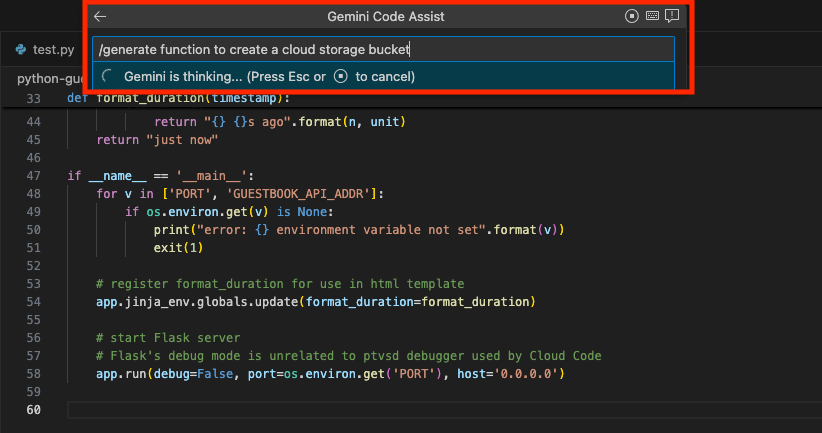
Gemini Code Assist генерирует код на основе вашей подсказки в режиме сравнения.
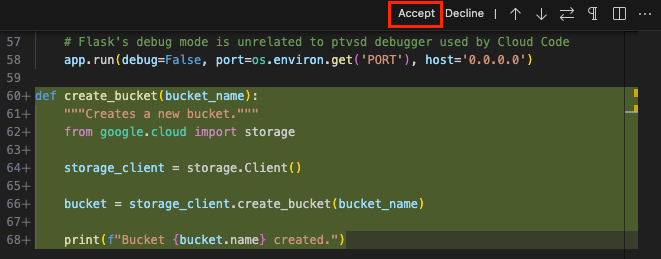
(Необязательно) Чтобы принять эти изменения, нажмите «Принять» .
ИнтеллиДж
В файле с кодом на новой строке нажмите Alt+\ (для Windows и Linux) или Cmd+\ (для macOS), чтобы открыть меню быстрого выбора Gemini Code Assist .
В меню, используя команду
/generate, введите/generate function to create a Cloud Storage bucket, а затем нажмите Enter (для Windows и Linux) или Return (для macOS).
Gemini Code Assist генерирует код на основе вашей подсказки в режиме сравнения.

(Необязательно) Чтобы принять эти изменения, нажмите «Принять изменения» .
В вашей IDE можно использовать следующие команды преобразования кода:
-
/fix: Исправляет ошибки или недочеты в вашем коде. Пример:/fix potential NullPointerExceptions in my code. -
/generate: Генерирует код. Пример:/generate a function to get the current time. -
/doc: Добавьте документацию к вашему коду. Пример:/doc this function. -
/simplify: Упростите свой код. Пример:/simplify if statement in this code.
-
Функция Prompt Gemini Code Assist в файле кода с комментарием
При желании вы также можете включить функцию Gemini Code Assist в своем файле кода, добавив комментарий, выполнив следующие действия:
VS Code
На новой строке введите комментарий "
Function to create a Cloud Storage bucket, а затем нажмите Enter (для Windows и Linux) или Return (для macOS).Для генерации кода нажмите Control+Enter (для Windows и Linux) или Control+Return (для macOS).
Рядом с текстом подсказки в вашем файле с кодом Gemini Code Assist генерирует код в виде фиктивного текста.
(Необязательно) Чтобы принять сгенерированный код, нажмите клавишу Tab .
ИнтеллиДж
В вашем файле с кодом на новой строке добавьте комментарий
Function to create a Cloud Storage bucket.Для генерации кода нажмите Alt+G (для Windows и Linux) или Option+G (для macOS). Также можно щелкнуть правой кнопкой мыши рядом с комментарием и выбрать «Сгенерировать код» .
Gemini Code Assist генерирует код под вашим комментарием в виде невидимого текста.
(Необязательно) Чтобы принять сгенерированный код, нажмите клавишу Tab .
Дополнительно: Измените сочетание клавиш для генерации кода.
Если стандартная комбинация клавиш для генерации кода не работает так, как описано в предыдущем разделе, вы можете изменить комбинацию клавиш .
Получить автозавершение кода
Во время написания кода Gemini Code Assist предлагает подсказки, которые вы можете принять или проигнорировать. Чтобы воспользоваться подсказками , выполните следующие действия:
VS Code
В вашем файле с кодом на новой строке начните писать функцию. Например, если вы находитесь в файле Python, напишите
def.Функция Gemini Code Assist предлагает код в виде "призрачного" текста.
Чтобы принять предложенный Gemini Code Assist код, нажмите клавишу Tab . В противном случае, чтобы проигнорировать предложение, нажмите клавишу Esc или продолжите написание кода.
ИнтеллиДж
В вашем файле с кодом на новой строке начните писать функцию. Например, если вы находитесь в файле Python, напишите
def.Функция Gemini Code Assist предлагает варианты кода в виде встроенных подсказок.
Чтобы принять предложенный Gemini Code Assist код, нажмите клавишу Tab . В противном случае, чтобы проигнорировать предложение, нажмите клавишу Esc или продолжите написание кода.
Дополнительно: Если вы предпочитаете использовать другую комбинацию клавиш для подтверждения подсказки, наведите указатель мыши на подсказку и щелкните появившееся раскрывающееся меню Tab . Затем выберите предпочитаемую комбинацию клавиш или нажмите «Пользовательская» , чтобы ввести свою собственную.

Дополнительно: Отключить автозавершение кода
Автозавершение кода включено по умолчанию. Если вы хотите отключить автозавершение кода, выполните следующие действия:
VS Code
В вашей IDE нажмите «Код» (для macOS) или «Файл» (для Windows и Linux), а затем перейдите в «Настройки» > «Параметры» .
На вкладке «Пользователь» диалогового окна «Настройки» перейдите в раздел «Расширения» > «Gemini Code Assist» .
Прокрутите список, пока не найдете пункт Geminicodeassist > Встроенные подсказки: Включить автоматический режим , а затем выберите «Выкл.» .
Это отключает встроенные подсказки. Вы по-прежнему можете нажать Control+Enter (для Windows и Linux) или Control+Return (для macOS), чтобы вручную активировать встроенные подсказки.
ИнтеллиДж
В строке состояния вашей IDE щелкните spark Gemini Code Assist: Active и выберите Enable AI Code Completion .

Это отключает функцию автозавершения кода, и Gemini Code Assist больше не будет предлагать варианты кода прямо в тексте, пока вы снова не включите эту функцию.
Использовать прогнозы следующего редактирования
В то время как функция автозавершения кода предлагает изменения только в точке, где находится курсор в файле кода, функция прогнозирования следующего редактирования предоставляет прогнозируемые варианты кода по всему файлу, даже в местах, удаленных от курсора.
Включить функцию прогнозирования следующего редактирования можно в настройках вашей IDE.
Чтобы использовать функцию прогнозирования следующего редактирования в вашей IDE, выполните следующие действия:
VS Code
Чтобы начать использовать функцию прогнозирования следующего редактирования, включите следующий параметр:
Перейдите в раздел «Управление» > «Настройки» .
В окне настроек на вкладке «Пользователь» перейдите в раздел «Расширения» > «Gemini Code Assist» .
Прокрутите вниз, пока не найдете Geminicodeassist > Встроенные подсказки: Далее Редактировать прогнозы .
Установите флажок, чтобы включить функцию прогнозирования следующего редактирования в VS Code.
Теперь, когда вы включили эту настройку, вы можете начать использовать предсказания следующего редактирования в файле кода, выполнив следующие шаги:
В файле с кодом начните писать код. Далее, при приостановке или прекращении набора текста, появятся подсказки.

Нажмите клавишу Tab , чтобы принять предложенное следующее предложение по редактированию.

Если вы хотите принять следующее предложение, снова нажмите клавишу Tab . Может появиться ещё одно предложение, и процесс можно повторить. В противном случае нажмите клавишу Esc , чтобы закрыть предложение, или продолжайте печатать, чтобы проигнорировать его.
При нажатии клавиши Tab для ввода подсказки вы можете навести указатель мыши на эту подсказку, чтобы увидеть другие подсказки, если таковые имеются. Если подсказок несколько, вы можете нажимать стрелки влево и вправо, чтобы переключаться между ними.

При нажатии клавиши Esc для отклонения подсказки Gemini Code Assist прекращает предлагать варианты следующего редактирования для данного блока кода. Подсказки продолжают поступать при переходе к другому разделу кода.
ИнтеллиДж
Чтобы начать использовать функцию прогнозирования следующего редактирования, включите следующий параметр:
Перейдите в меню Файл > Настройки > Инструменты > Gemini .
В разделе «Завершение» установите флажок «Следующее редактирование прогнозов» , чтобы включить эту функцию.
Теперь, когда вы включили эту настройку, вы можете начать использовать предсказания следующего редактирования в файле кода, выполнив следующие шаги:
В файле с кодом начните писать код. Далее, при приостановке или прекращении набора текста, появятся подсказки.

Нажмите клавишу Tab , чтобы принять предложенное следующее предложение по редактированию.

Если вы хотите принять следующее предложение, снова нажмите клавишу Tab . Может появиться ещё одно предложение, и процесс можно повторить. В противном случае нажмите клавишу Esc , чтобы закрыть предложение, или продолжайте печатать, чтобы проигнорировать его.
При нажатии клавиши Esc для отклонения подсказки Gemini Code Assist прекращает предлагать варианты следующего редактирования для данного блока кода. Подсказки продолжают поступать при переходе к другому разделу кода.
Завершить изменения в файле
Gemini Code Assist может генерировать подсказки по коду для завершения псевдокода вашего файла, списка задач (#TODO) и частично написанного кода.
VS Code
В файле с кодом начинайте писать код до тех пор, пока не появится подсказка
Alt+FилиOpt+F.Чтобы сгенерировать предлагаемый код, нажмите сочетание клавиш, указанное в подсказке, или щелкните правой кнопкой мыши в файле и выберите Gemini Code Assist > Finish changes .
Вы можете закрыть подсказку или отменить процесс генерации кода, нажав клавишу
Esc.После того, как Gemini Code Assist завершит генерацию предлагаемого кода, вы можете нажать «Принять» , чтобы применить предложенный код к вашему файлу, или нажать «Отклонить» , чтобы оставить исходный код без изменений.
ИнтеллиДж
Убедитесь, что в выбранном вами файле есть фрагменты кода, требующие автодополнения, например, псевдокод или #TODO.
В окне файла щелкните правой кнопкой мыши > Gemini > Завершить изменения . Также можно использовать сочетание клавиш для завершения изменений .
Gemini Code Assist генерирует подсказки по коду для завершения незавершенных участков вашего кода.
Для каждого предложенного варианта кода нажмите кнопку « Принять » (check_small) или «Отклонить» (undo Reject) .
В качестве альтернативы, в верхней части файла доступна опция «Принять все» или «Отклонить все» .
Получайте более релевантные предложения, используя контекст удаленного репозитория.
Чтобы получать более контекстно-ориентированные и релевантные подсказки по коду, настройте Gemini Code Assist на работу с конкретными удаленными репозиториями. Это полезно, когда ваша задача сосредоточена на определенном наборе микросервисов, библиотек или модулей.
Прежде чем начать
Прежде чем использовать удалённый репозиторий в качестве контекста, необходимо сначала проиндексировать его и настроить для персонализации кода .
Используйте удалённый репозиторий в качестве контекста.
Чтобы указать Gemini Code Assist использовать один или несколько репозиториев в качестве основного контекста для ваших запросов:
- В чате вашей IDE начните командную строку с символа @ . Появится список доступных индексированных удалённых репозиториев.
- Выберите из списка репозиторий (или репозитории), которые вы хотите использовать в качестве контекста. Вы также можете начать вводить название репозитория, чтобы отфильтровать список.
- После выбора репозиториев напишите остальную часть запроса.
Затем Gemini Code Assist определяет приоритетность выбранных репозиториев при формировании ответа.
Примеры подсказок
В этом разделе приведены примеры того, как можно получать более релевантные предложения, используя контекст удаленного репозитория.
- Разберитесь в работе репозитория.
-
@REPOSITORY_NAME What is the overall structure of this repository? -
@REPOSITORY_NAME I'm a new team member. Can you give me an overview of this repository's purpose and key modules?
-
- Генерация и изменение кода
-
@REPOSITORY_NAME Implement an authentication function similar to the one in this repository. -
@REPOSITORY_NAME Refactor the following code to follow the conventions in the selected repository. -
Use the library-x in @REPOSITORY_A_NAME-A and implement the function-x
-
- Тест
-
@UNIT_TEST_FILE_NAME Generate unit tests for module-x based on the examples in the selected file.
-
Используя удалённые репозитории в качестве целенаправленного источника контекста, вы можете получать более точные и релевантные подсказки от Gemini Code Assist, что поможет вам писать код быстрее и эффективнее.
Используйте разумные действия
Чтобы повысить вашу продуктивность и свести к минимуму переключение между контекстами, Gemini Code Assist предоставляет интеллектуальные действия на основе искусственного интеллекта непосредственно в вашем редакторе кода. Когда вы выделяете код в редакторе кода, вы можете просмотреть и выбрать из списка действий, соответствующих вашему контексту.
Чтобы использовать интеллектуальные действия в коде, выполните следующие шаги:
VS Code
В файле с кодом выберите блок кода.
Рядом с выбранным блоком кода нажмите на lightbulb «Показать действия с кодом» .

Выберите действие, например, «Сгенерировать модульные тесты» .
Функция Gemini Code Assist генерирует ответ, основанный на выбранном вами действии.
ИнтеллиДж
В файле с кодом выберите строку или блок кода.
Щелкните правой кнопкой мыши по выделенному коду и выберите интеллектуальное действие, например, «Сгенерировать модульные тесты» .
Выбор интеллектуального действия автоматически запустит Gemini Code Assist для генерации ответа на запрос в окне инструментов Gemini Code Assist .
Используйте быстрое решение для преобразования кода.
Если в вашем коде обнаружена ошибка, Gemini Code Assist предоставляет возможность быстрого исправления ошибки с помощью преобразования кода.
Чтобы быстро внести исправления в ваш код, выполните следующие шаги:
VS Code
В файле с кодом наведите указатель мыши на волнистую строку ошибки и выберите «Быстрое исправление» , а затем выберите «/fix» .
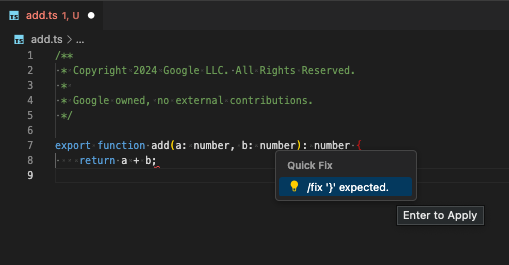
После применения быстрого исправления отобразится сравнение изменений. Чтобы принять эти изменения, нажмите «Принять» .
ИнтеллиДж
В файле с кодом щелкните красный значок лампочки ошибки, который указывает на ошибку в вашем коде, и выберите «Исправить с помощью Gemini» .

После применения исправления появится сравнение изменений. Чтобы принять эти изменения, нажмите «Принять» .
Исключить файлы из локального контекста
Если файлы указаны в файле .aiexclude или .gitignore , Gemini Code Assist по умолчанию исключает их из локального использования в контексте автозавершения кода, генерации кода, преобразования кода и чата.
Чтобы узнать, как исключить файлы из локального использования, см. раздел «Исключение файлов из использования Gemini Code Assist» .
Отключить подсказки кода, соответствующие указанным источникам.
Gemini Code Assist предоставляет информацию о цитировании, когда напрямую и подробно цитирует другой источник, например, существующий открытый исходный код. Для получения дополнительной информации см. раздел «Как и когда Gemini цитирует источники» .
Чтобы предотвратить появление в результатах поиска кода, соответствующего указанным источникам, выполните следующие действия:
VS Code
В панели действий вашей IDE нажмите «Управление» > «Настройки» .
В окне настроек на вкладке «Пользователь» перейдите в раздел «Расширения» > «Gemini Code Assist» .
Прокрутите страницу вниз, пока не найдете Geminicodeassist > Recitation: Max Cited Length .
Установите значение равным
0.
Функция Gemini Code Assist больше не предлагает вам код, соответствующий указанным источникам.
ИнтеллиДж
В строке состояния вашей IDE щелкните spark Gemini Code Assist: Active , затем выберите Configure Gemini .
Разверните раздел «Расширенные настройки» , а затем выберите «Блокировать элементы, соответствующие внешним цитируемым источникам» .
Нажмите ОК .
Функция Gemini Code Assist больше не предлагает вам код, соответствующий указанным источникам.
Известные проблемы
В этом разделе описаны известные проблемы Gemini Code Assist:
VS Code
Ответы в чате могут быть усечены, если они содержат обновленную версию большого открытого файла.
Чтобы обойти эту проблему, выделите небольшой фрагмент кода и добавьте в окно чата дополнительную директиву, например,
only output the selected code.Vim: Не может принимать или отклонять предложения по генерации кода, если не находится в режиме вставки.
При использовании плагина Vim в обычном режиме вы не можете принимать или отклонять подсказки кода.
Чтобы обойти эту проблему, нажмите клавишу i для перехода в режим вставки, а затем нажмите клавишу Tab , чтобы принять предложенное решение.
Vim: Непоследовательное поведение при нажатии клавиши Esc для отклонения подсказок.
При нажатии клавиши Esc подсказки IDE и Gemini Code Assist отклоняются. Это отличается от поведения программ вне Vim, где нажатие Esc повторно запускает Gemini Code Assist.
Попытки входа в систему постоянно прерываются из-за превышения времени ожидания.
Если ваши попытки входа в систему постоянно заканчиваются таймаутом, попробуйте добавить параметр
cloudcode.beta.forceOobLoginв файлsettings.json:"cloudcode.beta.forceOobLogin": trueПредупреждения о необходимости повторного получения лицензии не сохраняются между сессиями.
Если предупреждения о повторном предоставлении лицензии не сохраняются между сессиями, обратитесь к постоянным журналам:
Нажмите «Вид» > «Вывод» .
Выберите Gemini Code Assist - Citations .
Проблемы с подключением в окне вывода Gemini Code Assist.
Если в окне вывода Gemini Code Assist вы видите ошибку подключения или другие проблемы с связью, попробуйте следующее:
Настройте брандмауэр, чтобы разрешить доступ к
oauth2.googleapis.comиcloudaicompanion.googleapis.com.Настройте брандмауэр так, чтобы он разрешал обмен данными по протоколу HTTP/2, который используется в gRPC.
Для проверки подключения можно использовать инструмент
grpc-health-probe. Успешная проверка приводит к следующему результату:$ grpc-health-probe -addr cloudaicompanion.googleapis.com:443 -tls error: this server does not implement the grpc health protocol (grpc.health.v1.Health): GRPC target method can't be resolvedВ случае неудачной проверки вы получите следующий результат:
timeout: failed to connect service "cloudaicompanion.googleapis.com:443" within 1sДля получения более подробной информации выполните следующие действия перед запуском
grpc-health-probe:export GRPC_GO_LOG_SEVERITY_LEVEL=info
ИнтеллиДж
Известных проблем с Gemini Code Assist для IntelliJ и других поддерживаемых IDE от JetBrains не обнаружено.
Оставить отзыв
Чтобы оставить отзыв о своем опыте использования Gemini для Google Cloud, перейдите по ссылке: Оставить отзыв .
Что дальше?
- Узнайте, как Gemini для Google Cloud использует ваши данные .
- Узнайте о ценах Gemini Code Assist Standard и Enterprise .