
במאמר הזה מוסבר איך לקבל עזרה מבוססת-AI בצ'אט של Gemini Code Assist בסביבת פיתוח משולבת (IDE).
בצ'אט של Gemini Code Assist אתם יכולים לכתוב אמירות או שאלות בשפה טבעית (שנקראות הנחיות), כדי לקבל הסברים מפורטים על הקוד, הצעות לפעולות או הדרכה שתעזור לכם לתקתק את המשימות בלי לצאת מסביבת הפיתוח המשולבת (IDE).
פתיחת הצ'אט עם Gemini Code Assist
כדי לפתוח את הצ'אט עם Gemini Code Assist בסביבת הפיתוח המשולבת (IDE):
VS Code
בסרגל הפעילות של ה-IDE, לוחצים על spark Gemini Code Assist.
בצ'אט של Gemini Code Assist, מזינים הנחיה ולוחצים על send שליחה.
IntelliJ
בחלון של הכלי Gemini Code Assist, מזינים הנחיה ולוחצים על Submit (שליחה).
הצגת היסטוריית השאילתות
VS Code
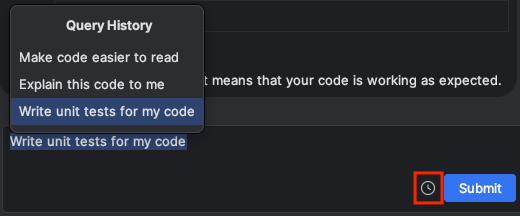
אם רוצים להשתמש מחדש בהנחיות קודמות, אפשר למצוא אותן בהיסטוריית השאילתות בחלון הכלים של Gemini Code Assist. לשם כך, לוחצים על לוח זמנים הצגת היסטוריית השאילתות.

IntelliJ
אם רוצים להשתמש מחדש בהנחיות קודמות, אפשר למצוא אותן בהיסטוריית השאילתות בחלון הכלים של Gemini Code Assist. לשם כך, לוחצים על לוח זמנים הצגת היסטוריית השאילתות.
נקה היסטוריית צ'אטים
Gemini Code Assist משתמש בהיסטוריית הצ'אטים כדי לספק הקשר נוסף כשמשיבים להנחיות שלכם. אם היסטוריית הצ'אט כבר לא רלוונטית למטרה שלכם, אתם יכולים למחוק אותה:
VS Code
בחלונית Gemini Code Assist, לוחצים על history Resume Previous Chat.
כשהשיחות הקודמות מופיעות בתפריט בחירת שיחה, מעבירים את מצביע העכבר מעל השיחה שרוצים למחוק ובוחרים באפשרות מחיקה.

כשמופיעה בקשת אישור למחיקת שיחת הצ'אט, לוחצים על מחיקה.
IntelliJ
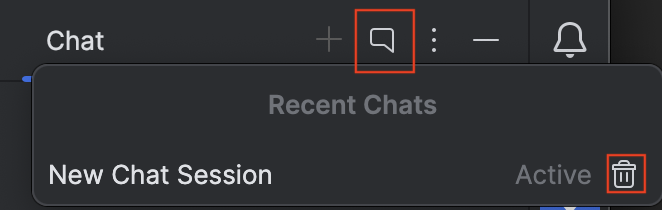
בחלון של הכלי Gemini Code Assist, לוחצים על chat_bubble Recent Chats.
כשהשיחות הקודמות מופיעות בתפריט שיחות אחרונות, מעבירים את מצביע העכבר מעל השיחה שרוצים למחוק ולוחצים על delete מחיקה.
המאמרים הבאים
מידע נוסף על השימוש ב-Gemini Code Assist בסביבת הפיתוח המשולבת (IDE) זמין במאמר תכנות באמצעות Gemini Code Assist.