
本文說明如何在整合式開發環境 (IDE) 中,透過 Gemini Code Assist 對話取得 AI 輔助。
您可以在 Gemini Code Assist 對話中,以自然語言撰寫陳述或問題 (稱為「提示」),取得程式碼的深入說明、建議動作或導覽式工作流程,協助您在 IDE 中快速有效率地完成工作。
開啟 Gemini Code Assist 對話
如要在 IDE 中開啟 Gemini Code Assist 對話:
VS Code
在 IDE 活動列中,按一下spark「Gemini Code Assist」。
在 Gemini Code Assist 對話中輸入提示,然後點按「傳送」圖示send。
IntelliJ
在 Gemini Code Assist 工具視窗中輸入提示,然後點按「提交」。
查看查詢記錄
VS Code
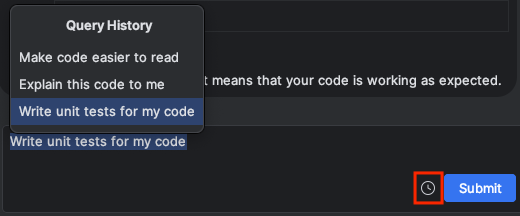
如要重複使用先前的提示,請在「Gemini Code Assist」工具視窗中,按一下「schedule」「Show Query History」,即可在「Query History」中找到先前的提示。

IntelliJ
如要重複使用先前的提示,請在「Gemini Code Assist」工具視窗中,按一下「schedule」「Show Query History」,即可在「Query History」中找到先前的提示。
清除對話記錄
Gemini Code Assist 會使用對話記錄,在回覆提示時提供額外背景資訊。如果對話記錄與您想達成的目標無關,可以清除對話記錄:
VS Code
在「Gemini Code Assist」窗格,點按 history「Resume Previous Chat」。
「選取對話」選單會顯示先前的對話,將指標懸停在要清除的對話上,然後選取「刪除」。

系統提示確認刪除對話串時,請選取「刪除」。
IntelliJ
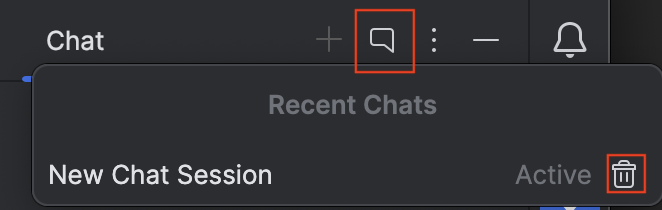
在「Gemini Code Assist」工具視窗中,點選 chat_bubble「Recent Chats」。
當先前的對話顯示在「近期對話」選單中時,將指標懸停在要清除的對話上,然後選取「刪除」delete。
後續步驟
如要進一步瞭解如何在 IDE 中使用 Gemini Code Assist,請參閱「使用 Gemini Code Assist 編寫程式碼」。