
Ten dokument opisuje, jak korzystać z Gemini Code Assist, opartej na AI usługi wspomagającej w IDE, która ułatwi Ci wykonywanie tych czynności w VS Code lub IntelliJ i innych obsługiwanych środowiskach IDE JetBrains:
- Uzyskuj wskazówki, które pomogą Ci rozwiązywać problemy z kodem.
- Wygeneruj kod projektu.
- Zarządzaj kontekstem projektu, określając pliki i foldery.
- Tworzenie niestandardowych poleceń i reguł.
Jeśli korzystasz z Gemini Code Assist Enterprise, możesz używać dostosowywania kodu, które umożliwia uzyskiwanie sugestii kodu na podstawie prywatnej bazy kodu organizacji bezpośrednio z Gemini Code Assist Enterprise. Dowiedz się, jak skonfigurować dostosowywanie kodu.
Ten dokument jest przeznaczony dla deweloperów na wszystkich poziomach zaawansowania. Zakładamy, że masz praktyczną wiedzę o VS Code lub IntelliJ i innych obsługiwanych środowiskach IDE JetBrains. Możesz też użyć Gemini w Android Studio.
Zanim zaczniesz
VS Code
Skonfiguruj Gemini Code Assist dla użytkowników indywidualnych, Gemini Code Assist Standard lub Gemini Code Assist Enterprise, jeśli jeszcze tego nie zrobiono.
Zanim zaczniesz testować funkcje Gemini Code Assist w pliku z kodem, sprawdź, czy język kodowania pliku jest obsługiwany. Więcej informacji o obsługiwanych językach kodowania znajdziesz w artykule Obsługiwane języki kodowania.
Jeśli wolisz używać środowiska IDE za serwerem proxy, zapoznaj się z artykułem Połączenia sieciowe w Visual Studio Code.
IntelliJ
Skonfiguruj Gemini Code Assist dla użytkowników indywidualnych, Gemini Code Assist Standard lub Gemini Code Assist Enterprise, jeśli jeszcze tego nie zrobiono.
Zanim zaczniesz testować funkcje Gemini Code Assist w pliku z kodem, sprawdź, czy język kodowania pliku jest obsługiwany. Więcej informacji o obsługiwanych językach kodowania znajdziesz w artykule Obsługiwane języki kodowania.
Jeśli wolisz używać IDE za serwerem proxy, zapoznaj się z sekcją Serwer proxy HTTP.
Wyjaśnianie kodu za pomocą czatu Gemini Code Assist
W tej sekcji poprosisz Gemini Code Assist o wyjaśnienie istniejącego kodu.
VS Code
Aby uzyskać wyjaśnienie kodu, wykonaj te czynności:
Otwórz plik z kodem.
Na pasku działań IDE kliknij spark Gemini Code Assist.
W panelu Gemini Code Assist wpisz prompta
Explain this code to
me
i kliknij send Wyślij.Gemini Code Assist używa kodu w pliku jako odniesienia do promptu i odpowiada wyjaśnieniem kodu.
Aby odwołać się do konkretnego bloku kodu zamiast do całego kodu w pliku, możesz zaznaczyć blok w pliku kodu, a następnie poprosić o pomoc Gemini Code Assist.
IntelliJ
Aby uzyskać wyjaśnienie kodu, wykonaj te czynności:
W IDE otwórz plik z kodem.
W oknie narzędzia Gemini Code Assist wpisz prompt
Explain this code to mei kliknij Prześlij.
Gemini Code Assist używa kodu w pliku jako odniesienia do promptu i odpowiada wyjaśnieniem kodu.
Jeśli chcesz uzyskać wyjaśnienie tylko określonej części kodu, możesz ją zaznaczyć, a potem ponownie poprosić o pomoc Gemini Code Assist. Gemini Code Assist będzie używać wybranego kodu tylko jako odniesienia do wygenerowanej odpowiedzi.
Gdy Gemini Code Assist poda Ci kod w odpowiedzi, możesz wybrać jedną z tych opcji:
Wstaw w miejscu wskazywanym przez kursor: wstawia wygenerowany kod do bieżącego pliku w miejscu wskazywanym przez kursor.
Wstaw w nowym pliku: otwiera nowy plik i wstawia do niego wygenerowany kod.

Te opcje są dostępne, gdy Gemini Code Assist rozpozna język użyty w bloku kodu i gdy ten język jest obsługiwany w bieżącym środowisku IDE.
Wyświetlanie historii zapytań
Jeśli chcesz ponownie użyć poprzednich promptów, znajdziesz je w historii zapytań w oknie narzędzia Gemini Code Assist. Aby to zrobić, kliknij schedule Pokaż historię zapytań.

Tworzenie wielu czatów
Możesz utworzyć wiele czatów z Gemini Code Assist, które zawierają własny kontekst niezależny od innych czatów. Historia czatu zawiera pierwszy czat i sygnaturę czasową ostatniej aktualizacji. Limit wynosi 20 czatów. Gdy osiągniesz ten limit, najstarszy czat zostanie automatycznie usunięty, gdy dodasz nowy.
VS Code
- Aby dodać nowy czat, kliknij dodaj Nowy czat i wpisz prompt w polu tekstowym. Po wpisaniu promptu Gemini Code Assist utworzy nowy czat.
- Aby uzyskać dostęp do poprzedniego czatu, kliknij historię Wznów poprzedni czat. Pojawi się lista Twoich czatów. Wybierz czat, który chcesz wyświetlić.
- Aby usunąć wątek czatu, kliknij Wznów poprzedni czat, a następnie kliknij usuń Usuń obok czatu, który chcesz usunąć.
IntelliJ
- Aby dodać nowy czat, kliknij dodaj Nowy czat i wpisz prompt w polu tekstowym. Po wpisaniu promptu Gemini Code Assist utworzy nowy czat.
- Aby uzyskać dostęp do poprzedniego czatu, kliknij chat_bubble Ostatnie czaty. Pojawi się lista czatów. Wybierz czat, który chcesz wyświetlić.
- Aby usunąć wątek czatu, kliknij Ostatnie czaty, a następnie kliknij usuń Usuń obok czatu, który chcesz usunąć.
Wyczyść historię czatu
Gemini Code Assist używa historii czatu, aby uzyskać dodatkowy kontekst podczas odpowiadania na Twoje prompty. Jeśli historia czatu nie jest już dla Ciebie istotna, możesz ją wyczyścić.
Zarządzanie czatem
Ustawieniami czatu Gemini Code Assist możesz zarządzać w ten sposób:
Konfigurowanie automatycznego przewijania
VS Code
Domyślnie Gemini Code Assist automatycznie przewija czat. Aby wyłączyć to działanie, wykonaj te czynności:
Kliknij Ustawienia > Rozszerzenia > Gemini Code Assist.
Wyszukaj ustawienie Automatyczne przewijanie i odznacz pole wyboru.
IntelliJ
Ta funkcja nie jest obsługiwana w Gemini Code Assist w IntelliJ i innych środowiskach IDE JetBrains.
Zatrzymywanie trwającego czatu
VS Code
Aby zatrzymać generowanie odpowiedzi na czacie, naciśnij stop Zatrzymaj:

IntelliJ
Aby zatrzymać generowanie odpowiedzi na czacie, naciśnij stop Zatrzymaj:

Wybierz model
Jeśli korzystasz z Gemini Code Assist Standard lub Enterprise albo masz subskrypcję Google AI Pro lub Ultra, możesz wybrać model, którego Gemini Code Assist używa do przetwarzania promptów.
VS Code
W panelu czatu Gemini Code Assist kliknij menu wyboru modelu.
Wybierz model, którego ma używać Gemini Code Assist.
IntelliJ
W panelu czatu Gemini Code Assist kliknij menu wyboru modelu.
Wybierz model, którego ma używać Gemini Code Assist.
Edytowanie poprzedniego prompta
Gdy edytujesz poprzedni prompt, Gemini Code Assist ponownie wygeneruje odpowiedź na zmodyfikowany prompt. Aby edytować prompt, wykonaj te czynności:
VS Code
W panelu czatu najedź wskaźnikiem na prompta, który chcesz edytować.
Kliknij edit Edytuj.

Wprowadź zmiany w prompcie i kliknij Aktualizuj.
Gemini Code Assist wygeneruje nową odpowiedź na zmodyfikowany prompt.
IntelliJ
W panelu czatu najedź wskaźnikiem na prompta, który chcesz edytować.
Kliknij edit Edytuj.

Wprowadź zmiany w prompcie i kliknij Aktualizuj.
Gemini Code Assist wygeneruje nową odpowiedź na zmodyfikowany prompt.
Ponowne generowanie odpowiedzi na prompt
Jeśli chcesz, możesz ponownie wygenerować inną odpowiedź na ostatni prompt, wykonując te czynności:
VS Code
W panelu czatu Gemini Code Assist u dołu najnowszej odpowiedzi kliknij replay Wygeneruj ponownie odpowiedź.
Gemini Code Assist ponownie ocenia ostatni prompt i generuje nową odpowiedź.
IntelliJ
W panelu czatu Gemini Code Assist u dołu najnowszej odpowiedzi kliknij replay Wygeneruj ponownie odpowiedź.
Gemini Code Assist ponownie ocenia ostatni prompt i generuje nową odpowiedź.
Usuwanie par promptów i odpowiedzi
Aby usunąć prompt i odpowiedź Gemini Code Assist na ten prompt, wykonaj te czynności:
VS Code
W panelu czatu najedź wskaźnikiem na prompta, który chcesz usunąć.
Kliknij Usuń.

Gdy pojawi się prośba o potwierdzenie, czy chcesz usunąć parę prompt i odpowiedź, kliknij Usuń. W przeciwnym razie kliknij Anuluj, aby anulować operację.
Para prompt i odpowiedź zostanie usunięta z historii czatu z Gemini Code Assist.
IntelliJ
W panelu czatu najedź wskaźnikiem na prompta, który chcesz usunąć.
Kliknij Usuń.

Gdy pojawi się prośba o potwierdzenie, czy chcesz usunąć parę prompt i odpowiedź, kliknij Usuń. W przeciwnym razie kliknij Anuluj, aby anulować operację.
Para prompt i odpowiedź zostanie usunięta z historii czatu z Gemini Code Assist.
Konfigurowanie okienka podglądu kodu
Domyślnie ustawienie panelu podglądu kodu w czacie Gemini Code Assist jest włączone. Gdy to ustawienie jest włączone, blok kodu podglądu na czacie Gemini Code Assist zawiera pierwsze 6 wierszy kodu. Możesz rozwijać i zwijać bloki kodu.
Aby zmienić ustawienie domyślne:
VS Code
W IDE otwórz Ustawienia > Rozszerzenia > Gemini Code Assist.
Wyszukaj ustawienie Domyślne wyświetlanie bloku kodu.
Wybierz jedną z tych opcji:
Rozwinięte: automatycznie rozwija wszystkie bloki kodu w odpowiedziach Gemini Code Assist na czacie.
Podgląd: wyświetla tylko pierwsze 6 wierszy kodu w bloku kodu. Aby zobaczyć resztę kodu, musisz rozwinąć blok kodu w odpowiedzi Gemini Code Assist na czacie. Jest to ustawienie domyślne.
Zwiń: automatycznie zwija wszystkie bloki kodu w odpowiedziach na czacie Gemini Code Assist.
Po ponownym wczytaniu środowiska IDE nowe ustawienie zacznie obowiązywać.
IntelliJ
Ta funkcja jest domyślnie włączona w Gemini Code Assist w IntelliJ i innych środowiskach IDE JetBrains i nie można jej skonfigurować.
Wysyłanie promptów do Gemini Code Assist z wybranym kodem za pomocą czatu
Gemini Code Assist może wykonywać zadania lub odpowiadać na pytania na podstawie wybranego kodu. Aby uzyskać wygenerowany kod na podstawie promptu z wybranym kodem, wykonaj te czynności:
VS Code
Na pasku działań kliknij spark Gemini Code Assist, aby otworzyć panel Gemini Code Assist.
W pliku z kodem wybierz blok kodu.
W polu tekstowym w panelu Gemini Code Assist wpisz prompta dla wybranego kodu.
Na przykład wybierz funkcję w kodzie i wpisz prompt
Write a unit test for this function.Gemini używa wybranego kodu jako odniesienia i odpowiada na Twój prompt.
IntelliJ
Na pasku działań kliknij iskra Gemini Code Assist, aby otworzyć okno narzędzia Gemini Code Assist.
W pliku z kodem wybierz blok kodu.
W polu tekstowym okna narzędzia Gemini Code Assist wpisz prompta dla wybranego kodu.
Na przykład wybierz funkcję w kodzie i wpisz prompt
Write a
unit test for this function.
Gemini Code Assist używa wybranego kodu jako odniesienia i odpowiada na Twój prompt.
Dodawanie wybranych fragmentów kodu do kontekstu
Możesz wybrać i dołączyć fragmenty kodu oraz nakazać Gemini Code Assist, aby się na nich skupił. Wybór fragmentów kodu umożliwia dyskretną analizę mniejszych bloków kodu zamiast całych plików.
Gdy wybierzesz fragment kodu w pliku z kodem, możesz poprosić Gemini Code Assist o dodanie go do panelu kontekstowego.
Wszystko, co zostało wybrane w oknie edytora, ale nie zostało jeszcze dodane do panelu kontekstowego, również jest automatycznie uwzględniane w kontekście. Wybrane fragmenty kodu są wyświetlane tylko w jednej turze czatu. Nie będą one widoczne w panelu kontekstowym, ale pozostaną w historii czatu Gemini Code Assist.
W tej sekcji dodasz wybrany fragment kodu do kontekstu i uzyskasz od Gemini Code Assist wyjaśnienie dotyczące tego fragmentu:
VS Code
W pliku z kodem wybierz fragment kodu.
W polu tekstowym Gemini Code Assist Chat kliknij Dodaj do kontekstu czatu.
Gemini Code Assist doda wybrany fragment kodu do okna kontekstowego.
W polu tekstowym czatu Gemini Code Assist wpisz prompta
what does this code do?.Gemini Code Assist odpowiada na prompta na podstawie wybranego fragmentu kodu w okienku kontekstowym.
IntelliJ
W pliku z kodem wybierz fragment kodu.
Kliknij ikonę spark Gemini, a potem w menu wybierz Dodaj zaznaczony tekst do kontekstu czatu.
Fragment kodu zostanie dodany do panelu kontekstowego.
Wysyłanie promptów do Gemini Code Assist z wybranymi danymi wyjściowymi terminala za pomocą czatu
Usługa Gemini Code Assist może wykonywać zadania lub odpowiadać na pytania na podstawie wybranych danych wyjściowych terminala. Aby uzyskać wyjaśnienie wybranego wyjścia terminala, wykonaj te czynności:
VS Code
W IDE otwórz terminal (Widok > Terminal).
Wybierz dowolne dane wyjściowe terminala.
Kliknij prawym przyciskiem myszy wybrane dane wyjściowe terminala i wybierz Gemini Code Assist: Dodaj do kontekstu czatu.
Gemini Code Assist dodaje dane wyjściowe terminala do panelu kontekstowego.
W polu tekstowym czatu Gemini Code Assist wpisz prompta
what does this do?.Gemini Code Assist odpowiada na prompta na podstawie wybranego przez Ciebie wyniku terminala w panelu kontekstowym.
IntelliJ
W polu tekstowym czatu Gemini Code Assist wpisz
@terminal.Na wyświetlonej liście w sekcji Terminale wybierz terminal, o który chcesz zapytać.

W polu tekstowym czatu Gemini Code Assist wpisz prompta
what does this do?.Gemini Code Assist odpowiada na prompta na podstawie wybranego przez Ciebie wyniku terminala.
Określanie plików i folderów w kontekście obszaru roboczego
Domyślnie Gemini Code Assist używa jako kontekstu aktualnie otwartego pliku. Możesz określić pliki lub foldery w przestrzeni roboczej, które Gemini Code Assist ma wykorzystywać jako dodatkowy kontekst. Gdy określisz folder, Gemini Code Assist użyje plików w tym folderze oraz plików w podfolderach jako kontekstu.
VS Code
Aby określić pliki lub foldery w prompcie czatu, wpisz @ i wybierz plik lub folder, który chcesz określić.

Aby uzyskać wyjaśnienie różnic między 2 plikami w bazie kodu, wykonaj te czynności:
Na pasku działań kliknij spark Gemini Code Assist.
W panelu Gemini Code Assist wpisz prompt
Explain the
difference between @YOUR_FILE_NAME_1 and @YOUR_FILE_NAME_2
i naciśnij Enter (w systemach Windows i Linux) lub Return (w systemie macOS) albo Tab. Możesz też kliknąć nazwę pliku na liście, aby go wybrać. Kliknięcie nazwy pliku spowoduje dodanie go do kontekstu promptu i otwarcie go w IDE.
Gemini Code Assist odpowie na Twój prompt, korzystając z 2 plików, które zostały przez Ciebie wskazane jako kontekst. Gemini Code Assist uwzględnia też pliki określone w sekcji Źródła kontekstu.
Po określeniu tych plików możesz nadal zadawać dodatkowe pytania lub prompty w tej samej historii czatu bez konieczności ponownego określania plików.
Na przykład w panelu Gemini Code Assist wpisz prompt How can I
improve YOUR_FILE_NAME_1? (bez symbolu @) i naciśnij Enter (w systemach Windows i Linux) lub Return (w systemie macOS).
Gemini Code Assist odpowie na Twoje zapytanie dotyczące pliku, który został przez Ciebie wskazany w prompcie.
IntelliJ
Aby określić pliki lub foldery w prompcie na czacie, wpisz @ i wybierz pliki lub foldery, które chcesz określić.

Aby uzyskać wyjaśnienie różnic między 2 plikami w bazie kodu, wykonaj te czynności:
Na pasku działań kliknij spark Gemini Code Assist.
W panelu Gemini Code Assist wpisz prompt
Explain the
difference between @YOUR_FILE_NAME_1 and @YOUR_FILE_NAME_2
i naciśnij Enter (w systemach Windows i Linux) lub Return (w systemie macOS) albo Tab. Możesz też kliknąć nazwę pliku na liście, aby go wybrać. Kliknięcie nazwy pliku spowoduje dodanie go do kontekstu promptu i otwarcie go w IDE.
Gemini Code Assist odpowie na Twój prompt, korzystając z 2 plików, które zostały przez Ciebie wskazane jako kontekst. Gemini Code Assist uwzględnia też pliki określone w sekcji Źródła kontekstu.
Po określeniu tych plików możesz nadal zadawać dodatkowe pytania lub prompty w tej samej historii czatu bez konieczności ponownego ich określania.
Na przykład w panelu Gemini Code Assist wpisz prompt How can I
improve YOUR_FILE_NAME_1? (bez symbolu @) i naciśnij Enter (w systemach Windows i Linux) lub Return (w systemie macOS).
Gemini Code Assist odpowie na Twoje zapytanie dotyczące pliku, który został przez Ciebie wskazany w prompcie.
Zarządzanie plikami i folderami w panelu kontekstowym
Po określeniu pliku lub folderu, który ma być używany jako kontekst promptów Gemini Code Assist, te pliki i foldery są umieszczane w panelu kontekstu, w którym możesz je wyświetlać i usuwać z kontekstu promptu.
Aby zarządzać plikami i folderami w panelu kontekstowym, wykonaj te czynności:
VS Code
Na pasku działań IDE kliknij spark Gemini Code Assist.
Aby wyświetlić pliki i foldery w panelu kontekstowym, kliknij Elementy kontekstowe.

Aby usunąć elementy z panelu kontekstowego, kliknij close Usuń.
IntelliJ
Na pasku działań kliknij spark Gemini Code Assist.
Aby wyświetlić pliki i foldery w panelu kontekstowym, kliknij Kontekst.

Aby usunąć pliki i foldery z panelu kontekstowego, kliknij close Usuń.
Wykluczanie plików z kontekstu lokalnego
Jeśli pliki są określone w pliku .aiexclude lub .gitignore, Gemini Code Assist domyślnie wyklucza je z użytku lokalnego w kontekście uzupełniania, generowania, przekształcania kodu i czatu.
Aby dowiedzieć się, jak wykluczyć pliki z użycia lokalnego, przeczytaj artykuł Wykluczanie plików z użycia w Gemini Code Assist.
Przywracanie punktu kontrolnego na czacie
Po zastosowaniu zmian wygenerowanych przez Gemini Code Assist na podstawie promptu możesz przywrócić zmodyfikowane pliki kodu do określonego punktu kontrolnego, co spowoduje cofnięcie wszystkich zastosowanych zmian w plikach kodu.
Przywrócenie punktu kontrolnego nie powoduje cofnięcia zmian wprowadzonych ręcznie w plikach kodu.
Aby przywrócić plik kodu do punktu kontrolnego, wykonaj te czynności:
VS Code
W panelu czatu Gemini Code Assist kliknij cofnij Przywróć punkt kontrolny. Spowoduje to przywrócenie pliku kodu do stanu punktu kontrolnego sprzed wprowadzenia zmian.
IntelliJ
Jeśli klikniesz Zaakceptuj zmiany w przypadku sugestii kodu wygenerowanej przez czat, możesz cofnąć zmiany, klikając przycisk Cofnij zmiany:
W panelu czatu Gemini Code Assist kliknij cofnij Cofnij zmiany. Spowoduje to przywrócenie pliku kodu do stanu punktu kontrolnego sprzed wprowadzenia zmian.

Wyświetlanie różnic w kodzie
Domyślnie Gemini Code Assist sugeruje zmiany w kodzie za pomocą różnic w kodzie. Możesz wywołać tę różnicę w dowolnym momencie, gdy poprosisz Gemini Code Assist o wprowadzenie zmian w kodzie.
W tej sekcji poprosisz Gemini Code Assist o zoptymalizowanie pliku z kodem, wyświetlenie różnic w pliku z kodem oraz zaakceptowanie lub odrzucenie zmian.
VS Code
Po otwarciu pliku z kodem poproś Gemini Code Assist o
optimize this file. Jeśli chcesz zoptymalizować wiele plików i folderów, poproś Gemini Code Assist ooptimize @FILE1 and @FILE2.Gemini Code Assist odpowie na prompta, podając sugestie zmian w kodzie w plikach z kodem oraz wbudowane porównanie, które ilustruje te zmiany.
W pliku z kodem kliknij check_small Zaakceptuj lub close_small Odrzuć.

Jeśli Gemini Code Assist zaproponuje kilka zmian w plikach z kodem, kliknij Wyświetl nad sugestią, a potem kliknij Dalej lub Wstecz, aby przejść do innych sugestii.
Jeśli chcesz zaakceptować lub odrzucić wszystkie sugerowane zmiany, kliknij Zaakceptuj plik lub Odrzuć plik.

Możesz też użyć szybkiego podglądu w odpowiedzi na prompta, aby zaakceptować lub odrzucić wszystkie sugestie w wielu plikach z kodem.

IntelliJ
Po otwarciu pliku z kodem poproś Gemini Code Assist o
optimize this file. Jeśli chcesz zoptymalizować wiele plików i folderów, poproś Gemini Code Assist ooptimize @FILE1 and @FILE2.Gemini Code Assist odpowie na prompta, podając sugestie zmian w kodzie w plikach z kodem oraz wbudowane porównanie, które ilustruje te zmiany.
W pliku z kodem kliknij check_small Zaakceptuj lub undo Odrzuć.

Jeśli Gemini Code Assist zaproponuje kilka zmian w plikach z kodem, kliknij arrow_upward lub arrow_downward, aby przejrzeć inne sugestie.

Możesz też użyć szybkiego podglądu w odpowiedzi na prompta, aby zaakceptować lub odrzucić wszystkie sugestie w wielu plikach z kodem.

Zmienianie ustawień widoku różnic
VS Code
Jeśli wolisz, możesz zmienić to ustawienie, aby w IDE mieć osobne okno widoku różnic. Aby to zrobić:
Na pasku aktywności wybierz Ustawienia Ustawienia > Ustawienia.
Na karcie Użytkownik w ustawieniach kliknij Rozszerzenia > Gemini Code Assist.
Przewiń do ustawienia Geminicodeassist > Czat: zmień widok.
Z menu wybierz jedną z tych opcji:
Sugestie wbudowane (domyślnie włączone): zmiany w kodzie wyświetlane w pliku z kodem.
Domyślny widok różnic: otwiera nowy plik z kodem i zmianami obok siebie.
IntelliJ
W odpowiedzi na czacie w panelu bocznym Gemini Code Assist kliknij przycisk Podgląd w trybie różnic (compare_arrows).
W głównym panelu kodowania pojawi się karta Obok siebie.
Kliknij kartę Obok siebie, aby wyświetlić zmiany w kodzie obok siebie.
Generowanie i wyświetlanie konspektu pliku
Domyślnie Gemini Code Assist generuje konspekt pliku, na którym się skupiasz w IDE. Pamiętaj, że konspekt nie jest zachowywany między sesjami IDE, co oznacza, że gdy rozpoczniesz nową sesję, dla danego pliku zostanie wygenerowany nowy konspekt, chyba że wyłączysz automatyczne generowanie konspektu. Aby wyświetlić konspekt wygenerowany przez Gemini Code Assist:
VS Code
Na pasku bocznym Eksploratora kliknij ikonę konspektu Gemini Code Assist.
Otworzy się panel konspektu Gemini Code Assist.
Domyślnie w panelu konspektu automatycznie generowany jest konspekt bieżącego pliku.
- Jeśli wcześniej wyłączono automatyczne generowanie konspektu, kliknij przycisk Wygeneruj konspekt, aby wygenerować konspekt dla bieżącego pliku.
(Opcjonalnie): kliknij węzeł w konspekcie, aby automatycznie przewinąć do tej części pliku kodu.
(Opcjonalnie): w panelu konspektu kliknij ikonę oka, aby wyświetlić konspekt w pliku kodu.
Gdy wprowadzisz zmiany w pliku, który ma konspekt, nowy konspekt nie zostanie wygenerowany automatycznie. Zamiast tego u dołu konspektu pojawi się baner Przestarzały z opcją ręcznego odświeżenia konspektu.
IntelliJ
W panelu czatu Gemini Code Assist kliknij kartę Outline (Konspekt).
W karcie pojawi się konspekt aktywnego pliku.
(Opcjonalnie) Kliknij ikonę oka powiązaną z konspektem pliku, aby wyświetlić konspekt w tekście pliku z kodem.
(Opcjonalnie): kliknij ikonę oka, która pojawi się obok karty Outline (Konspekt), aby wyświetlić wszystkie dostępne konspekty w odpowiednich plikach kodu.
Gdy wprowadzisz zmiany w pliku, który ma konspekt, nowy konspekt nie zostanie wygenerowany automatycznie. Zamiast tego na karcie Outline pojawi się opcja ręcznego odświeżania konspektu.
Włączanie i wyłączanie automatycznego generowania konspektu
Aby włączyć lub wyłączyć automatyczne generowanie konspektu Gemini Code Assist w plikach kodu:
VS Code
Kliknij Ustawienia > Użytkownik > Rozszerzenia > Gemini Code Assist.
W oknie Gemini Code Assist włącz Konspekty: automatyczne generowanie konspektów.
Jeśli wyłączysz automatyczne generowanie konspektu, możesz ręcznie wygenerować konspekt dla aktywnego pliku, klikając go prawym przyciskiem myszy i wybierając Gemini Code Assist > Outline current file (Konspekt bieżącego pliku) lub otwierając panel Konspekt Gemini Code Assist i klikając przycisk Wygeneruj konspekt.
IntelliJ
W IDE otwórz Ustawienia > Narzędzia > Gemini.
W oknie Ustawienia Gemini włącz opcję Włącz automatyczne generowanie konspektu.
Jeśli wyłączysz automatyczne generowanie konspektu, możesz ręcznie wygenerować konspekt dla wybranego pliku, otwierając kartę Konspekt i klikając Wygeneruj konspekt.
Tworzenie poleceń niestandardowych
Domyślnie Gemini Code Assist udostępnia polecenia takie jak
/generate w VS Code i Generate Code w IntelliJ oraz innych obsługiwanych środowiskach IDE JetBrains. Możesz też tworzyć własne polecenia niestandardowe, aby szybciej wykonywać powtarzalne zadania w środowisku IDE.
W tej sekcji utworzysz niestandardowe polecenie o nazwie add-comments, które dodaje komentarze do kodu w pliku z kodem. W przypadku IntelliJ i innych obsługiwanych środowisk IDE JetBrains możesz tworzyć, zapisywać i wykonywać niestandardowe polecenia z poziomu biblioteki promptów i promptu w edytorze.
VS Code
W pliku kodu naciśnij Ctrl+I (Windows i Linux) lub Command+I (macOS), aby otworzyć menu Szybki wybór Gemini Code Assist.
W menu wyszukaj i wybierz Preferences: Open Settings (UI) (Preferencje: otwórz ustawienia (interfejs)).
W polu Ustawienia wyszukiwania wpisz
Geminicodeassist: Custom Commands.W polu Polecenia niestandardowe wybierz Dodaj element.
W polu Element wpisz
add-commentsjako nazwę polecenia.W polu Wartość wpisz
add comments to all functions without
comments in my code
jako prompt.Kliknij OK.
Teraz możesz używać niestandardowego polecenia add-comments w swoim środowisku IDE. Polecenie pojawi się na liście poleceń w menu szybkiego wyboru Gemini Code Assist (Ctrl+I w systemach Windows i Linux lub Command+I w systemie macOS).
IntelliJ
W IDE otwórz Ustawienia > Narzędzia > Gemini > Biblioteka promptów.

W oknie Biblioteka promptów kliknij add Dodaj.
Nazwij polecenie niestandardowe
add-comments.W polu tekstowym Biblioteki promptów wpisz prompta:
Add comments to all functions without comments in this codeZaznacz pole wyboru Show in In-Editor Prompt (Wyświetlaj w prompcie w edytorze), jeśli nie jest zaznaczone.
Kliknij OK, aby zapisać niestandardowe polecenie w bibliotece promptów.
W pliku z kodem zaznacz kod, który chcesz zmodyfikować.
Kliknij prawym przyciskiem myszy wyróżniony kod i wybierz Gemini > Biblioteka promptów, a potem wybierz polecenie niestandardowe
add-comments.Gemini Code Assist wykonuje polecenie
add-commentsi dodaje komentarze do wyróżnionego kodu.
Możesz też wywołać polecenie niestandardowe za pomocą prompta w edytorze, wykonując te czynności:
W pliku kodu zaznacz kod, który chcesz zmodyfikować, i naciśnij Alt+\ (Windows i Linux) lub Cmd+\ (macOS), aby otworzyć menu Szybki wybór Gemini Code Assist.
W menu wybierz polecenie niestandardowe
add-comments.Gemini Code Assist wykonuje polecenie
add-commentsi dodaje komentarze do wyróżnionego kodu.
W panelu czatu Gemini Code Assist możesz wpisać @, aby pobrać i użyć zapisanego prompta z Biblioteki promptów.
Tworzenie reguł
Możesz tworzyć reguły, których Gemini Code Assist ma przestrzegać. Są one uwzględniane w każdym wpisywanym przez Ciebie promcie na czacie.
Reguły w Gemini umożliwiają określanie preferencji, takich jak:
- Styl kodowania
- Formaty wyjściowe
- Stos technologiczny
- Język
Możesz na przykład utworzyć regułę „Zawsze podawaj zwięzłe odpowiedzi w języku Kotlin”.
VS Code
W pliku kodu naciśnij Ctrl+I (Windows i Linux) lub Command+I (macOS), aby otworzyć menu Szybki wybór Gemini Code Assist.
W menu wyszukaj i wybierz Preferences: Open Settings (UI) (Preferencje: otwórz ustawienia (interfejs)).
W polu Ustawienia wyszukiwania wpisz
Geminicodeassist: Rules.W polu tekstowym wpisz regułę, np.
Always generate unit tests when
creating a new function
. W polu tekstowym możesz też dodać co najmniej jedną regułę z wieloma wierszami.Po dodaniu reguł w ustawieniach reguł Gemini Code Assist uwzględnia je w przypadku każdego prompta lub żądania.
Aby usunąć regułę, usuń treść z pola tekstowego Reguły.
IntelliJ
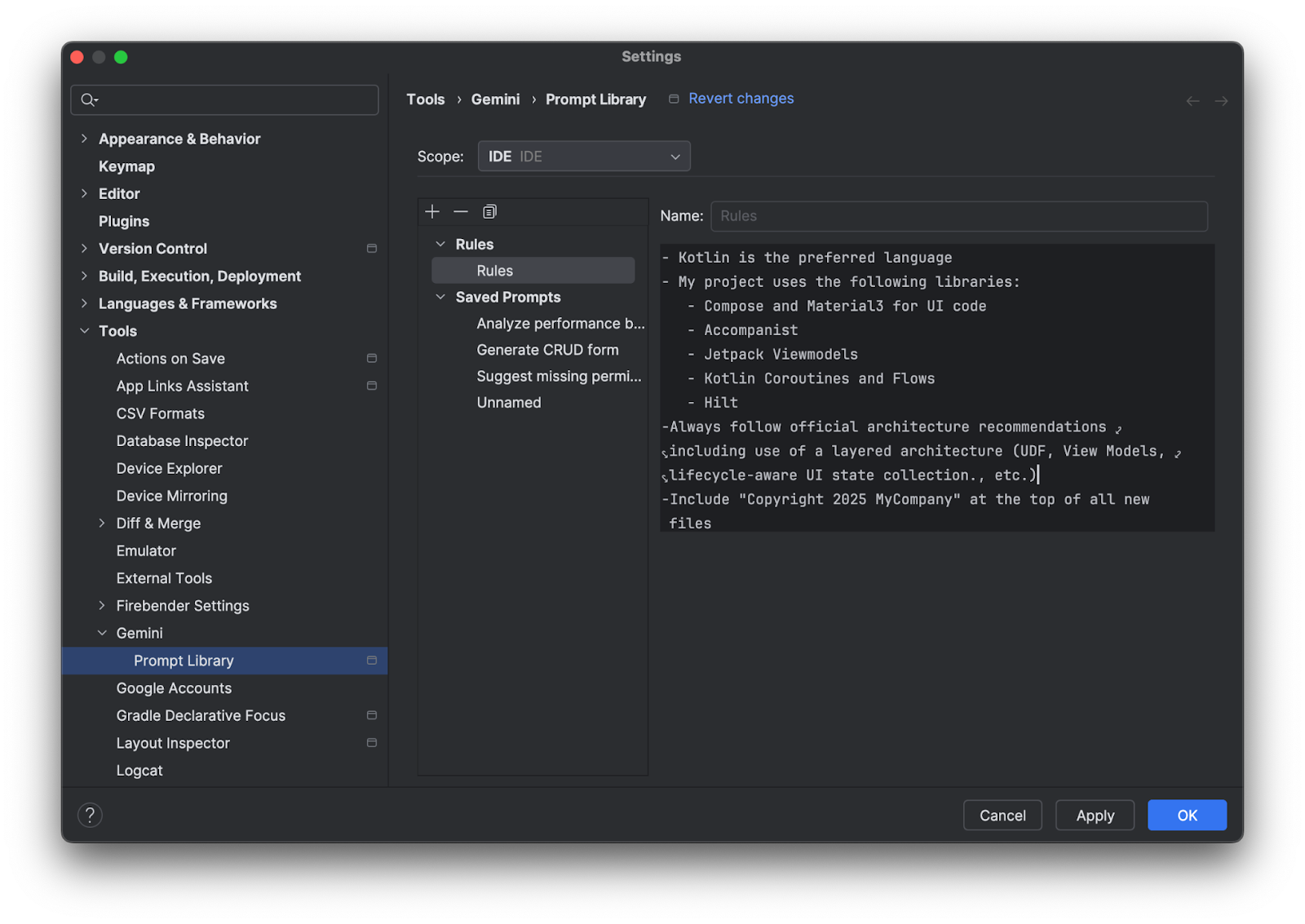
- Aby utworzyć regułę, otwórz Ustawienia > Narzędzia > Gemini > Biblioteka promptów > Reguły, a następnie edytuj tekst w edytorze.
Aby ustawić zakres reguły, w menu Zakres kliknij IDE lub Projekt.
- Reguły na poziomie IDE są prywatne i można ich używać w wielu projektach.
- Reguły na poziomie projektu można udostępniać członkom zespołu pracującym nad tym samym projektem.
Aby udostępniać prompty w zespole, musisz dodać folder
.ideado systemu kontroli wersji.
Znane problemy
W tej sekcji znajdziesz informacje o znanych problemach z Gemini Code Assist:
VS Code
Odpowiedzi na czacie mogą być obcięte, jeśli zawierają zaktualizowaną wersję dużego otwartego pliku
Aby obejść ten problem, wybierz mniejszy fragment kodu i dodaj do promptu na czacie dodatkową dyrektywę, np.
only output the selected
code.
Vim: nie można zaakceptować ani odrzucić sugestii generowania kodu, chyba że w trybie wstawiania
Gdy używasz wtyczki Vim w trybie normalnym, nie możesz akceptować ani odrzucać sugestii kodu.
Aby obejść ten problem, naciśnij i, aby przejść do trybu wstawiania, a następnie naciśnij Tab, aby zaakceptować sugestię.
Vim: niespójne działanie po naciśnięciu klawisza Esc w celu odrzucenia sugestii
Gdy naciśniesz Esc, zostaną odrzucone zarówno sugestie IDE, jak i Gemini Code Assist. To zachowanie różni się od zachowania w przypadku braku trybu Vim, w którym naciśnięcie klawisza Esc ponownie aktywuje Gemini Code Assist.
Próby logowania ciągle przekraczają limit czasu
Jeśli próby logowania nadal przekraczają limit czasu, spróbuj dodać ustawienie
cloudcode.beta.forceOobLogindo plikusettings.json:"cloudcode.beta.forceOobLogin": trueOstrzeżenia dotyczące recytowania licencji nie są zachowywane między sesjami
Jeśli ostrzeżenia dotyczące recytacji licencji nie są widoczne w kolejnych sesjach, zapoznaj się z trwałymi logami:
Kliknij Widok > Dane wyjściowe.
Wybierz Gemini Code Assist – cytaty.
Problemy z połączeniem w oknie wyjściowym Gemini Code Assist
Jeśli w oknie danych wyjściowych funkcji Gemini Code Assist zobaczysz błąd połączenia lub inne problemy z łącznością, wypróbuj te rozwiązania:
Skonfiguruj zaporę sieciową, aby zezwalała na dostęp do
oauth2.googleapis.comicloudaicompanion.googleapis.com.Skonfiguruj zaporę sieciową tak, aby zezwalała na komunikację przez HTTP/2, z którego korzysta gRPC.
Do testowania połączenia możesz użyć narzędzia
grpc-health-probe. A Po pomyślnym sprawdzeniu zobaczysz te dane wyjściowe:$ grpc-health-probe -addr cloudaicompanion.googleapis.com:443 -tls error: this server does not implement the grpc health protocol (grpc.health.v1.Health): GRPC target method can't be resolvedNieudana weryfikacja powoduje wyświetlenie tego komunikatu:
timeout: failed to connect service "cloudaicompanion.googleapis.com:443" within 1sAby uzyskać więcej informacji, przed wykonaniem działania
grpc-health-probeuruchom to polecenie:export GRPC_GO_LOG_SEVERITY_LEVEL=info
IntelliJ
Nie ma znanych problemów z Gemini Code Assist w IntelliJ i innych obsługiwanych środowiskach IDE JetBrains.
Wyślij opinię
Aby przesłać opinię o swoich wrażeniach, zapoznaj się z artykułem Przesyłanie opinii o Gemini w Google Cloud.
Co dalej?
- Dowiedz się, jak pisać lepsze prompty.
- Dowiedz się więcej o cenach Gemini Code Assist Standard i Enterprise.
- Dowiedz się więcej o bezpieczeństwie, prywatności i zgodności z przepisami w Gemini Code Assist.
- Dowiedz się, jak Gemini w Google Cloud korzysta z Twoich danych.