
Dokumen ini menjelaskan mode agen di Gemini Code Assist.
Mode agen tersedia di lingkungan pengembangan terintegrasi (IDE) VS Code dan IntelliJ. Untuk mulai menggunakan mode agen, lihat Menggunakan mode agen Gemini Code Assist.
Dengan mode agen, Anda dapat melakukan hal berikut dan lainnya:
- Mengajukan pertanyaan tentang kode Anda.
- Menggunakan konteks dan alat bawaan untuk meningkatkan kualitas konten yang dibuat.
- Mengonfigurasi server MCP untuk memperluas kemampuan agen.
- Mendapatkan solusi untuk tugas kompleks dengan beberapa langkah.
- Membuat kode dari dokumen desain, masalah, dan komentar
TODO. - Mengontrol perilaku agen dengan mengomentari, mengedit, dan menyetujui rencana serta penggunaan alat selama eksekusi.
Cara kerja mode agen
Dalam mode agen, perintah Anda dikirim ke Gemini API dengan daftar alat yang tersedia. Gemini API memproses perintah dan menampilkan respons. Responsnya mungkin berupa jawaban langsung atau permintaan untuk menggunakan alat yang tersedia.
Saat alat diminta, agen akan bersiap menggunakan alat tersebut dan memeriksa apakah agen diizinkan menggunakan alat tersebut dengan atau tanpa izin eksplisit:
- Untuk permintaan alat yang mengubah sistem file, atau melakukan operasi mutasi pada resource apa pun, Gemini akan meminta Anda untuk mengizinkan operasi tersebut kecuali jika Anda telah mengonfigurasi Gemini untuk selalu mengizinkan alat atau alat tersebut.
- Permintaan alat yang bersifat hanya baca mungkin tidak meminta izin sebelum menyelesaikan tugas.
Saat diminta untuk mengizinkan penggunaan alat, Anda dapat memilih untuk mengizinkan atau menolak operasi tersebut. Agen juga dapat memberi Anda opsi untuk selalu mengizinkan alat atau server atau mengizinkan operasi serupa. Untuk mengetahui informasi selengkapnya, lihat Selalu izinkan tindakan agen.
Setelah izin untuk menggunakan alat diberikan atau diberikan sendiri, agen akan menggunakan alat tersebut untuk menyelesaikan tindakan yang diperlukan, dan hasil tindakan tersebut akan dikirim kembali ke Gemini API. Gemini memproses hasil tindakan alat dan membuat respons lain. Siklus tindakan dan evaluasi ini berlanjut hingga tugas selesai.
Untuk tugas yang kompleks, Gemini mungkin menampilkan rencana tingkat tinggi untuk Anda setujui. Anda dapat menyempurnakan rencana dan mengajukan pertanyaan di chat sebelum memulai proses. Jika Anda puas dengan rencana tersebut, Anda dapat menyetujuinya. Setelah Anda menyetujui rencana tersebut, agen akan mulai mengerjakan tugas pertama, dan akan meminta klarifikasi atau izin kepada Anda jika diperlukan saat menjalankan rencana tersebut.
Konteks mode agen
Konteks memungkinkan agen membuat respons yang lebih baik untuk perintah tertentu. Konteks dapat diambil dari file di IDE Anda, file di folder sistem lokal Anda, respons alat, dan detail perintah Anda.
Bergantung pada IDE dan setelan Anda, konteks yang berbeda mungkin tersedia untuk agen.
Tab berikut menjelaskan secara mendetail cara konteks dikumpulkan untuk IDE yang berbeda.
VS Code
Metode mendapatkan konteks berikut biasanya tersedia untuk Gemini Code Assist dalam mode agen:
- Informasi di ruang kerja IDE Anda.
- Respons alat dari alat bawaan seperti grep, terminal, baca file, atau tulis file.
- Respons Google Penelusuran.
- Konten dari URL tertentu yang diberikan dalam perintah atau oleh alat.
- File konteks yang Anda buat di Markdown.
IntelliJ
Metode mendapatkan konteks berikut biasanya tersedia untuk Gemini Code Assist dalam mode agen:
- Informasi di project IDE Anda, termasuk file, simbol yang diindeks, dan penggunaan simbol di project Anda.
- Respons alat dari alat bawaan seperti grep, baca file, atau tulis file.
- Kontrol versi IntelliJ .
- Alat dan server MCP yang dikonfigurasi
- File konteks yang Anda buat di Markdown.
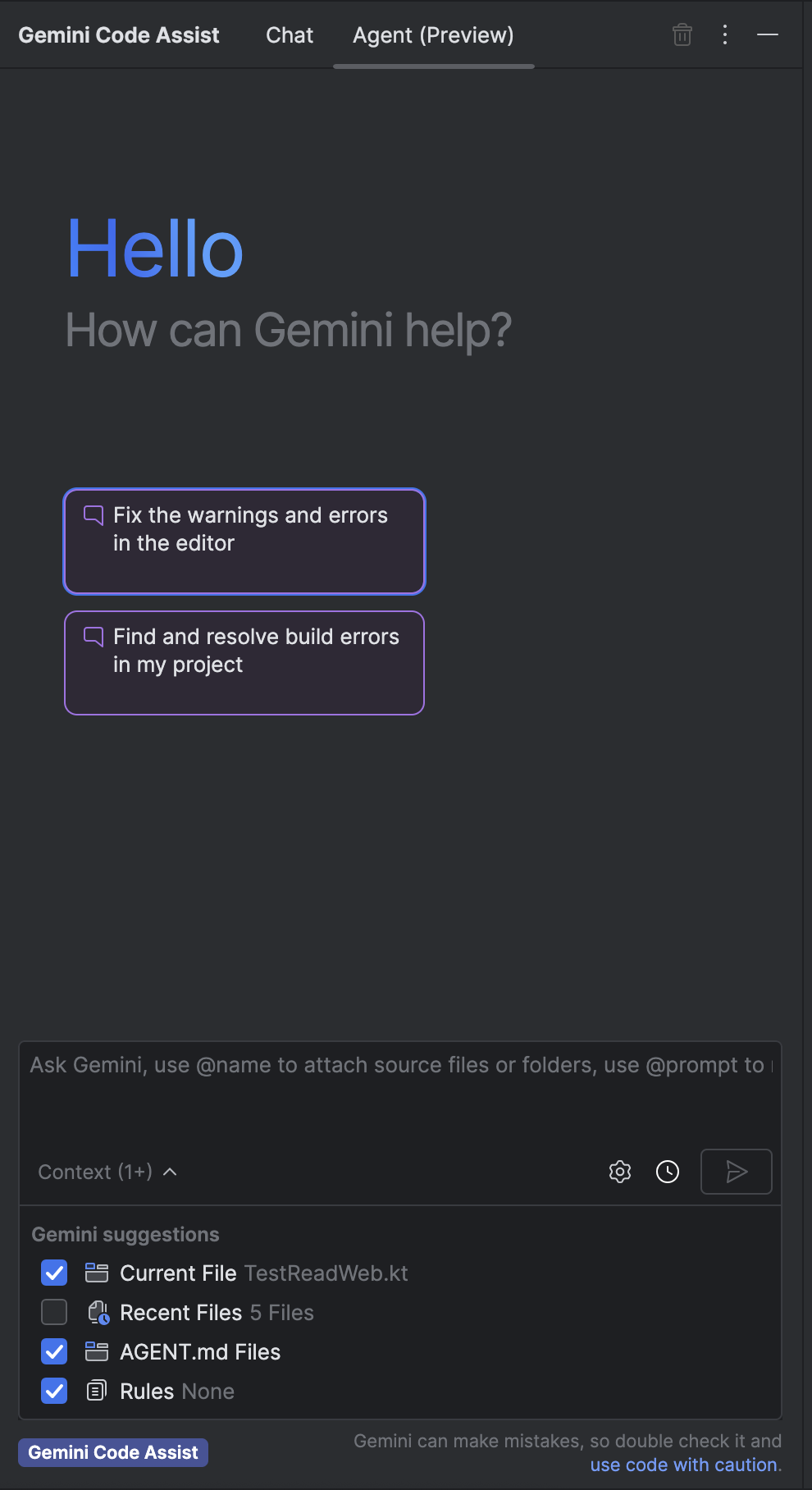
Anda dapat melihat konteks yang tersedia untuk agen di panel konteks di area perintah chat mode agen.
Alat
Alat adalah kategori luas layanan yang dapat digunakan agen untuk konteks dan tindakan dalam responsnya terhadap perintah Anda. Alat memungkinkan agen mengakses informasi terbaru melalui panggilan fungsi ke endpoint API atau ke agen lain. Alat mungkin hanya menawarkan satu fungsi, atau mungkin menawarkan beberapa fungsi terkait.
Beberapa contoh alat adalah alat bawaan seperti grep dan baca atau tulis file, server Model Context Protocol (MCP) lokal atau jarak jauh dan fungsi yang dapat dieksekusi, serta panggilan RESTful API.
Alat bawaan
Dalam mode agen, Gemini memiliki akses ke alat sistem bawaan Anda. Pilih IDE Anda untuk melihat daftar alat bawaan yang tersedia untuk Gemini dalam mode agen.
VS Code
Semua alat bawaan Gemini CLI tersedia untuk mode agen di Gemini Code Assist.
IntelliJ
read_file- Mengambil konten teks file menggunakan jalur absolutnya.
write_file- Menulis teks yang diberikan ke file tertentu, membuat file jika tidak ada.
analyze_current_file- Menganalisis file yang terbuka di editor untuk mencari error dan peringatan.
find_files- Menemukan jalur absolut ke file yang diberi nama file atau bagian dari jalur
grep- Menemukan semua file di dalam project yang berisi pola teks atau ekspresi reguler tertentu.
list_files- Mencantumkan semua file dan direktori dalam jalur absolut tertentu.
resolve_symbol- Menyelesaikan referensi simbol tertentu ke deklarasi aslinya.
find_usages- Menelusuri project untuk semua referensi ke deklarasi simbol tertentu.
git- Menjalankan perintah antarmuka command line (CLI) Git dan menampilkan hasilnya.
list_vcs_roots- Menampilkan semua root Sistem Kontrol Versi (VCS), seperti repositori Git, di project saat ini.
Batasan
Beberapa fitur chat Gemini Code Assist standar mungkin tidak tersedia dalam mode agen atau mungkin berfungsi berbeda dengan chat standar.
Pembacaan tidak tersedia dalam mode agen. Saat dalam mode agen, Gemini tidak mengutip sumber dan Anda tidak dapat menonaktifkan saran kode yang cocok dengan sumber yang dikutip.Langkah berikutnya
- Menggunakan mode agen Gemini Code Assist.
- Mempelajari kuota mode agen