
O APIs Explorer do Google gera exemplos de código dinamicamente. Esses exemplos de código foram projetados para serem copiados e executados localmente. Para conferir os exemplos, clique em Tela cheia no painel lateral do APIs Explorer. A figura abaixo mostra o APIs Explorer em tela cheia:
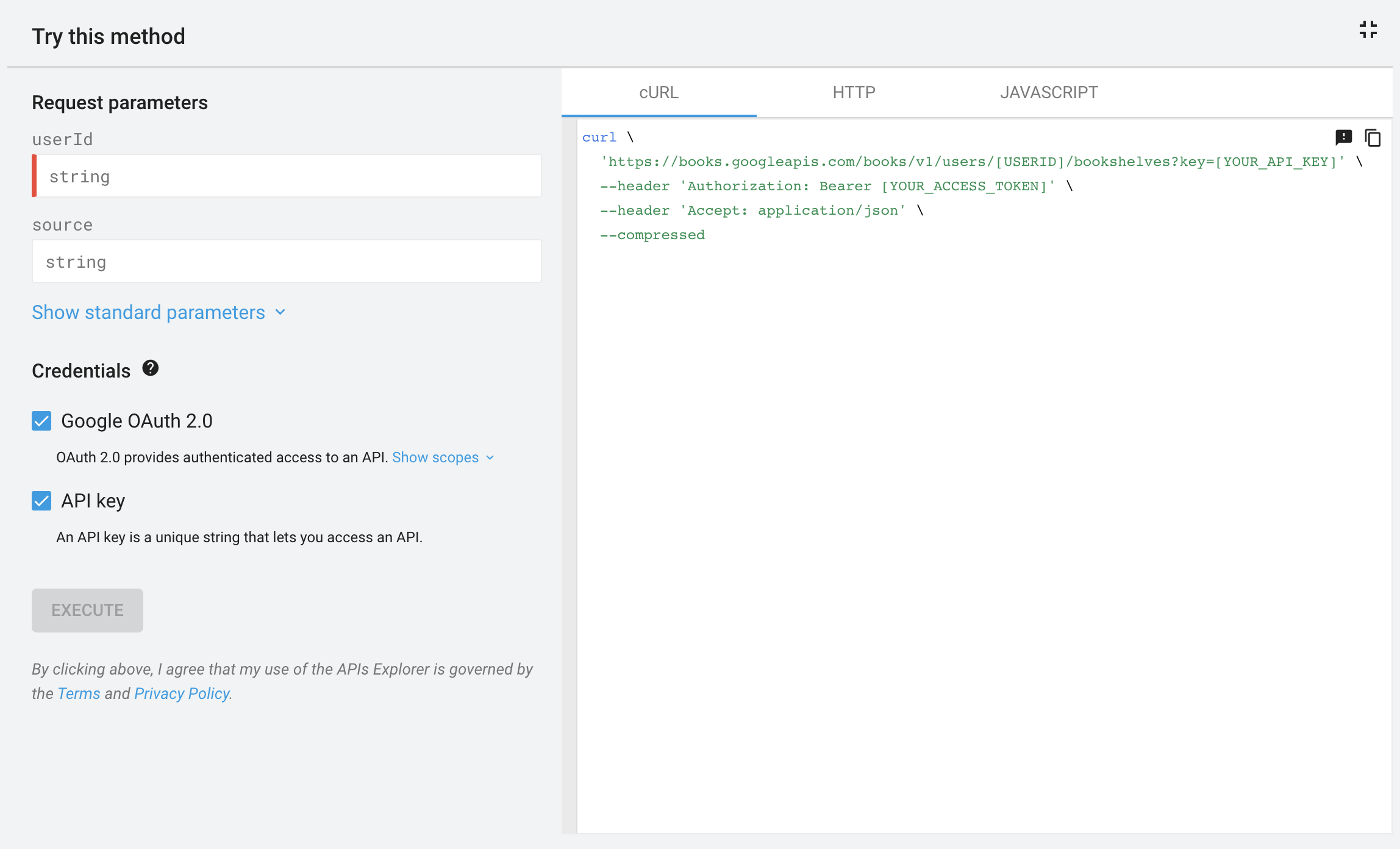
Por padrão, o APIs Explorer mostra como usar o cURL para executar a solicitação. Algumas APIs também podem mostrar exemplos para outras linguagens, como JavaScript, Java e Python.
Executar exemplos de código localmente
As guias a seguir explicam os pré-requisitos e as etapas para executar exemplos de código. Para executar os exemplos de código, é necessário gerar e usar suas próprias credenciais de autorização. Para uma explicação de como criar um projeto e gerar credenciais, consulte a documentação da API do Google específica.
As credenciais são uma das seguintes, dependendo do tipo de dados (públicos ou particulares) que o método está acessando:
- Para dados públicos, a credencial é uma chave de API.
Para dados particulares, a credencial é um arquivo
client_secret.jsonque contém o ID do cliente e a chave secreta do cliente OAuth 2.0 ou um token de acesso do OAuth 2.0.
cURL
Configurar
- Siga as instruções na documentação da API para criar ou selecionar um projeto para seu app e ativar a API.
- No console do Cloud, crie uma chave de API.
- No console do Cloud, crie uma credencial de ID do cliente OAuth para um aplicativo da Web e use
https://developers.google.com/oauthplaygroundcomo o URI de redirecionamento. - No OAuth 2.0 Playground, clique em Configuração do OAuth 2.0 .
- Marque Use your own credentials.
- Insira o ID do cliente e a chave secreta do cliente gerados na etapa 3.
- No campo de escopos, digite o escopo a ser usado com o método e clique em Autorizar APIs.
- (Opcional) Se uma tela de login for exibida, selecione a conta a ser usada.
- (Opcional) Se uma tela de autorização for exibida, clique em Aceitar.
- Clique em Trocar código de autorização dos tokens. Um token será retornado.
- No exemplo de código cURL, substitua
[YOUR_API_KEY]pela chave de API gerada na etapa 2:'https://www.googleapis.com/drive/v3/files?key=[YOUR_API_KEY]' \ - No exemplo de código cURL, substitua
[YOUR_ACCESS_TOKEN]pelo token de acesso gerado na etapa 10:--header 'Authorization: Bearer [YOUR_ACCESS_TOKEN]' \
Executar exemplo de código
Na linha de comando, execute o comando cURL. O comando precisa ser semelhante a este:
curl \
'https://www.googleapis.com/drive/v3/files?key=AIzaSyBiKcaoXmVApwnT24hitQG_dwjGvAj6Ddw' \
--header 'Authorization: Bearer ya29.a0ARrdaM_yQn9MWBpJgKPx880BSnRYIizRYIDz0JN9e66nSliIYpqNXmPsvv2ccfplCTG_U4b1' \
--header 'Accept: application/json' \
--compressed
JavaScript
Configurar
- Siga as instruções na documentação da API para criar ou selecionar um projeto para seu app e ativar a API.
- No console do Cloud, crie uma chave de API.
- No console do Cloud, crie uma credencial de ID do cliente OAuth para um "aplicativo da Web" e defina as origens JavaScript autorizadas para identificar o URL de onde você enviará solicitações, como
http://localhost. - Copie o exemplo de código completo para um arquivo local acessível ao servidor da Web, como
/var/www/html/example.html. Encontre a linha no exemplo de código que define a chave de API ou o ID do cliente e substitua o valor pelos valores gerados nas etapas 2 e 3:
- Chave de API:
gapi.client.setApiKey(YOUR_API_KEY); - ID do cliente OAuth 2.0:
gapi.client.init({
'clientId': 'YOUR_CLIENT_ID',
- Chave de API:
Executar exemplo de código
- Abra o arquivo no navegador, como
http://localhost/example.html. Recomendamos usar um navegador com um console de depuração, como o Google Chrome. - (Opcional) Se uma tela de login for exibida, selecione a conta a ser usada.
- (Opcional) Se uma tela de autorização for exibida, clique em Aceitar. O console de depuração vai mostrar a resposta do método como um objeto JSON.
Java
Pré-requisitos
- Java 1.7 ou mais recente.
- Gradle 7 ou mais recente.
Configurar
- Siga as instruções na documentação da API para criar ou selecionar um projeto para seu app e ativar a API.
- Dependendo do tipo de dados que o método está acessando, crie uma chave de API (dados públicos) ou um ID do cliente OAuth 2.0 (dados particulares).
- Defina o tipo de aplicativo como Aplicativo para computador.
- Se você criou um ID do cliente OAuth 2.0, faça o download do arquivo JSON que contém suas credenciais do OAuth 2.0. Esse arquivo tem um nome semelhante a
client_secret_CLIENTID.json, em queCLIENTIDé o ID do cliente do seu projeto. No diretório de trabalho, execute os comandos a seguir para criar uma nova estrutura de projeto:
$ gradle init --type basic
$ mkdir -p src/main/java src/main/resources
Se você criou um ID do cliente OAuth 2.0 na etapa 2, renomeie o arquivo JSON que você fez o download para
client_secret.json.Salve o arquivo renomeado no diretório
src/main/resourcescriado na etapa 5.No diretório de trabalho, abra o arquivo
build.gradlee substitua o conteúdo dele pelo seguinte:apply plugin: 'java' apply plugin: 'application' mainClassName = 'ApiExample' sourceCompatibility = 1.7 targetCompatibility = 1.7 version = '1.0' repositories { mavenCentral() } dependencies { compile 'com.google.api-client:google-api-client:1.23.0' compile 'com.google.oauth-client:google-oauth-client-jetty:1.23.0' API_SPECIFIC_DEPENDENCY }No arquivo
build.gradle, substitua a linha que dizAPI_SPECIFIC_DEPENDENCYpor uma instrução para compilar o código da API que você está chamando. Confira um exemplo da API YouTube Analytics:compile 'com.google.apis:google-api-services-youtubeAnalytics:v2-rev16-1.23.0'A instrução segue este modelo:
compile 'com.google.apis:google-api-services-API_NAME:API_VERSION- revREVISION-CL_VERSION'
Em que:
API_NAMEé o nome da API listado no GitHub. Para encontrar o nome, clique no link da versão ao lado da API na página APIs do Google com suporte. O link da versão navega até o GitHub. O nome da API está na parte superior central da página e é precedido porgoogleapis/google-apis-services-. Por exemplo, para a v3 da API Drive, oAPI_NAMEédrive.API_VERSIONé a versão da API listada abaixo do nome da API na página APIs do Google com suporte.REVISIONé o número de revisão listado na referência do JavaDoc para a API. A referência do JavaDoc pode ser encontrada emhttps://googleapis.dev/java/google-api-services-API_NAME/latest/index.htmlCL_VERSIONé a versão da biblioteca de cliente. Esse valor também aparece na referência do JavaDoc.- No diretório de trabalho, copie o exemplo de código do APIs Explorer para
src/main/java/ApiExample.java. O nome da classe em cada exemplo éApiExample, para que você não precise modificar o arquivobuild.gradlepara executar exemplos diferentes.
Executar exemplo de código
Use o comando a seguir para executar o exemplo:
gradle -q run
O exemplo precisa executar a solicitação de API e imprimir a resposta para STDOUT.
Você também pode verificar o serviço que está chamando para conferir os efeitos das solicitações que gravam dados.
Node.js
Pré-requisitos
- Node.js
A biblioteca de cliente das APIs do Google para Node.js:
- Se você não instalou a biblioteca de cliente antes, execute o comando:
npm install googleapis --save- Se você já instalou a biblioteca de cliente, recomendamos atualizá-la para garantir que você tenha as classes mais atualizadas para a biblioteca que está testando. Para atualizar a biblioteca de cliente, execute o comando:
npm update googleapis --save
Configurar
- Siga as instruções na documentação da API para criar ou selecionar um projeto para seu app e ativar a API.
- Dependendo do tipo de dados que o método está acessando, crie uma chave de API (dados públicos) ou um ID do cliente OAuth 2.0 (dados particulares).
- Defina o tipo de aplicativo como Aplicativo para computador.
- Se você criou um ID do cliente OAuth 2.0, faça o download do arquivo JSON que contém suas credenciais do OAuth 2.0. Esse arquivo tem um nome semelhante a
client_secret_CLIENTID.json, em queCLIENTIDé o ID do cliente do seu projeto. - Copie o exemplo de código para um arquivo local e modifique o exemplo para identificar corretamente
a chave de API ou o arquivo de segredos do cliente. No exemplo, o valor da chave de API é
YOUR_API_KEY, e o local do arquivo de segredos do cliente éYOUR_CLIENT_SECRET_FILE.json.
Executar exemplo de código
Use o comando a seguir para executar o exemplo:
node sample.js
A maioria dos exemplos imprime uma resposta de API (ou algo mais) para STDOUT.
PHP
Pré-requisitos
- PHP 5.4 ou mais recente com a interface de linha de comando (CLI) e a extensão JSON.
- A ferramenta de gerenciamento de dependências do Composer instalada globalmente.
A biblioteca de cliente de APIs do Google para PHP:
Se você não instalou a biblioteca de cliente antes, execute o comando:
composer require google/apiclient:^2.0Se você já instalou a biblioteca de cliente, recomendamos atualizá-la para garantir que você tenha as classes mais atualizadas para a biblioteca que está testando. Para atualizar a biblioteca de cliente, execute o comando:
composer update google/apiclient --with-dependencies
Executar exemplo de código
Use o comando a seguir para executar o exemplo:
php sample.php
A maioria dos exemplos imprime uma resposta de API (ou algo mais) para STDOUT.
Python
Pré-requisitos
- Python 2.7 ou Python 3.5 ou mais recente
- A ferramenta de gerenciamento de pacotes pip
A biblioteca de cliente da Google API para Python:
pip install --upgrade google-api-python-clientAs bibliotecas
google-auth-oauthlibegoogle-auth-httplib2para autorização do usuário:pip install --upgrade google-auth-oauthlib google-auth-httplib2
Configurar
- Siga as instruções na documentação da API para criar ou selecionar um projeto para seu app e ativar a API.
- Dependendo do tipo de dados que o método está acessando, crie uma chave de API (dados públicos) ou um ID do cliente OAuth 2.0 (dados particulares).
- Defina o tipo de aplicativo como Aplicativo para computador.
- Se você criou um ID do cliente OAuth 2.0, faça o download do arquivo JSON que contém suas credenciais do OAuth 2.0. Esse arquivo tem um nome semelhante a
client_secret_CLIENTID.json, em queCLIENTIDé o ID do cliente do seu projeto. - Copie o exemplo de código para um arquivo local e modifique o exemplo para identificar corretamente
a chave de API ou o arquivo de segredos do cliente. No exemplo, o valor da chave de API é
YOUR_API_KEY, e o local do arquivo de segredos do cliente éYOUR_CLIENT_SECRET_FILE.json.
Executar exemplo de código
Use o comando a seguir para executar o exemplo:
python sample.py
A maioria dos exemplos imprime uma resposta de API (ou algo mais) para STDOUT.
Ruby
Pré-requisitos
- Ruby 2.0 ou mais recente
A biblioteca de cliente da Google API para Ruby:
gem install google-api-client`
Configurar
- Siga as instruções na documentação da API para criar ou selecionar um projeto para seu app e ativar a API.
- Dependendo do tipo de dados que o método está acessando, crie uma chave de API (dados públicos) ou um ID do cliente OAuth 2.0 (dados particulares).
- Defina o tipo de aplicativo como Aplicativo para computador.
- Se você criou um ID do cliente OAuth 2.0, faça o download do arquivo JSON que contém suas credenciais do OAuth 2.0. Esse arquivo tem um nome semelhante a
client_secret_CLIENTID.json, em queCLIENTIDé o ID do cliente do seu projeto. - Copie o exemplo de código para um arquivo local e modifique o exemplo para identificar corretamente
a chave de API ou o arquivo de segredos do cliente. No exemplo, o valor da chave de API é
YOUR_API_KEY, e o local do arquivo de segredos do cliente éYOUR_CLIENT_SECRET_FILE.json.
Executar exemplo de código
Use o comando a seguir para executar o exemplo:
ruby sample.rb
A maioria dos exemplos imprime uma resposta de API (ou algo mais) para STDOUT.
Resolver problemas de exemplo
A caixa de diálogo de autorização não aparece
O APIs Explorer usa um pop-up para conceder acesso aos seus dados particulares. Se o navegador bloquear pop-ups, esse pop-up não vai aparecer e você não poderá conceder acesso.
Se você clicar em "Permitir" na tela de autorização e nada acontecer, tente mudar as configurações de pop-up do navegador para ativar os pop-ups.
Recebi um erro 401 ou 403
Se você estiver recebendo um erro 401 ou 403 ao testar um exemplo, é provável que haja um problema com um dos seguintes:
- A API não está ativada para seu projeto. Revise as instruções da API sobre como criar um projeto e ativar uma API.
- Você está usando o tipo de autorização errado (chave de API em vez de OAuth 2.0).
- Você está usando o OAuth 2.0, mas com um escopo muito estreito.
- Ao configurar a chave de API, você configurou restrições para evitar o uso não autorizado das suas credenciais. No entanto, a solicitação não está atendendo a essas restrições. Para mais informações, consulte Usar restrições de chave de API.
Recebi um alerta sobre conteúdo misto
Se você usar o Google Cloud Endpoints e estiver executando o endpoint em um servidor de desenvolvimento, o navegador poderá mostrar um aviso sobre conteúdo misto. Esse aviso ocorre porque o APIs Explorer é carregado por HTTPS, mas quando a API é executada localmente, ela é hospedada em HTTP.
Para ocultar esse aviso usando o Chrome, inicie uma sessão do Chrome com flags especiais da seguinte maneira:
path/to/chrome --user-data-dir=test --unsafely-treat-insecure-origin-as-secure=http://localhost:port
Exemplo:
/usr/bin/google-chrome-stable --user-data-dir=test --unsafely-treat-insecure-origin-as-secure=http://localhost:8080
Você só deve ocultar esse aviso para fins de teste local.
Somente JavaScript: gapi não está definido
Um erro "gapi não está definido" ocorre quando o código JavaScript tenta chamar a biblioteca de cliente da API do Google para JavaScript antes que a biblioteca seja carregada. Verifique se o código que faz referência à variável gapi não é chamado até que a biblioteca de cliente seja carregada.