
Google APIs Explorer は、コードサンプルを動的に生成します。これらのコードサンプルは、コピーしてローカルで実行するように設計されています。サンプルを表示するには、API Explorer のサイドパネルで全画面表示 をクリックします。次の図は、全画面表示の API Explorer を示しています。
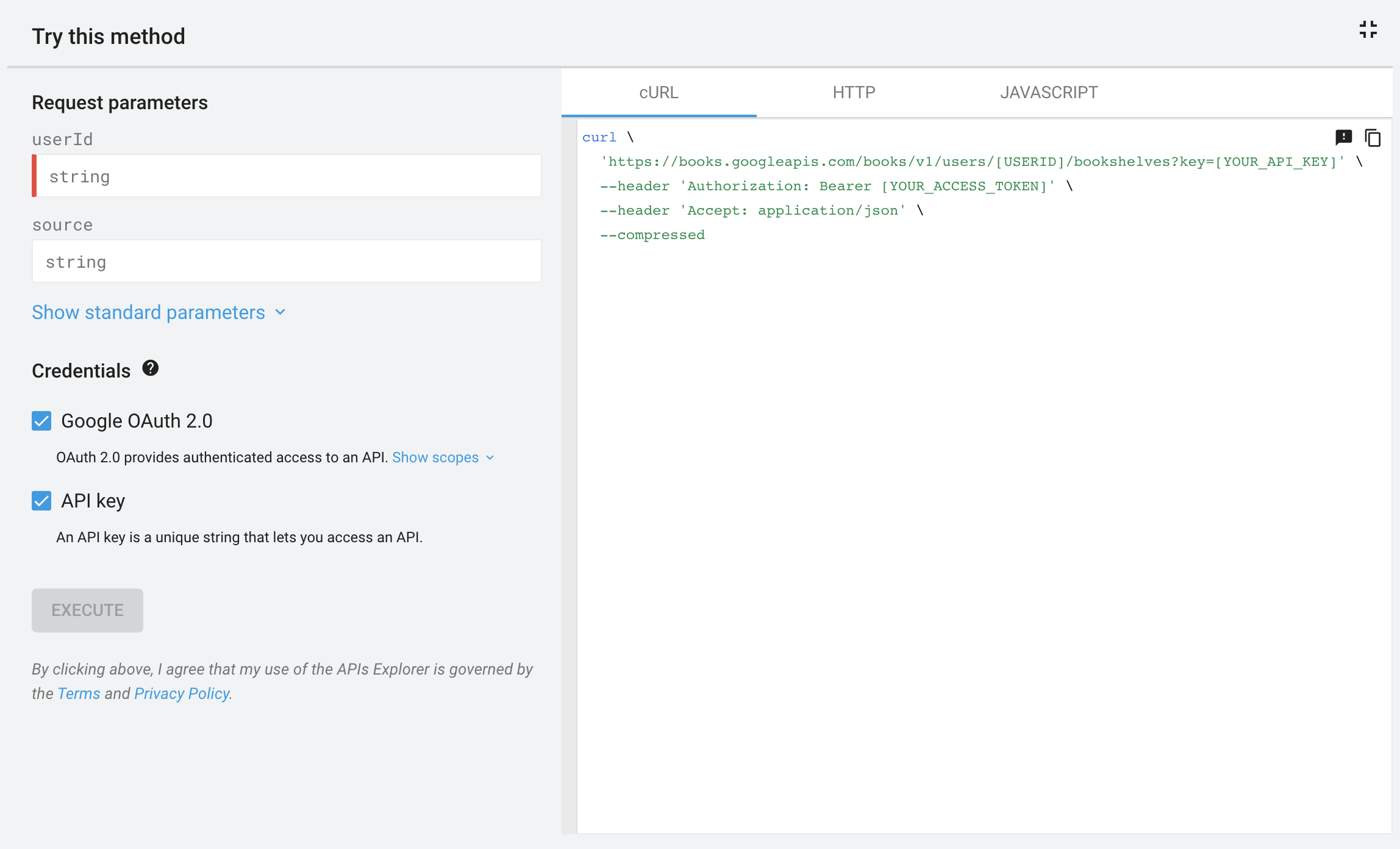
デフォルトでは、API Explorer には cURL を使用してリクエストを実行する方法が表示されます。一部の API では、JavaScript、Java、Python などの他の言語のサンプルも表示されることがあります。
コードサンプルをローカルで実行する
次のタブでは、コードサンプルを実行するための前提条件と手順について説明します。コードサンプルを実行するには、独自の認証情報を生成して使用する必要があります。プロジェクトを作成して認証情報を生成する方法については、特定の Google API のドキュメントをご覧ください。
認証情報は、メソッドがアクセスするデータの種類(公開または非公開)に応じて、次のいずれかになります。
- 一般公開データの場合、認証情報は API キーです。
限定公開データの場合、認証情報は OAuth 2.0 クライアント ID とクライアント シークレットを含む
client_secret.jsonファイル、または OAuth 2.0 アクセス トークンです。
cURL
設定
- API ドキュメントの手順に沿って、アプリのプロジェクトを作成または選択し、API を有効にします。
- Cloud コンソールで API キーを作成します。
- クラウド コンソールで、ウェブ アプリケーション用の OAuth クライアント ID 認証情報を作成し、リダイレクト URI として
https://developers.google.com/oauthplaygroundを使用します。 - OAuth 2.0 Playground で、[OAuth 2.0 Configuration] をクリックします。
- [Use your own credentials] をオンにします。
- ステップ 3 で生成したクライアント ID とクライアント シークレットを入力します。
- [スコープ] フィールドに、メソッドで使用するスコープを入力し、[API を承認] をクリックします。
- (省略可)ログイン画面が表示されたら、使用するアカウントを選択します。
- (省略可)承認画面が表示されたら、[承認] をクリックします。
- [Exchange authorization code for tokens] をクリックします。トークンが返されます。
- cURL コードサンプルで、
[YOUR_API_KEY]をステップ 2 で生成した API キーに置き換えます。'https://www.googleapis.com/drive/v3/files?key=[YOUR_API_KEY]' \ - cURL コードサンプルで、
[YOUR_ACCESS_TOKEN]を手順 10 で生成したアクセス トークン--header 'Authorization: Bearer [YOUR_ACCESS_TOKEN]' \に置き換えます。
コードサンプルを実行する
コマンドラインから cURL コマンドを実行します。コマンドは次のようになります。
curl \
'https://www.googleapis.com/drive/v3/files?key=AIzaSyBiKcaoXmVApwnT24hitQG_dwjGvAj6Ddw' \
--header 'Authorization: Bearer ya29.a0ARrdaM_yQn9MWBpJgKPx880BSnRYIizRYIDz0JN9e66nSliIYpqNXmPsvv2ccfplCTG_U4b1' \
--header 'Accept: application/json' \
--compressed
JavaScript
設定
- API ドキュメントの手順に沿って、アプリのプロジェクトを作成または選択し、API を有効にします。
- Cloud コンソールで API キーを作成します。
- クラウド コンソールで、「ウェブ アプリケーション」の OAuth クライアント ID 認証情報を作成し、リクエストを送信する URL(
http://localhostなど)を識別するように承認済みの JavaScript 生成元を設定します。 - コードサンプル全体を、ウェブサーバーからアクセスできるローカル ファイル(
/var/www/html/example.htmlなど)にコピーします。 コードサンプルの API キーまたはクライアント ID を設定する行を見つけて、値をステップ 2 と 3 で生成した値に置き換えます。
- API キー:
gapi.client.setApiKey(YOUR_API_KEY); - OAuth 2.0 クライアント ID:
gapi.client.init({
'clientId': 'YOUR_CLIENT_ID',
- API キー:
コードサンプルを実行する
http://localhost/example.htmlなどのブラウザでファイルを開きます。Google Chrome などのデバッグ コンソールを備えたブラウザを使用することをおすすめします。- (省略可)ログイン画面が表示されたら、使用するアカウントを選択します。
- (省略可)承認画面が表示されたら、[承諾] をクリックします。デバッグ コンソールに、メソッド レスポンスが JSON オブジェクトとして表示されます。
Java
前提条件
- Java 1.7 以降。
- Gradle 7 以降。
設定
- API ドキュメントの手順に沿って、アプリのプロジェクトを作成または選択し、API を有効にします。
- メソッドがアクセスするデータの種類に応じて、API キー(公開データ)を作成するか、OAuth 2.0 クライアント ID(非公開データ)を作成します。
- アプリケーション タイプを [デスクトップ アプリ] に設定します。
- OAuth 2.0 クライアント ID を作成した場合は、OAuth 2.0 認証情報を含む JSON ファイルをダウンロードします。このファイルの名前は
client_secret_CLIENTID.jsonのようになります。ここで、CLIENTIDはプロジェクトのクライアント ID です。 作業ディレクトリで次のコマンドを実行して、新しいプロジェクト構造を作成します。
$ gradle init --type basic
$ mkdir -p src/main/java src/main/resources
手順 2 で OAuth 2.0 クライアント ID を作成した場合は、ダウンロードした JSON ファイルの名前を
client_secret.jsonに変更します。名前を変更したファイルを、手順 5 で作成した
src/main/resourcesディレクトリに保存します。作業ディレクトリで
build.gradleファイルを開き、その内容を次のように置き換えます。apply plugin: 'java' apply plugin: 'application' mainClassName = 'ApiExample' sourceCompatibility = 1.7 targetCompatibility = 1.7 version = '1.0' repositories { mavenCentral() } dependencies { compile 'com.google.api-client:google-api-client:1.23.0' compile 'com.google.oauth-client:google-oauth-client-jetty:1.23.0' API_SPECIFIC_DEPENDENCY }build.gradleファイルで、API_SPECIFIC_DEPENDENCYという行を、呼び出す API のコードをコンパイルする手順に置き換えます。YouTube Analytics API のサンプルを次に示します。compile 'com.google.apis:google-api-services-youtubeAnalytics:v2-rev16-1.23.0'指示は次のテンプレートに従います。
compile 'com.google.apis:google-api-services-API_NAME:API_VERSION- revREVISION-CL_VERSION'
ここで
API_NAMEは、GitHub に記載されている API の API 名です。名前を確認するには、[サポートされている Google API] ページで API の横にあるバージョン リンクをクリックします。バージョンリンクをクリックすると、GitHub に移動します。API 名はページの中央上部に表示され、googleapis/google-apis-services-が前に付いています。たとえば、Drive API の v3 の場合、API_NAMEはdriveです。API_VERSIONは、サポートされている Google API ページの API 名の下に表示されている API の API バージョンです。REVISIONは、API の JavaDoc リファレンスに記載されているリビジョン番号です。JavaDoc リファレンスはhttps://googleapis.dev/java/google-api-services-API_NAME/latest/index.htmlにあります。CL_VERSIONはクライアント ライブラリのバージョンです。この値は JavaDoc リファレンスにも表示されます。- 作業ディレクトリで、API Explorer から
src/main/java/ApiExample.javaにコードサンプルをコピーします。(各サンプルのクラス名はApiExampleです。これにより、さまざまなサンプルを実行するためにbuild.gradleファイルを変更する必要がなくなります。
コードサンプルを実行する
次のコマンドを使用して、サンプルを実行します。
gradle -q run
サンプルは API リクエストを実行し、レスポンスを STDOUT に出力します。呼び出しているサービスを確認して、データを書き込むリクエストの影響を確認することもできます。
Node.js
前提条件
- Node.js
Node.js 用 Google API クライアント ライブラリ:
- クライアント ライブラリをまだインストールしていない場合は、次のコマンドを実行します。
npm install googleapis --save- 以前にクライアント ライブラリをインストールした場合は、テストするライブラリの最新のクラスが確実に使用されるように、ライブラリを更新することをおすすめします。クライアント ライブラリを更新するには、次のコマンドを実行します。
npm update googleapis --save
設定
- API ドキュメントの手順に沿って、アプリのプロジェクトを作成または選択し、API を有効にします。
- メソッドがアクセスするデータの種類に応じて、API キー(公開データ)を作成するか、OAuth 2.0 クライアント ID(非公開データ)を作成します。
- アプリケーション タイプを [デスクトップ アプリ] に設定します。
- OAuth 2.0 クライアント ID を作成した場合は、OAuth 2.0 認証情報を含む JSON ファイルをダウンロードします。このファイルの名前は
client_secret_CLIENTID.jsonのようになります。ここで、CLIENTIDはプロジェクトのクライアント ID です。 - コードサンプルをローカル ファイルにコピーし、API キーまたはクライアント シークレット ファイルを正しく識別するようにサンプルを変更します。このサンプルでは、API キーの値は
YOUR_API_KEYで、クライアント Secrets ファイルの場所はYOUR_CLIENT_SECRET_FILE.jsonです。
コードサンプルを実行する
次のコマンドを使用して、サンプルを実行します。
node sample.js
ほとんどのサンプルでは、API レスポンス(またはその他のもの)を STDOUT に出力します。
PHP
前提条件
- コマンドライン インターフェース(CLI)と JSON 拡張機能を含む PHP 5.4 以降。
- Composer 依存関係管理ツールがグローバルにインストールされている。
PHP 用 Google API クライアント ライブラリ:
クライアント ライブラリをまだインストールしていない場合は、次のコマンドを実行します。
composer require google/apiclient:^2.0以前にクライアント ライブラリをインストールした場合は、テストするライブラリの最新のクラスが確実に使用されるように、ライブラリを更新することをおすすめします。クライアント ライブラリを更新するには、次のコマンドを実行します。
composer update google/apiclient --with-dependencies
コードサンプルを実行する
次のコマンドを使用して、サンプルを実行します。
php sample.php
ほとんどのサンプルでは、API レスポンス(またはその他のもの)を STDOUT に出力します。
Python
前提条件
- Python 2.7 または Python 3.5 以降
- pip パッケージ管理ツール
Python 用 Google API クライアント ライブラリ:
pip install --upgrade google-api-python-clientユーザー認証用の
google-auth-oauthlibライブラリとgoogle-auth-httplib2ライブラリ:pip install --upgrade google-auth-oauthlib google-auth-httplib2
設定
- API ドキュメントの手順に沿って、アプリのプロジェクトを作成または選択し、API を有効にします。
- メソッドがアクセスするデータの種類に応じて、API キー(公開データ)を作成するか、OAuth 2.0 クライアント ID(非公開データ)を作成します。
- アプリケーション タイプを [デスクトップ アプリ] に設定します。
- OAuth 2.0 クライアント ID を作成した場合は、OAuth 2.0 認証情報を含む JSON ファイルをダウンロードします。このファイルの名前は
client_secret_CLIENTID.jsonのようになります。ここで、CLIENTIDはプロジェクトのクライアント ID です。 - コードサンプルをローカル ファイルにコピーし、API キーまたはクライアント シークレット ファイルを正しく識別するようにサンプルを変更します。このサンプルでは、API キーの値は
YOUR_API_KEYで、クライアント Secrets ファイルの場所はYOUR_CLIENT_SECRET_FILE.jsonです。
コードサンプルを実行する
次のコマンドを使用して、サンプルを実行します。
python sample.py
ほとんどのサンプルでは、API レスポンス(またはその他のもの)を STDOUT に出力します。
Ruby
前提条件
- Ruby 2.0 以降
Ruby 用 Google API クライアント ライブラリ:
gem install google-api-client`
設定
- API ドキュメントの手順に沿って、アプリのプロジェクトを作成または選択し、API を有効にします。
- メソッドがアクセスするデータの種類に応じて、API キー(公開データ)を作成するか、OAuth 2.0 クライアント ID(非公開データ)を作成します。
- アプリケーション タイプを [デスクトップ アプリ] に設定します。
- OAuth 2.0 クライアント ID を作成した場合は、OAuth 2.0 認証情報を含む JSON ファイルをダウンロードします。このファイルの名前は
client_secret_CLIENTID.jsonのようになります。ここで、CLIENTIDはプロジェクトのクライアント ID です。 - コードサンプルをローカル ファイルにコピーし、API キーまたはクライアント シークレット ファイルを正しく識別するようにサンプルを変更します。このサンプルでは、API キーの値は
YOUR_API_KEYで、クライアント Secrets ファイルの場所はYOUR_CLIENT_SECRET_FILE.jsonです。
コードサンプルを実行する
次のコマンドを使用して、サンプルを実行します。
ruby sample.rb
ほとんどのサンプルでは、API レスポンス(またはその他のもの)を STDOUT に出力します。
サンプルの問題のトラブルシューティング
承認ダイアログが表示されない
API Explorer は、ポップアップを使用してプライベート データへのアクセス権を付与します。ブラウザでポップアップがブロックされている場合、このポップアップは表示されず、アクセス権を付与できません。
認証画面で [許可] をクリックしても何も起こらない場合は、ブラウザのポップアップ設定を変更してポップアップを有効にしてみてください。
401 エラーまたは 403 エラーが表示された
サンプルのテスト時に 401 または 403 エラーが発生した場合は、次のいずれかに問題がある可能性があります。
- プロジェクトで API が有効になっていません。プロジェクトを作成して API を有効にする方法については、API の手順をご覧ください。
- 使用している認証タイプが間違っている(OAuth 2.0 ではなく API キーを使用している)。
- OAuth 2.0 を使用しているが、スコープが狭すぎる。
- API キーを設定する際に、認証情報の不正使用を防ぐための制限を設定します。ただし、リクエストはこれらの制限を満たしていません。詳細については、API キーの制限の使用をご覧ください。
混合コンテンツに関する警告が表示された
Google Cloud Endpoints を使用していて、開発サーバーでエンドポイントを実行している場合、ブラウザに混合コンテンツに関する警告が表示されることがあります。この警告は、API Explorer が HTTPS 経由で読み込まれるのに対し、API がローカルで実行されるときに HTTP でホストされるために発生します。
Chrome を使用してこの警告を非表示にするには、次のように特別なフラグを指定して Chrome セッションを開始します。
path/to/chrome --user-data-dir=test --unsafely-treat-insecure-origin-as-secure=http://localhost:port
次に例を示します。
/usr/bin/google-chrome-stable --user-data-dir=test --unsafely-treat-insecure-origin-as-secure=http://localhost:8080
この警告はローカルテストでのみ非表示にしてください。
JavaScript のみ: gapi が定義されていません
「gapi is not defined」エラーは、JavaScript コードがライブラリの読み込み前に Google API Client Library for JavaScript を呼び出そうとしたときに発生します。gapi 変数を参照するコードは、クライアント ライブラリが読み込まれるまで呼び出されないようにしてください。