
L'Explorer API di Google genera dinamicamente esempi di codice. Questi esempi di codice sono progettati per essere copiati ed eseguiti localmente. Per visualizzare gli esempi, fai clic su Schermo intero nel riquadro laterale di Explorer API. La figura seguente mostra l'Explorer API a schermo intero espanso:
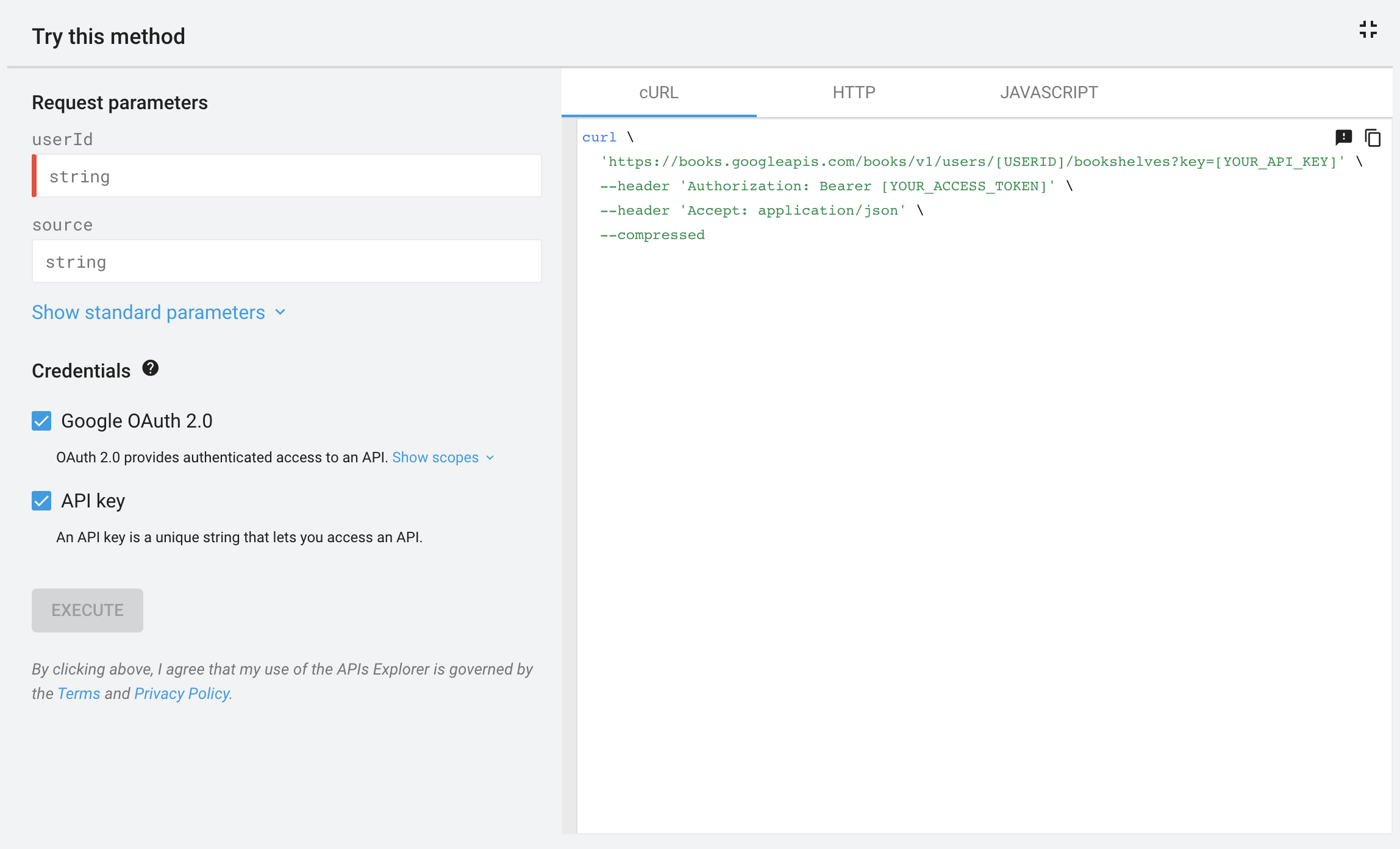
Per impostazione predefinita, Explorer API mostra come utilizzare cURL per eseguire la richiesta. Alcune API potrebbero mostrare anche esempi per altri linguaggi, come JavaScript, Java e Python.
Eseguire esempi di codice localmente
Le seguenti schede spiegano i prerequisiti e i passaggi per l'esecuzione degli esempi di codice. Per eseguire gli esempi di codice, devi generare e utilizzare le tue credenziali di autorizzazione. Per una spiegazione su come creare un progetto e generare le credenziali, consulta la documentazione dell'API Google specifica.
Le credenziali sono una delle seguenti, a seconda del tipo di dati (pubblici o privati) a cui accede il metodo:
- Per i dati pubblici, la credenziale è una chiave API.
Per i dati privati, la credenziale è un file
client_secret.jsoncontenente l'ID client e il client secret OAuth 2.0 o un token di accesso OAuth 2.0.
cURL
Configura
- Segui le istruzioni nella documentazione dell'API per creare o selezionare un progetto per la tua app e abilitare l'API.
- Nella console Google Cloud, crea una chiave API.
- Nella console Cloud, crea una credenziale ID client OAuth per un'applicazione web e utilizza
https://developers.google.com/oauthplaygroundcome URI di reindirizzamento. - In OAuth 2.0 Playground, fai clic su Configurazione OAuth 2.0 .
- Seleziona Usa le tue credenziali.
- Inserisci l'ID client e il client secret generati nel passaggio 3.
- Nel campo degli ambiti, digita l'ambito da utilizzare con il metodo e fai clic su Autorizza API.
- (Facoltativo) Se viene visualizzata una schermata di accesso, seleziona l'account da utilizzare.
- (Facoltativo) Se viene visualizzata una schermata di autorizzazione, fai clic su Accetta.
- Fai clic su Scambia codice di autorizzazione con token. Viene restituito un token.
- Nell'esempio di codice cURL, sostituisci
[YOUR_API_KEY]con la chiave API generata nel passaggio 2:'https://www.googleapis.com/drive/v3/files?key=[YOUR_API_KEY]' \ - Nell'esempio di codice cURL, sostituisci
[YOUR_ACCESS_TOKEN]con il token di accesso generato nel passaggio 10:--header 'Authorization: Bearer [YOUR_ACCESS_TOKEN]' \
Esegui l'esempio di codice
Dalla riga di comando, esegui il comando cURL. Il comando dovrebbe essere simile al seguente:
curl \
'https://www.googleapis.com/drive/v3/files?key=AIzaSyBiKcaoXmVApwnT24hitQG_dwjGvAj6Ddw' \
--header 'Authorization: Bearer ya29.a0ARrdaM_yQn9MWBpJgKPx880BSnRYIizRYIDz0JN9e66nSliIYpqNXmPsvv2ccfplCTG_U4b1' \
--header 'Accept: application/json' \
--compressed
JavaScript
Configura
- Segui le istruzioni nella documentazione dell'API per creare o selezionare un progetto per la tua app e abilitare l'API.
- Nella console Google Cloud, crea una chiave API.
- Nella console Google Cloud, crea una credenziale ID client OAuth per un'applicazione web e imposta le origini JavaScript autorizzate per identificare l'URL da cui invierai le richieste, ad esempio
http://localhost. - Copia l'esempio di codice completo in un file locale accessibile al tuo server web, ad esempio
/var/www/html/example.html. Trova la riga nell'esempio di codice che imposta la chiave API o l'ID client e sostituisci il valore con i valori generati nei passaggi 2 e 3:
- Chiave API:
gapi.client.setApiKey(YOUR_API_KEY); - ID client OAuth 2.0:
gapi.client.init({
'clientId': 'YOUR_CLIENT_ID',
- Chiave API:
Esegui l'esempio di codice
- Apri il file nel browser, ad esempio
http://localhost/example.html. Ti consigliamo di utilizzare un browser con una console di debug, come Google Chrome. - (Facoltativo) Se viene visualizzata una schermata di accesso, seleziona l'account da utilizzare.
- (Facoltativo) Se viene visualizzata una schermata di autorizzazione, fai clic su Accetta. La console di debug dovrebbe mostrare la risposta del metodo come oggetto JSON.
Java
Prerequisiti
- Java 1.7 o versioni successive.
- Gradle 7 o versioni successive.
Configura
- Segui le istruzioni nella documentazione dell'API per creare o selezionare un progetto per la tua app e abilitare l'API.
- A seconda del tipo di dati a cui accede il metodo, crea una chiave API (dati pubblici) o un ID client OAuth 2.0 (dati privati).
- Imposta il tipo di applicazione su App desktop.
- Se hai creato un ID client OAuth 2.0, scarica il file JSON contenente le credenziali OAuth 2.0. Il nome di questo file è simile a
client_secret_CLIENTID.json, doveCLIENTIDè l'ID client del tuo progetto. Nella directory di lavoro, esegui i seguenti comandi per creare una nuova struttura di progetto:
$ gradle init --type basic
$ mkdir -p src/main/java src/main/resources
Se hai creato un ID client OAuth 2.0 nel passaggio 2, rinomina il file JSON scaricato in
client_secret.json.Salva il file rinominato nella directory
src/main/resourcescreata nel passaggio 5.Nella directory di lavoro, apri il file
build.gradlee sostituisci i contenuti con i seguenti:apply plugin: 'java' apply plugin: 'application' mainClassName = 'ApiExample' sourceCompatibility = 1.7 targetCompatibility = 1.7 version = '1.0' repositories { mavenCentral() } dependencies { compile 'com.google.api-client:google-api-client:1.23.0' compile 'com.google.oauth-client:google-oauth-client-jetty:1.23.0' API_SPECIFIC_DEPENDENCY }Nel file
build.gradle, sostituisci la rigaAPI_SPECIFIC_DEPENDENCYcon un'istruzione per compilare il codice per l'API che stai chiamando. Ecco un esempio per l'API YouTube Analytics:compile 'com.google.apis:google-api-services-youtubeAnalytics:v2-rev16-1.23.0'L'istruzione segue questo modello:
compile 'com.google.apis:google-api-services-API_NAME:API_VERSION- revREVISION-CL_VERSION'
Dove:
API_NAMEè il nome dell'API elencato su GitHub per l'API. Per trovare il nome, fai clic sul link della versione accanto all'API nella pagina API di Google supportate. Il link della versione rimanda a GitHub. Il nome dell'API si trova nella parte centrale superiore della pagina ed è preceduto dagoogleapis/google-apis-services-. Ad esempio, per la versione 3 dell'API Drive,API_NAMEèdrive.API_VERSIONè la versione dell'API elencata per l'API sotto il nome dell'API nella pagina API Google supportate.REVISIONè il numero di revisione elencato nella documentazione di riferimento JavaDoc per l'API. La documentazione di riferimento JavaDoc è disponibile all'indirizzohttps://googleapis.dev/java/google-api-services-API_NAME/latest/index.htmlCL_VERSIONè la versione della libreria client. Questo valore viene visualizzato anche nella documentazione di riferimento JavaDoc.- Dalla directory di lavoro, copia l'esempio di codice da Explorer API in
src/main/java/ApiExample.java. (Il nome della classe in ogni esempio èApiExample, quindi non devi modificare il filebuild.gradleper eseguire esempi diversi.
Esegui l'esempio di codice
Utilizza il seguente comando per eseguire l'esempio:
gradle -q run
L'esempio dovrebbe eseguire la richiesta API e stampare la risposta su STDOUT.
Puoi anche controllare il servizio che stai chiamando per vedere gli effetti delle richieste che scrivono i dati.
Node.js
Prerequisiti
- Node.js
La libreria client delle API Google per Node.js:
- Se non hai installato la libreria client in precedenza, esegui il comando:
npm install googleapis --save- Se hai installato la libreria client in precedenza, ti consigliamo di aggiornarla per assicurarti di avere le classi più aggiornate per la libreria che stai testando. Per aggiornare la libreria client, esegui il comando:
npm update googleapis --save
Configura
- Segui le istruzioni nella documentazione dell'API per creare o selezionare un progetto per la tua app e abilitare l'API.
- A seconda del tipo di dati a cui accede il metodo, crea una chiave API (dati pubblici) o un ID client OAuth 2.0 (dati privati).
- Imposta il tipo di applicazione su App desktop.
- Se hai creato un ID client OAuth 2.0, scarica il file JSON contenente le credenziali OAuth 2.0. Il nome di questo file è simile a
client_secret_CLIENTID.json, doveCLIENTIDè l'ID client del tuo progetto. - Copia l'esempio di codice in un file locale e modificalo per identificare correttamente
la chiave API o il file client secret. Nell'esempio, il valore della chiave API è
YOUR_API_KEYe la posizione del file client secret èYOUR_CLIENT_SECRET_FILE.json.
Esegui l'esempio di codice
Utilizza il seguente comando per eseguire l'esempio:
node sample.js
La maggior parte degli esempi stampa una risposta API (o altro) su STDOUT.
PHP
Prerequisiti
- PHP 5.4 o versioni successive con l'interfaccia a riga di comando (CLI) e l'estensione JSON.
- Lo strumento di gestione delle dipendenze Composer installato a livello globale.
La libreria client delle API Google per PHP:
Se non hai installato la libreria client in precedenza, esegui il comando:
composer require google/apiclient:^2.0Se hai installato la libreria client in precedenza, ti consigliamo di aggiornarla per assicurarti di avere le classi più aggiornate per la libreria che stai testando. Per aggiornare la libreria client, esegui il comando:
composer update google/apiclient --with-dependencies
Esegui l'esempio di codice
Utilizza il seguente comando per eseguire l'esempio:
php sample.php
La maggior parte degli esempi stampa una risposta API (o altro) su STDOUT.
Python
Prerequisiti
- Python 2.7 o Python 3.5+
- Lo strumento di gestione dei pacchetti pip
La libreria client delle API Google per Python:
pip install --upgrade google-api-python-clientLe librerie
google-auth-oauthlibegoogle-auth-httplib2per l'autorizzazione utente:pip install --upgrade google-auth-oauthlib google-auth-httplib2
Configura
- Segui le istruzioni nella documentazione dell'API per creare o selezionare un progetto per la tua app e abilitare l'API.
- A seconda del tipo di dati a cui accede il metodo, crea una chiave API (dati pubblici) o un ID client OAuth 2.0 (dati privati).
- Imposta il tipo di applicazione su App desktop.
- Se hai creato un ID client OAuth 2.0, scarica il file JSON contenente le credenziali OAuth 2.0. Il nome di questo file è simile a
client_secret_CLIENTID.json, doveCLIENTIDè l'ID client del tuo progetto. - Copia l'esempio di codice in un file locale e modificalo per identificare correttamente
la chiave API o il file client secret. Nell'esempio, il valore della chiave API è
YOUR_API_KEYe la posizione del file client secret èYOUR_CLIENT_SECRET_FILE.json.
Esegui l'esempio di codice
Utilizza il seguente comando per eseguire l'esempio:
python sample.py
La maggior parte degli esempi stampa una risposta API (o altro) su STDOUT.
Ruby
Prerequisiti
- Ruby 2.0 o versioni successive
La libreria client delle API di Google per Ruby:
gem install google-api-client`
Configura
- Segui le istruzioni nella documentazione dell'API per creare o selezionare un progetto per la tua app e abilitare l'API.
- A seconda del tipo di dati a cui accede il metodo, crea una chiave API (dati pubblici) o un ID client OAuth 2.0 (dati privati).
- Imposta il tipo di applicazione su App desktop.
- Se hai creato un ID client OAuth 2.0, scarica il file JSON contenente le credenziali OAuth 2.0. Il nome di questo file è simile a
client_secret_CLIENTID.json, doveCLIENTIDè l'ID client del tuo progetto. - Copia l'esempio di codice in un file locale e modificalo per identificare correttamente
la chiave API o il file client secret. Nell'esempio, il valore della chiave API è
YOUR_API_KEYe la posizione del file client secret èYOUR_CLIENT_SECRET_FILE.json.
Esegui l'esempio di codice
Utilizza il seguente comando per eseguire l'esempio:
ruby sample.rb
La maggior parte degli esempi stampa una risposta API (o altro) su STDOUT.
Risolvere i problemi relativi agli esempi
La finestra di dialogo di autorizzazione non viene visualizzata
Explorer API utilizza un popup per concedere l'accesso ai tuoi dati privati. Se il browser blocca i popup, questo popup non verrà visualizzato e non potrai concedere l'accesso.
Se fai clic su "Consenti" nella schermata di autorizzazione e non succede nulla, prova a modificare le impostazioni dei popup del browser per abilitare i popup.
Hai ricevuto un errore 401 o 403
Se ricevi un errore 401 o 403 durante il test di un esempio, è probabile che sia dovuto a un problema con uno dei seguenti:
- L'API non è abilitata per il tuo progetto. Consulta le istruzioni per la tua API su come creare un progetto e abilitare un'API.
- Stai utilizzando il tipo di autorizzazione errato (chiave API anziché OAuth 2.0).
- Stai utilizzando OAuth 2.0, ma con un ambito troppo ristretto.
- Quando hai configurato la chiave API, hai impostato delle limitazioni per impedire l'uso non autorizzato delle tue credenziali. Tuttavia, la richiesta non soddisfa queste limitazioni. Per ulteriori informazioni, consulta la sezione Utilizzare le limitazioni delle chiavi API.
Hai ricevuto un avviso sui contenuti misti
Se utilizzi Cloud Endpoints e l'endpoint è in esecuzione su un server di sviluppo, il browser potrebbe mostrare un avviso sui contenuti misti. Questo avviso si verifica perché Explorer API viene caricato tramite HTTPS, ma quando l'API viene eseguita localmente, è ospitata su HTTP.
Per nascondere questo avviso utilizzando Chrome, avvia una sessione di Chrome con flag speciali come segue:
path/to/chrome --user-data-dir=test --unsafely-treat-insecure-origin-as-secure=http://localhost:port
Ad esempio:
/usr/bin/google-chrome-stable --user-data-dir=test --unsafely-treat-insecure-origin-as-secure=http://localhost:8080
Dovresti nascondere questo avviso solo per scopi di test locali.
Solo JavaScript: gapi non è definito
Si verifica un errore "gapi non è definito" quando il codice JavaScript tenta di chiamare la libreria client delle API Google per JavaScript prima che la libreria sia stata caricata. Assicurati che il codice che fa riferimento alla variabile gapi non venga chiamato finché la libreria client non è stata caricata.