
Google APIs Explorer secara dinamis menghasilkan contoh kode. Contoh kode ini dirancang untuk disalin dan dijalankan secara lokal. Untuk melihat contoh, klik Layar penuh di panel samping APIs Explorer. Gambar di bawah menunjukkan APIs Explorer layar penuh yang diperluas:
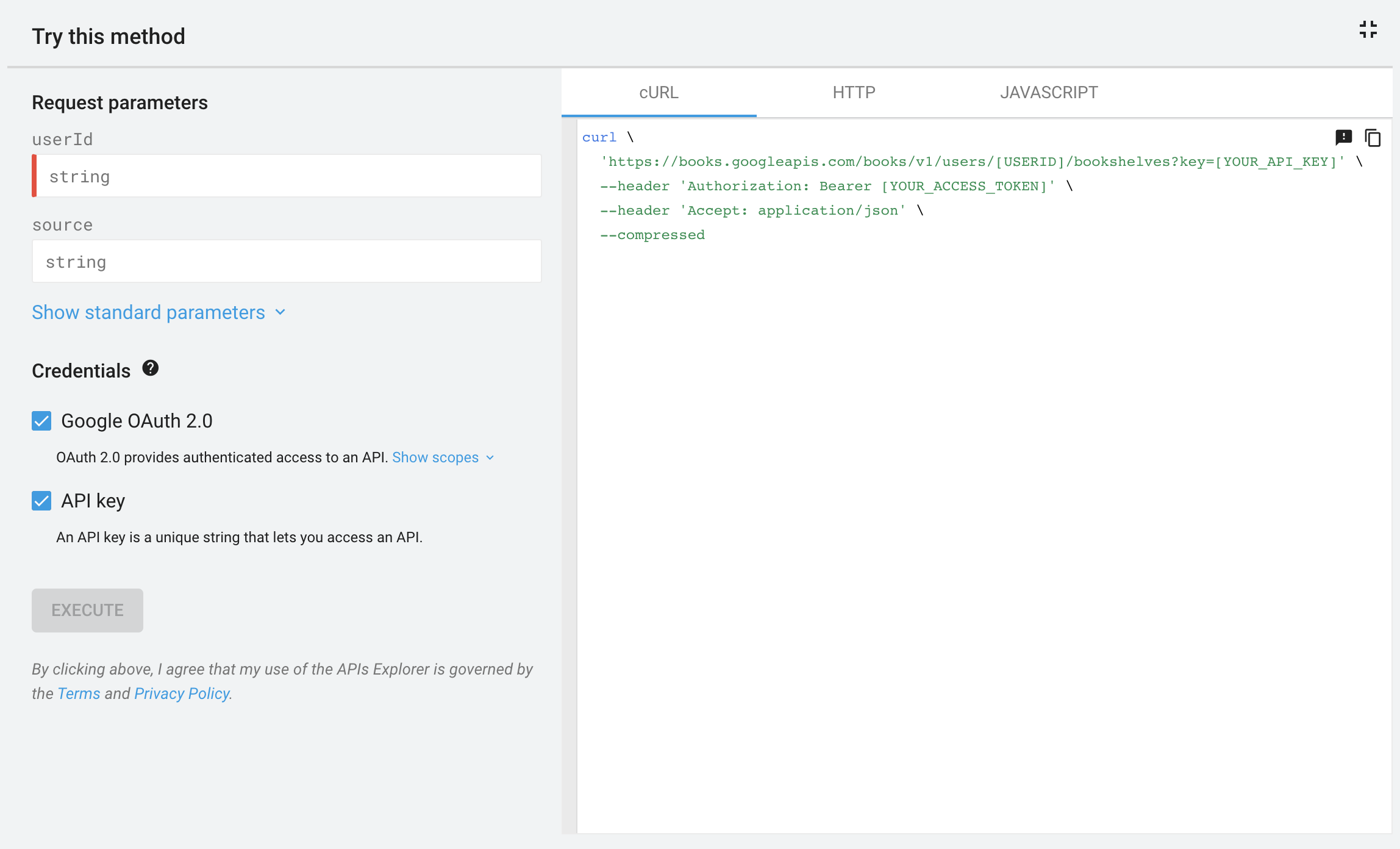
Secara default, APIs Explorer menunjukkan cara menggunakan cURL untuk mengeksekusi permintaan Anda. Beberapa API juga dapat menampilkan contoh untuk bahasa lain, seperti JavaScript, Java, dan Python.
Menjalankan contoh kode secara lokal
Tab berikut menjelaskan prasyarat dan langkah-langkah untuk menjalankan contoh kode. Untuk menjalankan contoh kode, Anda harus membuat dan menggunakan kredensial otorisasi Anda sendiri. Untuk mengetahui penjelasan tentang cara membuat project dan membuat kredensial, lihat dokumentasi Google API tertentu Anda.
Kredensial adalah salah satu dari berikut, bergantung pada jenis data (publik atau pribadi) yang diakses oleh metode:
- Untuk data publik, kredensialnya adalah kunci API.
Untuk data pribadi, kredensialnya berupa file
client_secret.jsonyang berisi client ID dan rahasia klien OAuth 2.0 Anda atau token akses OAuth 2.0.
cURL
Penyiapan
- Ikuti petunjuk dalam dokumentasi API untuk membuat atau memilih project untuk aplikasi Anda dan mengaktifkan API.
- Di konsol cloud, buat kunci API.
- Di konsol cloud, buat kredensial client ID OAuth untuk Aplikasi web dan gunakan
https://developers.google.com/oauthplaygroundsebagai URI pengalihan. - Di OAuth 2.0 Playground, klik Konfigurasi OAuth 2.0 .
- Centang Gunakan kredensial Anda sendiri.
- Masukkan client ID dan rahasia klien yang dibuat pada langkah 3.
- Di kolom cakupan, ketik cakupan yang akan digunakan dengan metode Anda, lalu klik Authorize APIs.
- (opsional) Jika Anda melihat layar Login, pilih akun yang akan digunakan.
- (opsional) Jika Anda melihat layar otorisasi, klik Setuju.
- Klik Exchange authorization code for tokens. Token akan ditampilkan.
- Dalam contoh kode cURL, ganti
[YOUR_API_KEY]dengan kunci API yang dibuat di langkah 2:'https://www.googleapis.com/drive/v3/files?key=[YOUR_API_KEY]' \ - Dalam contoh kode cURL, ganti
[YOUR_ACCESS_TOKEN]dengan token akses yang dibuat pada langkah 10:--header 'Authorization: Bearer [YOUR_ACCESS_TOKEN]' \
Jalankan contoh kode
Dari command line, jalankan perintah cURL. Perintahnya akan mirip dengan ini:
curl \
'https://www.googleapis.com/drive/v3/files?key=AIzaSyBiKcaoXmVApwnT24hitQG_dwjGvAj6Ddw' \
--header 'Authorization: Bearer ya29.a0ARrdaM_yQn9MWBpJgKPx880BSnRYIizRYIDz0JN9e66nSliIYpqNXmPsvv2ccfplCTG_U4b1' \
--header 'Accept: application/json' \
--compressed
JavaScript
Penyiapan
- Ikuti petunjuk dalam dokumentasi API untuk membuat atau memilih project untuk aplikasi Anda dan mengaktifkan API.
- Di konsol cloud, buat kunci API.
- Di konsol cloud, buat kredensial ID klien OAuth untuk "Aplikasi web" dan tetapkan origin JavaScript resmi untuk mengidentifikasi URL tempat Anda akan mengirim permintaan, seperti
http://localhost. - Salin contoh kode lengkap ke file lokal yang dapat diakses oleh server web Anda, seperti
/var/www/html/example.html. Temukan baris dalam contoh kode yang menetapkan kunci API atau ID klien, lalu ganti nilai dengan nilai yang dihasilkan pada langkah 2 dan 3:
- Kunci API:
gapi.client.setApiKey(YOUR_API_KEY); - Client ID OAuth 2.0:
gapi.client.init({
'clientId': 'YOUR_CLIENT_ID',
- Kunci API:
Jalankan contoh kode
- Buka file di browser Anda, seperti
http://localhost/example.html. Sebaiknya gunakan browser dengan konsol pen-debug, seperti Google Chrome. - (opsional) Jika Anda melihat layar Login, pilih akun yang akan digunakan.
- (opsional) Jika Anda melihat layar otorisasi, klik Setuju. Konsol pen-debugan akan menampilkan respons metode sebagai objek JSON.
Java
Prasyarat
- Java 1.7 atau yang lebih baru.
- Gradle 7 atau yang lebih baru.
Penyiapan
- Ikuti petunjuk dalam dokumentasi API untuk membuat atau memilih project untuk aplikasi Anda dan mengaktifkan API.
- Bergantung pada jenis data yang diakses metode, buat kunci API (data publik) atau buat client ID OAuth 2.0 (data pribadi).
- Tetapkan jenis aplikasi ke Aplikasi desktop.
- Jika Anda membuat client ID OAuth 2.0, download file JSON yang berisi kredensial OAuth 2.0 Anda. File ini diberi nama yang mirip dengan
client_secret_CLIENTID.json, denganCLIENTIDadalah client ID untuk project Anda. Di direktori kerja Anda, jalankan perintah berikut untuk membuat struktur project baru:
$ gradle init --type basic
$ mkdir -p src/main/java src/main/resources
Jika Anda membuat ID klien OAuth 2.0 di langkah 2, ganti nama file JSON yang Anda download menjadi
client_secret.json.Simpan file yang diganti namanya di direktori
src/main/resourcesyang Anda buat di langkah 5.Di direktori kerja Anda, buka file
build.gradledan ganti isinya dengan yang berikut:apply plugin: 'java' apply plugin: 'application' mainClassName = 'ApiExample' sourceCompatibility = 1.7 targetCompatibility = 1.7 version = '1.0' repositories { mavenCentral() } dependencies { compile 'com.google.api-client:google-api-client:1.23.0' compile 'com.google.oauth-client:google-oauth-client-jetty:1.23.0' API_SPECIFIC_DEPENDENCY }Di file
build.gradle, ganti baris yang bertuliskanAPI_SPECIFIC_DEPENDENCYdengan petunjuk untuk mengompilasi kode untuk API yang Anda panggil. Berikut adalah contoh untuk YouTube Analytics API:compile 'com.google.apis:google-api-services-youtubeAnalytics:v2-rev16-1.23.0'Petunjuk mengikuti template ini:
compile 'com.google.apis:google-api-services-API_NAME:API_VERSION- revREVISION-CL_VERSION'
Dengan:
API_NAMEadalah nama API yang tercantum di GitHub untuk API. Untuk menemukan nama, klik link versi di samping API Anda di halaman Supported Google APIs. Link versi akan membuka GitHub. Nama API ada di bagian tengah atas halaman dan diawali dengangoogleapis/google-apis-services-. Misalnya, untuk Drive API v3,API_NAMEadalahdrive.API_VERSIONadalah versi API yang tercantum untuk API di bawah nama API di halaman API Google yang Didukung.REVISIONadalah nomor revisi yang tercantum dalam referensi JavaDoc untuk API. Referensi JavaDoc dapat ditemukan dihttps://googleapis.dev/java/google-api-services-API_NAME/latest/index.htmlCL_VERSIONadalah versi library klien. Nilai ini juga muncul dalam referensi JavaDoc.- Dari direktori kerja Anda, salin contoh kode dari APIs Explorer ke
src/main/java/ApiExample.java. (Nama class di setiap contoh adalahApiExamplesehingga Anda tidak perlu mengubah filebuild.gradleuntuk menjalankan contoh yang berbeda.
Jalankan contoh kode
Gunakan perintah berikut untuk menjalankan contoh:
gradle -q run
Contoh ini akan menjalankan permintaan API Anda dan mencetak respons ke STDOUT.
Anda juga dapat memeriksa layanan yang Anda panggil untuk melihat efek permintaan yang menulis data.
Node.js
Prasyarat
- Node.js
Library Klien Google API untuk Node.js:
- Jika Anda belum pernah menginstal library klien, jalankan perintah:
npm install googleapis --save- Jika sebelumnya Anda menginstal library klien, sebaiknya update library tersebut untuk memastikan Anda memiliki class terbaru untuk library yang sedang Anda uji. Untuk mengupdate library klien, jalankan perintah:
npm update googleapis --save
Penyiapan
- Ikuti petunjuk dalam dokumentasi API untuk membuat atau memilih project untuk aplikasi Anda dan mengaktifkan API.
- Bergantung pada jenis data yang diakses metode, buat kunci API (data publik) atau buat client ID OAuth 2.0 (data pribadi).
- Tetapkan jenis aplikasi ke Aplikasi desktop.
- Jika Anda membuat client ID OAuth 2.0, download file JSON yang berisi kredensial OAuth 2.0 Anda. File ini diberi nama yang mirip dengan
client_secret_CLIENTID.json, denganCLIENTIDadalah client ID untuk project Anda. - Salin contoh kode ke file lokal dan ubah contoh untuk mengidentifikasi kunci API atau file rahasia klien Anda dengan benar. Dalam contoh, nilai
kunci API adalah
YOUR_API_KEY, dan lokasi file rahasia klien adalahYOUR_CLIENT_SECRET_FILE.json.
Jalankan contoh kode
Gunakan perintah berikut untuk menjalankan contoh:
node sample.js
Sebagian besar contoh mencetak respons API (atau sesuatu yang lain) ke STDOUT.
PHP
Prasyarat
- PHP 5.4 atau yang lebih baru dengan antarmuka command line (CLI) dan ekstensi JSON.
- Alat pengelolaan dependensi Composer diinstal secara global.
Library Klien Google API untuk PHP:
Jika Anda belum pernah menginstal library klien, jalankan perintah:
composer require google/apiclient:^2.0Jika sebelumnya Anda telah menginstal library klien, sebaiknya update library tersebut untuk memastikan Anda memiliki class terbaru untuk library yang sedang Anda uji. Untuk mengupdate library klien, jalankan perintah:
composer update google/apiclient --with-dependencies
Jalankan contoh kode
Gunakan perintah berikut untuk menjalankan contoh:
php sample.php
Sebagian besar contoh mencetak respons API (atau sesuatu yang lain) ke STDOUT.
Python
Prasyarat
- Python 2.7 atau Python 3.5+
- Alat pengelolaan paket pip
Library Klien Google API untuk Python:
pip install --upgrade google-api-python-clientLibrary
google-auth-oauthlibdangoogle-auth-httplib2untuk otorisasi pengguna:pip install --upgrade google-auth-oauthlib google-auth-httplib2
Penyiapan
- Ikuti petunjuk dalam dokumentasi API untuk membuat atau memilih project untuk aplikasi Anda dan mengaktifkan API.
- Bergantung pada jenis data yang diakses metode, buat kunci API (data publik) atau buat client ID OAuth 2.0 (data pribadi).
- Tetapkan jenis aplikasi ke Aplikasi desktop.
- Jika Anda membuat client ID OAuth 2.0, download file JSON yang berisi kredensial OAuth 2.0 Anda. File ini diberi nama yang mirip dengan
client_secret_CLIENTID.json, denganCLIENTIDadalah client ID untuk project Anda. - Salin contoh kode ke file lokal dan ubah contoh untuk mengidentifikasi kunci API atau file rahasia klien Anda dengan benar. Dalam contoh, nilai
kunci API adalah
YOUR_API_KEY, dan lokasi file rahasia klien adalahYOUR_CLIENT_SECRET_FILE.json.
Jalankan contoh kode
Gunakan perintah berikut untuk menjalankan contoh:
python sample.py
Sebagian besar contoh mencetak respons API (atau sesuatu yang lain) ke STDOUT.
Ruby
Prasyarat
- Ruby 2.0 atau yang lebih baru
Library Klien Google API untuk Ruby:
gem install google-api-client`
Penyiapan
- Ikuti petunjuk dalam dokumentasi API untuk membuat atau memilih project untuk aplikasi Anda dan mengaktifkan API.
- Bergantung pada jenis data yang diakses metode, buat kunci API (data publik) atau buat client ID OAuth 2.0 (data pribadi).
- Tetapkan jenis aplikasi ke Aplikasi desktop.
- Jika Anda membuat client ID OAuth 2.0, download file JSON yang berisi kredensial OAuth 2.0 Anda. File ini diberi nama yang mirip dengan
client_secret_CLIENTID.json, denganCLIENTIDadalah client ID untuk project Anda. - Salin contoh kode ke file lokal dan ubah contoh untuk mengidentifikasi kunci API atau file rahasia klien Anda dengan benar. Dalam contoh, nilai
kunci API adalah
YOUR_API_KEY, dan lokasi file rahasia klien adalahYOUR_CLIENT_SECRET_FILE.json.
Jalankan contoh kode
Gunakan perintah berikut untuk menjalankan contoh:
ruby sample.rb
Sebagian besar contoh mencetak respons API (atau sesuatu yang lain) ke STDOUT.
Memecahkan masalah sampel
Dialog otorisasi tidak muncul
APIs Explorer menggunakan pop-up untuk memberikan akses ke data pribadi Anda. Jika browser Anda memblokir pop-up, pop-up ini tidak akan muncul dan Anda tidak akan dapat memberikan akses.
Jika Anda mengklik "Izinkan" di layar otorisasi dan tidak terjadi apa-apa, coba ubah setelan pop-up browser Anda untuk mengaktifkan pop-up.
Menerima error 401 atau 403
Jika Anda mendapatkan error 401 atau 403 saat menguji sampel, kemungkinan hal ini disebabkan oleh masalah pada salah satu hal berikut:
- API tidak diaktifkan untuk project Anda. Tinjau petunjuk untuk API Anda tentang cara membuat project dan mengaktifkan API.
- Anda menggunakan jenis otorisasi yang salah (kunci API, bukan OAuth 2.0).
- Anda menggunakan OAuth 2.0, tetapi dengan cakupan yang terlalu sempit.
- Saat menyiapkan kunci API, Anda menyiapkan pembatasan untuk mencegah penggunaan kredensial Anda tanpa izin. Namun, permintaan tidak memenuhi batasan tersebut. Untuk informasi lebih lanjut, lihat artikel Menggunakan pembatasan kunci API.
Menerima peringatan tentang konten campuran
Jika Anda menggunakan Google Cloud Endpoints dan menjalankan endpoint di server pengembangan, browser Anda mungkin memberikan peringatan tentang konten campuran. Peringatan ini muncul karena APIs Explorer dimuat melalui HTTPS, tetapi saat API Anda berjalan secara lokal, API tersebut dihosting di HTTP.
Untuk menyembunyikan peringatan ini menggunakan Chrome, mulai sesi Chrome dengan tanda khusus sebagai berikut:
path/to/chrome --user-data-dir=test --unsafely-treat-insecure-origin-as-secure=http://localhost:port
Contoh:
/usr/bin/google-chrome-stable --user-data-dir=test --unsafely-treat-insecure-origin-as-secure=http://localhost:8080
Anda hanya boleh menyembunyikan peringatan ini untuk tujuan pengujian lokal.
Khusus JavaScript: gapi tidak ditentukan
Error "gapi is not defined" terjadi saat kode JavaScript mencoba memanggil
Google API Client Library for JavaScript sebelum library dimuat. Pastikan kode yang mereferensikan variabel gapi tidak dipanggil hingga setelah library klien dimuat.