
Google APIs Explorer, कोड सैंपल को डाइनैमिक तौर पर जनरेट करता है. ये कोड सैंपल, कॉपी करके स्थानीय तौर पर चलाने के लिए डिज़ाइन किए गए हैं. सैंपल देखने के लिए, APIs Explorer के साइड पैनल में मौजूद, फ़ुल स्क्रीन पर क्लिक करें. यहां दी गई इमेज में, फ़ुल-स्क्रीन मोड में दिखने वाला APIs Explorer दिखाया गया है:
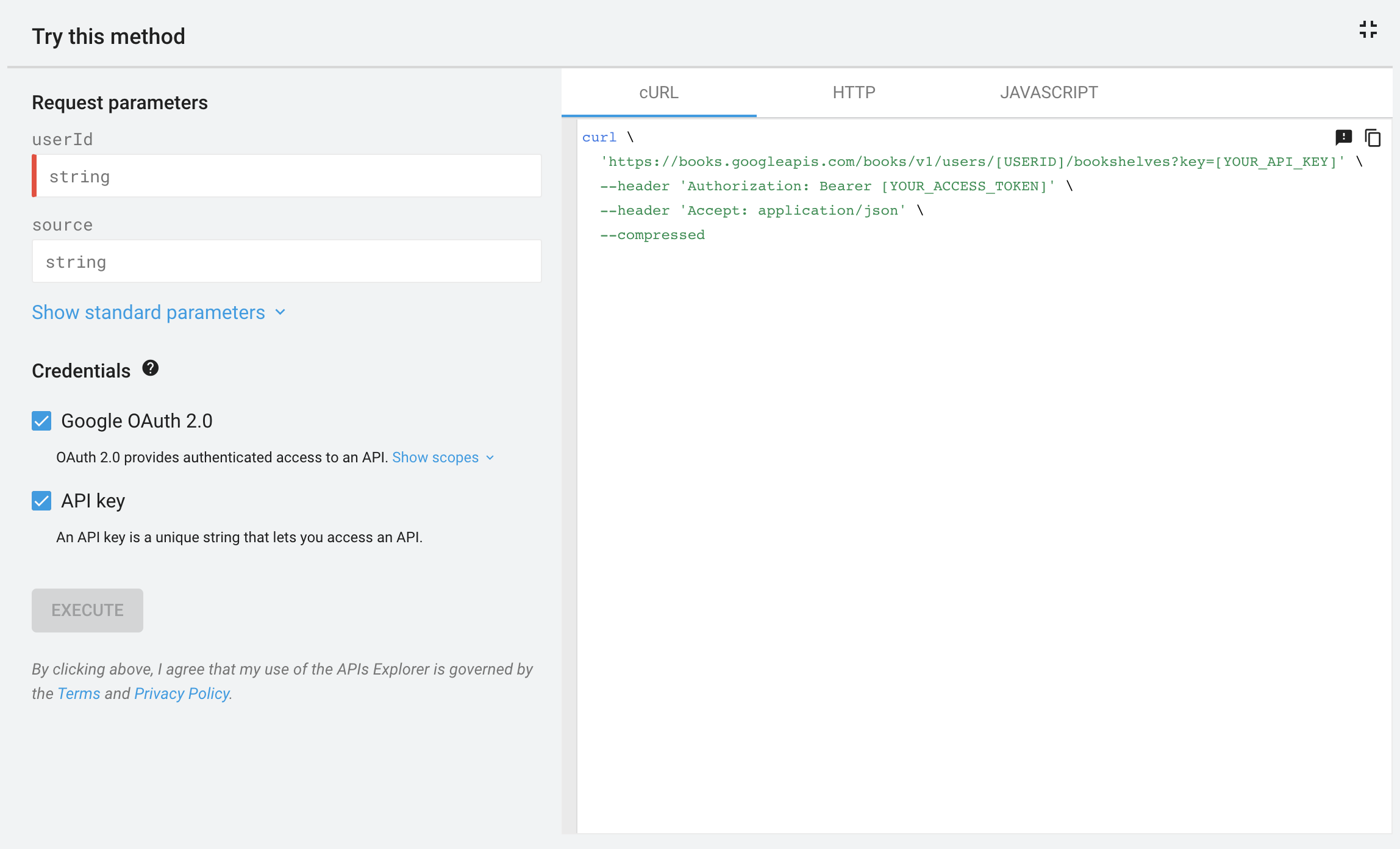
डिफ़ॉल्ट रूप से, APIs Explorer यह दिखाता है कि अपने अनुरोध को पूरा करने के लिए, cURL का इस्तेमाल कैसे किया जाता है. कुछ एपीआई, JavaScript, Java, और Python जैसी अन्य भाषाओं के लिए भी सैंपल दिखा सकते हैं.
कोड के सैंपल को स्थानीय तौर पर चलाना
यहां दिए गए टैब में, कोड के सैंपल चलाने की ज़रूरी शर्तें और तरीका बताया गया है. कोड के सैंपल चलाने के लिए, आपको अपने ऑथराइज़ेशन क्रेडेंशियल जनरेट करने होंगे और उनका इस्तेमाल करना होगा. प्रोजेक्ट बनाने और क्रेडेंशियल जनरेट करने का तरीका जानने के लिए, अपने Google API के दस्तावेज़ देखें.
क्रेडेंशियल इनमें से कोई एक होता है. यह इस बात पर निर्भर करता है कि तरीका किस तरह के डेटा (सार्वजनिक या निजी) को ऐक्सेस कर रहा है:
- सार्वजनिक डेटा के लिए, क्रेडेंशियल एक एपीआई पासकोड होता है.
निजी डेटा के लिए, क्रेडेंशियल या तो
client_secret.jsonफ़ाइल होती है. इसमें आपका OAuth 2.0 क्लाइंट आईडी और क्लाइंट सीक्रेट होता है या OAuth 2.0 ऐक्सेस टोकन होता है.
cURL
सेट अप करें
- अपने ऐप्लिकेशन के लिए कोई प्रोजेक्ट बनाने या चुनने और एपीआई चालू करने के लिए, एपीआई दस्तावेज़ में दिए गए निर्देशों का पालन करें.
- Cloud Console में, एपीआई पासकोड बनाएं.
- Cloud Console में, वेब ऐप्लिकेशन के लिए OAuth क्लाइंट आईडी क्रेडेंशियल बनाएं. साथ ही, रीडायरेक्ट यूआरआई के तौर पर
https://developers.google.com/oauthplaygroundका इस्तेमाल करें. - OAuth 2.0 Playground में, OAuth 2.0 कॉन्फ़िगरेशन पर क्लिक करें.
- अपने क्रेडेंशियल का इस्तेमाल करें पर सही का निशान लगाएं.
- तीसरे चरण में जनरेट किया गया क्लाइंट आईडी और क्लाइंट सीक्रेट डालें.
- स्कोप फ़ील्ड में, अपने तरीके के साथ इस्तेमाल किया जाने वाला स्कोप टाइप करें. इसके बाद, एपीआई को अनुमति दें पर क्लिक करें.
- (ज़रूरी नहीं) अगर आपको साइन इन करने की स्क्रीन दिखती है, तो वह खाता चुनें जिसका इस्तेमाल करना है.
- (ज़रूरी नहीं) अगर आपको अनुमति देने के लिए स्क्रीन दिखती है, तो स्वीकार करें पर क्लिक करें.
- टोकन के लिए ऑथराइज़ेशन कोड बदलें पर क्लिक करें. एक टोकन वापस कर दिया जाता है.
- cURL कोड सैंपल में,
[YOUR_API_KEY]को दूसरे चरण में जनरेट किए गए एपीआई पासकोड से बदलें:'https://www.googleapis.com/drive/v3/files?key=[YOUR_API_KEY]' \ - cURL कोड सैंपल में,
[YOUR_ACCESS_TOKEN]की जगह 10वें चरण में जनरेट किया गया ऐक्सेस टोकन डालें:--header 'Authorization: Bearer [YOUR_ACCESS_TOKEN]' \
कोड का सैंपल लागू करना
कमांड लाइन से, cURL कमांड चलाएं. कमांड इस तरह की होनी चाहिए:
curl \
'https://www.googleapis.com/drive/v3/files?key=AIzaSyBiKcaoXmVApwnT24hitQG_dwjGvAj6Ddw' \
--header 'Authorization: Bearer ya29.a0ARrdaM_yQn9MWBpJgKPx880BSnRYIizRYIDz0JN9e66nSliIYpqNXmPsvv2ccfplCTG_U4b1' \
--header 'Accept: application/json' \
--compressed
JavaScript
सेट अप करें
- अपने ऐप्लिकेशन के लिए कोई प्रोजेक्ट बनाने या चुनने और एपीआई चालू करने के लिए, एपीआई दस्तावेज़ में दिए गए निर्देशों का पालन करें.
- Cloud Console में, एक एपीआई पासकोड बनाएं.
- क्लाउड कंसोल में, "वेब ऐप्लिकेशन" के लिए OAuth क्लाइंट आईडी क्रेडेंशियल बनाएं. साथ ही, अनुमति वाले JavaScript ऑरिजिन सेट करें, ताकि उस यूआरएल की पहचान की जा सके जिससे आपको अनुरोध भेजने हैं. जैसे,
http://localhost. - पूरे कोड सैंपल को ऐसी लोकल फ़ाइल में कॉपी करें जिसे आपका वेब सर्वर ऐक्सेस कर सके. जैसे,
/var/www/html/example.html. कोड के सैंपल में, वह लाइन ढूंढें जो एपीआई कुंजी या क्लाइंट आईडी सेट करती है. इसके बाद, वैल्यू को दूसरे और तीसरे चरण में जनरेट की गई वैल्यू से बदलें:
- एपीआई पासकोड:
gapi.client.setApiKey(YOUR_API_KEY); - OAuth 2.0 क्लाइंट आईडी:
gapi.client.init({
'clientId': 'YOUR_CLIENT_ID',
- एपीआई पासकोड:
कोड का सैंपल लागू करना
- अपनी फ़ाइल को ब्राउज़र में खोलें. जैसे,
http://localhost/example.html. हमारा सुझाव है कि डीबग करने वाले कंसोल वाले ब्राउज़र का इस्तेमाल करें. जैसे, Google Chrome. - (ज़रूरी नहीं) अगर आपको साइन इन करने की स्क्रीन दिखती है, तो वह खाता चुनें जिसका इस्तेमाल करना है.
- (ज़रूरी नहीं) अगर आपको अनुमति देने के लिए स्क्रीन दिखती है, तो स्वीकार करें पर क्लिक करें. डीबगिंग कंसोल में, JSON ऑब्जेक्ट के तौर पर तरीके का जवाब दिखना चाहिए.
Java
ज़रूरी शर्तें
- Java 1.7 या इसके बाद का वर्शन.
- Gradle 7 या इसके बाद का वर्शन.
सेट अप करें
- अपने ऐप्लिकेशन के लिए कोई प्रोजेक्ट बनाने या चुनने और एपीआई चालू करने के लिए, एपीआई दस्तावेज़ में दिए गए निर्देशों का पालन करें.
- यह तरीका जिस तरह के डेटा को ऐक्सेस कर रहा है उसके आधार पर, एपीआई कुंजी (सार्वजनिक डेटा) बनाएं या OAuth 2.0 क्लाइंट आईडी (निजी डेटा) बनाएं.
- ऐप्लिकेशन टाइप को डेस्कटॉप ऐप्लिकेशन पर सेट करें.
- अगर आपने OAuth 2.0 क्लाइंट आईडी बनाया है, तो OAuth 2.0 क्रेडेंशियल वाली JSON फ़ाइल डाउनलोड करें. इस फ़ाइल का नाम
client_secret_CLIENTID.jsonजैसा होता है. इसमेंCLIENTIDआपके प्रोजेक्ट का क्लाइंट आईडी होता है. अपनी वर्किंग डायरेक्ट्री में, नया प्रोजेक्ट स्ट्रक्चर बनाने के लिए ये कमांड चलाएं:
$ gradle init --type basic
$ mkdir -p src/main/java src/main/resources
अगर आपने दूसरे चरण में OAuth 2.0 क्लाइंट आईडी बनाया है, तो डाउनलोड की गई JSON फ़ाइल का नाम बदलकर
client_secret.jsonकर दें.नाम बदली गई फ़ाइल को उस
src/main/resourcesडायरेक्ट्री में सेव करें जिसे आपने पाँचवें चरण में बनाया था.अपनी वर्किंग डायरेक्ट्री में,
build.gradleफ़ाइल खोलें और इसके कॉन्टेंट को इससे बदलें:apply plugin: 'java' apply plugin: 'application' mainClassName = 'ApiExample' sourceCompatibility = 1.7 targetCompatibility = 1.7 version = '1.0' repositories { mavenCentral() } dependencies { compile 'com.google.api-client:google-api-client:1.23.0' compile 'com.google.oauth-client:google-oauth-client-jetty:1.23.0' API_SPECIFIC_DEPENDENCY }build.gradleफ़ाइल में,API_SPECIFIC_DEPENDENCYवाली लाइन को उस एपीआई के लिए कोड कंपाइल करने के निर्देश से बदलें जिसे कॉल किया जा रहा है. YouTube Analytics API का सैंपल यहां दिया गया है:compile 'com.google.apis:google-api-services-youtubeAnalytics:v2-rev16-1.23.0'निर्देश इस टेंप्लेट के मुताबिक होता है:
compile 'com.google.apis:google-api-services-API_NAME:API_VERSION- revREVISION-CL_VERSION'
कहां:
API_NAME, GitHub पर एपीआई के लिए दिया गया एपीआई का नाम है. नाम ढूंढने के लिए, Google के साथ काम करने वाले एपीआई पेज पर, अपने एपीआई के बगल में मौजूद वर्शन लिंक पर क्लिक करें. वर्शन लिंक, GitHub पर ले जाता है. एपीआई का नाम, पेज के ऊपर बीच में होता है और इसके पहलेgoogleapis/google-apis-services-होता है. उदाहरण के लिए, Drive API के v3 के लिए,API_NAME,driveहै.API_VERSION, एपीआई का वह वर्शन है जो 'Google के साथ काम करने वाले एपीआई' पेज पर, एपीआई के नाम के नीचे दिया गया है.REVISION, एपीआई के लिए JavaDoc रेफ़रंस में दिया गया वर्शन नंबर है. JavaDoc रेफ़रंस यहां देखा जा सकता है:https://googleapis.dev/java/google-api-services-API_NAME/latest/index.htmlCL_VERSIONक्लाइंट लाइब्रेरी का वर्शन है. यह वैल्यू, JavaDoc रेफ़रंस में भी दिखती है.- अपनी वर्किंग डायरेक्ट्री से, APIs Explorer से कोड सैंपल को
src/main/java/ApiExample.javaमें कॉपी करें. (हर सैंपल में क्लास का नामApiExampleहै, ताकि अलग-अलग सैंपल चलाने के लिए आपकोbuild.gradleफ़ाइल में बदलाव न करना पड़े.
कोड का सैंपल लागू करना
उदाहरण को चलाने के लिए, इस कमांड का इस्तेमाल करें:
gradle -q run
सैंपल में, एपीआई के लिए किए गए अनुरोध को पूरा किया जाना चाहिए और STDOUT में जवाब प्रिंट किया जाना चाहिए.
जिस सेवा को कॉल किया जा रहा है उसकी जांच करके भी, डेटा लिखने के अनुरोधों के असर को देखा जा सकता है.
Node.js
ज़रूरी शर्तें
- Node.js
Node.js के लिए Google APIs Client Library:
- अगर आपने क्लाइंट लाइब्रेरी को पहले इंस्टॉल नहीं किया है, तो यह कमांड चलाएं:
npm install googleapis --save- अगर आपने पहले से ही क्लाइंट लाइब्रेरी इंस्टॉल की हुई है, तो हमारा सुझाव है कि आप उसे अपडेट करें. इससे यह पक्का किया जा सकेगा कि आपके पास उस लाइब्रेरी के सबसे नए क्लास हैं जिसकी आपको जाँच करनी है. क्लाइंट लाइब्रेरी को अपडेट करने के लिए, यह कमांड चलाएं:
npm update googleapis --save
सेट अप करें
- अपने ऐप्लिकेशन के लिए कोई प्रोजेक्ट बनाने या चुनने और एपीआई चालू करने के लिए, एपीआई दस्तावेज़ में दिए गए निर्देशों का पालन करें.
- यह तरीका जिस तरह के डेटा को ऐक्सेस कर रहा है उसके आधार पर, एपीआई कुंजी (सार्वजनिक डेटा) बनाएं या OAuth 2.0 क्लाइंट आईडी (निजी डेटा) बनाएं.
- ऐप्लिकेशन टाइप को डेस्कटॉप ऐप्लिकेशन पर सेट करें.
- अगर आपने OAuth 2.0 क्लाइंट आईडी बनाया है, तो OAuth 2.0 क्रेडेंशियल वाली JSON फ़ाइल डाउनलोड करें. इस फ़ाइल का नाम
client_secret_CLIENTID.jsonजैसा होता है. इसमेंCLIENTIDआपके प्रोजेक्ट का क्लाइंट आईडी होता है. - कोड के सैंपल को किसी लोकल फ़ाइल में कॉपी करें. इसके बाद, सैंपल में बदलाव करके अपनी एपीआई पासकोड या क्लाइंट सीक्रेट फ़ाइल की सही पहचान करें. इस सैंपल में, एपीआई पासकोड की वैल्यू
YOUR_API_KEYहै और क्लाइंट सीक्रेट फ़ाइल की जगहYOUR_CLIENT_SECRET_FILE.jsonहै.
कोड का सैंपल लागू करना
उदाहरण को चलाने के लिए, इस कमांड का इस्तेमाल करें:
node sample.js
ज़्यादातर सैंपल, एपीआई से मिले रिस्पॉन्स (या कुछ और) को STDOUT में प्रिंट करते हैं.
PHP
ज़रूरी शर्तें
- PHP 5.4 या इसके बाद का वर्शन, जिसमें कमांड-लाइन इंटरफ़ेस (सीएलआई) और JSON एक्सटेंशन हो.
- Composer डिपेंडेंसी मैनेजमेंट टूल को ग्लोबल लेवल पर इंस्टॉल किया गया हो.
PHP के लिए Google APIs Client Library:
अगर आपने क्लाइंट लाइब्रेरी को पहले इंस्टॉल नहीं किया है, तो यह कमांड चलाएं:
composer require google/apiclient:^2.0अगर आपने पहले क्लाइंट लाइब्रेरी इंस्टॉल की थी, तो हमारा सुझाव है कि आप इसे अपडेट करें. इससे यह पक्का किया जा सकेगा कि आपके पास उस लाइब्रेरी के सबसे नए क्लास हैं जिसकी आपको जाँच करनी है. क्लाइंट लाइब्रेरी को अपडेट करने के लिए, यह कमांड चलाएं:
composer update google/apiclient --with-dependencies
कोड का सैंपल लागू करना
उदाहरण को चलाने के लिए, इस कमांड का इस्तेमाल करें:
php sample.php
ज़्यादातर सैंपल, एपीआई से मिले रिस्पॉन्स (या कुछ और) को STDOUT में प्रिंट करते हैं.
Python
ज़रूरी शर्तें
- Python 2.7 या Python 3.5+
- pip पैकेज मैनेजमेंट टूल
Python के लिए Google APIs क्लाइंट लाइब्रेरी:
pip install --upgrade google-api-python-clientउपयोगकर्ता की पुष्टि करने के लिए
google-auth-oauthlibऔरgoogle-auth-httplib2लाइब्रेरी:pip install --upgrade google-auth-oauthlib google-auth-httplib2
सेट अप करें
- अपने ऐप्लिकेशन के लिए कोई प्रोजेक्ट बनाने या चुनने और एपीआई चालू करने के लिए, एपीआई दस्तावेज़ में दिए गए निर्देशों का पालन करें.
- यह तरीका जिस तरह के डेटा को ऐक्सेस कर रहा है उसके आधार पर, एपीआई कुंजी (सार्वजनिक डेटा) बनाएं या OAuth 2.0 क्लाइंट आईडी (निजी डेटा) बनाएं.
- ऐप्लिकेशन टाइप को डेस्कटॉप ऐप्लिकेशन पर सेट करें.
- अगर आपने OAuth 2.0 क्लाइंट आईडी बनाया है, तो OAuth 2.0 क्रेडेंशियल वाली JSON फ़ाइल डाउनलोड करें. इस फ़ाइल का नाम
client_secret_CLIENTID.jsonजैसा होता है. इसमेंCLIENTIDआपके प्रोजेक्ट का क्लाइंट आईडी होता है. - कोड के सैंपल को किसी लोकल फ़ाइल में कॉपी करें. इसके बाद, सैंपल में बदलाव करके अपनी एपीआई पासकोड या क्लाइंट सीक्रेट फ़ाइल की सही पहचान करें. इस सैंपल में, एपीआई पासकोड की वैल्यू
YOUR_API_KEYहै और क्लाइंट सीक्रेट फ़ाइल की जगहYOUR_CLIENT_SECRET_FILE.jsonहै.
कोड का सैंपल लागू करना
उदाहरण को चलाने के लिए, इस कमांड का इस्तेमाल करें:
python sample.py
ज़्यादातर सैंपल, एपीआई से मिले रिस्पॉन्स (या कुछ और) को STDOUT में प्रिंट करते हैं.
Ruby
ज़रूरी शर्तें
- Ruby 2.0 या इसके बाद का वर्शन
Ruby के लिए Google APIs क्लाइंट लाइब्रेरी:
gem install google-api-client`
सेट अप करें
- अपने ऐप्लिकेशन के लिए कोई प्रोजेक्ट बनाने या चुनने और एपीआई चालू करने के लिए, एपीआई दस्तावेज़ में दिए गए निर्देशों का पालन करें.
- यह तरीका जिस तरह के डेटा को ऐक्सेस कर रहा है उसके आधार पर, एपीआई कुंजी (सार्वजनिक डेटा) बनाएं या OAuth 2.0 क्लाइंट आईडी (निजी डेटा) बनाएं.
- ऐप्लिकेशन टाइप को डेस्कटॉप ऐप्लिकेशन पर सेट करें.
- अगर आपने OAuth 2.0 क्लाइंट आईडी बनाया है, तो OAuth 2.0 क्रेडेंशियल वाली JSON फ़ाइल डाउनलोड करें. इस फ़ाइल का नाम
client_secret_CLIENTID.jsonजैसा होता है. इसमेंCLIENTIDआपके प्रोजेक्ट का क्लाइंट आईडी होता है. - कोड के सैंपल को किसी लोकल फ़ाइल में कॉपी करें. इसके बाद, सैंपल में बदलाव करके अपनी एपीआई पासकोड या क्लाइंट सीक्रेट फ़ाइल की सही पहचान करें. इस सैंपल में, एपीआई पासकोड की वैल्यू
YOUR_API_KEYहै और क्लाइंट सीक्रेट फ़ाइल की जगहYOUR_CLIENT_SECRET_FILE.jsonहै.
कोड का सैंपल लागू करना
उदाहरण को चलाने के लिए, इस कमांड का इस्तेमाल करें:
ruby sample.rb
ज़्यादातर सैंपल, एपीआई से मिले रिस्पॉन्स (या कुछ और) को STDOUT में प्रिंट करते हैं.
सैंपल से जुड़ी समस्याओं को हल करना
अनुमति देने वाला डायलॉग नहीं दिखता
एपीआई एक्सप्लोरर, आपके निजी डेटा का ऐक्सेस देने के लिए पॉप-अप का इस्तेमाल करता है. अगर आपका ब्राउज़र पॉप-अप ब्लॉक करता है, तो यह पॉप-अप नहीं दिखेगा. साथ ही, आपको ऐक्सेस देने का विकल्प नहीं मिलेगा.
अगर अनुमति देने वाली स्क्रीन पर "अनुमति दें" पर क्लिक करने के बाद भी कुछ नहीं होता है, तो पॉप-अप चालू करने के लिए, अपने ब्राउज़र की पॉप-अप सेटिंग बदलें.
401 या 403 गड़बड़ी का मैसेज मिला हो
अगर आपको सैंपल की जांच करते समय 401 या 403 गड़बड़ी का मैसेज मिल रहा है, तो इसकी वजह इनमें से कोई एक समस्या हो सकती है:
- आपके प्रोजेक्ट के लिए, एपीआई चालू नहीं है. अपने एपीआई के लिए, प्रोजेक्ट बनाने और एपीआई चालू करने के तरीके से जुड़े निर्देश देखें.
- आपने अनुमति देने के लिए गलत तरीके का इस्तेमाल किया है. जैसे, OAuth 2.0 के बजाय एपीआई कुंजी का इस्तेमाल किया है.
- आपने OAuth 2.0 का इस्तेमाल किया है, लेकिन इसका दायरा बहुत सीमित है.
- एपीआई पासकोड सेट अप करते समय, क्रेडेंशियल के अनधिकृत इस्तेमाल को रोकने के लिए पाबंदियां सेट अप की जाती हैं. हालांकि, अनुरोध इन पाबंदियों का पालन नहीं कर रहा है. ज़्यादा जानकारी के लिए, एपीआई कुंजी के इस्तेमाल पर पाबंदियां लगाना लेख पढ़ें.
मिक्स किए गए कॉन्टेंट के बारे में चेतावनी मिली
अगर Google Cloud Endpoints का इस्तेमाल किया जाता है और एंडपॉइंट को डेवलपमेंट सर्वर में चलाया जा रहा है, तो हो सकता है कि आपका ब्राउज़र मिक्स्ड कॉन्टेंट के बारे में चेतावनी दे. यह चेतावनी इसलिए दिखती है, क्योंकि एपीआई एक्सप्लोरर को एचटीटीपीएस पर लोड किया जाता है. हालांकि, जब आपका एपीआई स्थानीय तौर पर चलता है, तब इसे एचटीटीपी पर होस्ट किया जाता है.
Chrome का इस्तेमाल करके इस चेतावनी को छिपाने के लिए, Chrome सेशन को इन खास फ़्लैग के साथ शुरू करें:
path/to/chrome --user-data-dir=test --unsafely-treat-insecure-origin-as-secure=http://localhost:port
उदाहरण के लिए:
/usr/bin/google-chrome-stable --user-data-dir=test --unsafely-treat-insecure-origin-as-secure=http://localhost:8080
आपको यह चेतावनी सिर्फ़ स्थानीय तौर पर जांच करने के मकसद से छिपानी चाहिए.
सिर्फ़ JavaScript: gapi को तय नहीं किया गया है
"gapi is not defined" गड़बड़ी तब होती है, जब JavaScript कोड, लाइब्रेरी लोड होने से पहले ही JavaScript के लिए Google API क्लाइंट लाइब्रेरी को कॉल करने की कोशिश करता है. पक्का करें कि gapi वैरिएबल को रेफ़र करने वाले आपके कोड को तब तक कॉल न किया जाए, जब तक क्लाइंट लाइब्रेरी लोड न हो जाए.