
Der Google APIs Explorer generiert dynamisch Codebeispiele. Diese Codebeispiele sind so konzipiert, dass sie kopiert und lokal ausgeführt werden können. Wenn Sie die Beispiele ansehen möchten, klicken Sie in der Seitenleiste des APIs Explorer auf „Vollbild“ . Die Abbildung unten zeigt den maximierten APIs Explorer im Vollbildmodus:
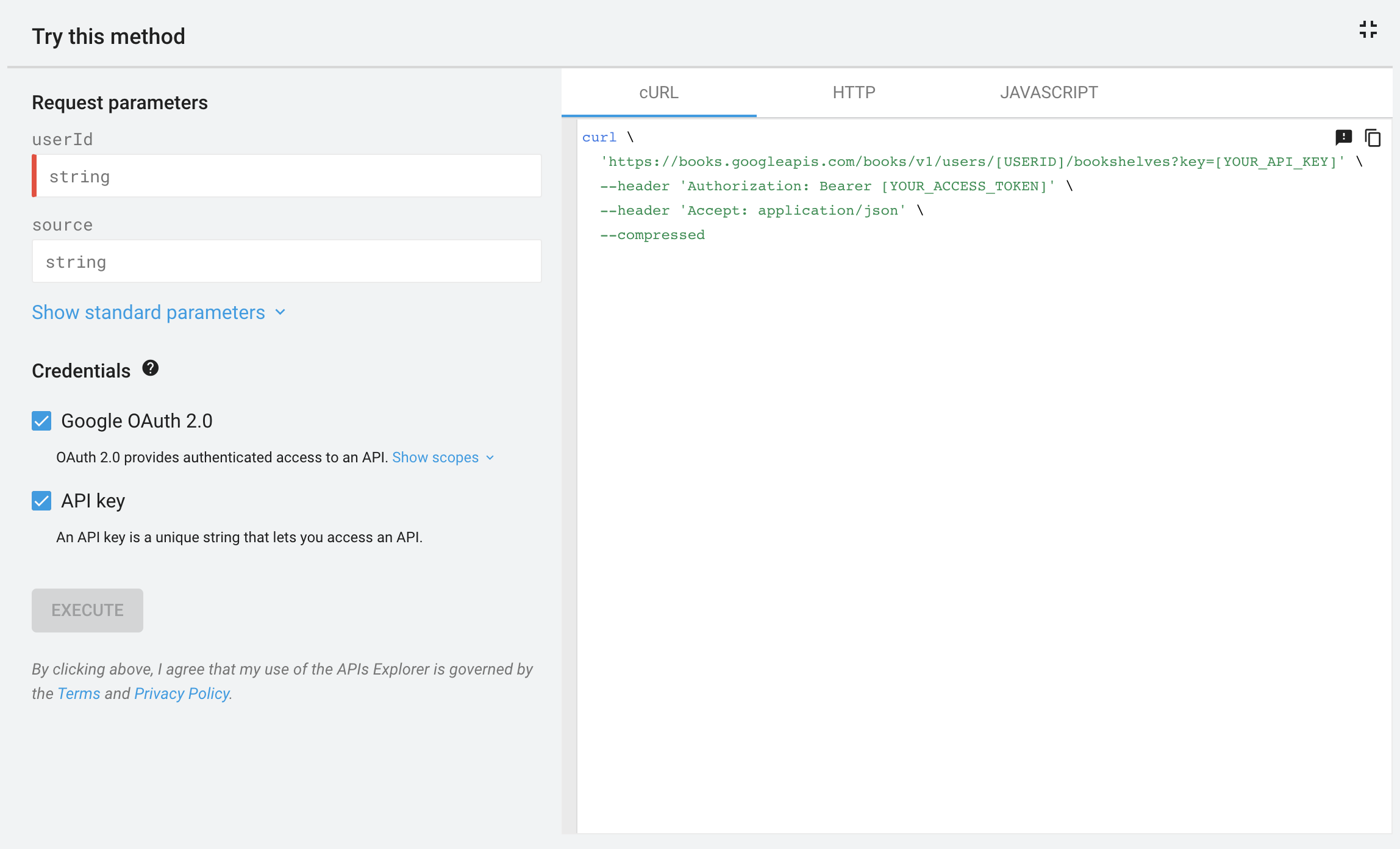
Standardmäßig zeigt APIs Explorer, wie Sie Ihre Anfrage mit cURL ausführen. Für einige APIs werden möglicherweise auch Beispiele für andere Sprachen wie JavaScript, Java und Python angezeigt.
Codebeispiele lokal ausführen
Auf den folgenden Tabs werden die Voraussetzungen und Schritte zum Ausführen von Codebeispielen erläutert. Damit Sie die Codebeispiele ausführen können, müssen Sie Ihre eigenen Autorisierungsanmeldedaten generieren und verwenden. Eine Anleitung zum Erstellen eines Projekts und zum Generieren von Anmeldedaten finden Sie in der Dokumentation der jeweiligen Google-API.
Die Anmeldedaten sind je nach Art der Daten (öffentlich oder privat), auf die die Methode zugreift, eine der folgenden:
- Bei öffentlichen Daten ist das Anmeldedaten ein API-Schlüssel.
Bei privaten Daten sind die Anmeldedaten entweder eine
client_secret.json-Datei mit Ihrer OAuth 2.0-Client-ID und Ihrem Client-Secret oder ein OAuth 2.0-Zugriffstoken.
cURL
Einrichten
- Folgen Sie der Anleitung in der API-Dokumentation, um ein Projekt für Ihre App zu erstellen oder auszuwählen und die API zu aktivieren.
- Erstellen Sie in der Cloud Console einen API-Schlüssel.
- Erstellen Sie in der Cloud Console Anmeldedaten für eine OAuth-Client-ID für eine Webanwendung und verwenden Sie
https://developers.google.com/oauthplaygroundals Weiterleitungs-URI. - Klicken Sie im OAuth 2.0 Playground auf OAuth 2.0-Konfiguration .
- Klicken Sie das Kästchen Eigene Anmeldedaten verwenden an.
- Geben Sie die in Schritt 3 generierte Client-ID und den Clientschlüssel ein.
- Geben Sie im Feld „Scopes“ (Bereiche) den Bereich ein, der für Ihre Methode verwendet werden soll, und klicken Sie auf Authorize APIs (APIs autorisieren).
- Optional: Wenn ein Anmeldebildschirm angezeigt wird, wählen Sie das Konto aus, das Sie verwenden möchten.
- Optional: Wenn ein Autorisierungsbildschirm angezeigt wird, klicken Sie auf Akzeptieren.
- Klicken Sie auf Autorisierungscode für Tokens austauschen. Ein Token wird zurückgegeben.
- Ersetzen Sie im cURL-Codebeispiel
[YOUR_API_KEY]durch den API-Schlüssel, der in Schritt 2 generiert wurde:'https://www.googleapis.com/drive/v3/files?key=[YOUR_API_KEY]' \ - Ersetzen Sie im cURL-Codebeispiel
[YOUR_ACCESS_TOKEN]durch das in Schritt 10 generierte Zugriffstoken:--header 'Authorization: Bearer [YOUR_ACCESS_TOKEN]' \
Codebeispiel ausführen
Führen Sie den cURL-Befehl über die Befehlszeile aus. Der Befehl sollte in etwa so aussehen:
curl \
'https://www.googleapis.com/drive/v3/files?key=AIzaSyBiKcaoXmVApwnT24hitQG_dwjGvAj6Ddw' \
--header 'Authorization: Bearer ya29.a0ARrdaM_yQn9MWBpJgKPx880BSnRYIizRYIDz0JN9e66nSliIYpqNXmPsvv2ccfplCTG_U4b1' \
--header 'Accept: application/json' \
--compressed
JavaScript
Einrichten
- Folgen Sie der Anleitung in der API-Dokumentation, um ein Projekt für Ihre App zu erstellen oder auszuwählen und die API zu aktivieren.
- Erstellen Sie in der Cloud Console einen API-Schlüssel.
- Erstellen Sie in der Cloud Console Anmeldedaten für eine OAuth-Client-ID für eine „Webanwendung“ und legen Sie die autorisierten JavaScript-Quellen fest, um die URL zu identifizieren, von der Sie Anfragen senden, z. B.
http://localhost. - Kopieren Sie das vollständige Codebeispiel in eine lokale Datei, auf die Ihr Webserver zugreifen kann, z. B.
/var/www/html/example.html. Suchen Sie im Codebeispiel die Zeile, in der der API-Schlüssel oder die Client-ID festgelegt wird, und ersetzen Sie den Wert durch die Werte, die in Schritt 2 und 3 generiert wurden:
- API-Schlüssel:
gapi.client.setApiKey(YOUR_API_KEY); - OAuth 2.0-Client-ID:
gapi.client.init({
'clientId': 'YOUR_CLIENT_ID',
- API-Schlüssel:
Codebeispiel ausführen
- Öffnen Sie die Datei in Ihrem Browser, z. B.
http://localhost/example.html. Wir empfehlen, einen Browser mit einer Debugging-Konsole wie Google Chrome zu verwenden. - Optional: Wenn ein Anmeldebildschirm angezeigt wird, wählen Sie das Konto aus, das Sie verwenden möchten.
- Optional: Wenn ein Autorisierungsbildschirm angezeigt wird, klicken Sie auf Akzeptieren. In der Debugging-Konsole sollte die Methodenantwort als JSON-Objekt angezeigt werden.
Java
Voraussetzungen
- Java 1.7 oder höher.
- Gradle 7 oder höher.
Einrichten
- Folgen Sie der Anleitung in der API-Dokumentation, um ein Projekt für Ihre App zu erstellen oder auszuwählen und die API zu aktivieren.
- Erstellen Sie je nach Art der Daten, auf die die Methode zugreift, einen API-Schlüssel (öffentliche Daten) oder eine OAuth 2.0-Client-ID (private Daten).
- Legen Sie als Anwendungstyp Desktop-App fest.
- Wenn Sie eine OAuth 2.0-Client-ID erstellt haben, laden Sie die JSON-Datei mit Ihren OAuth 2.0-Anmeldedaten herunter. Diese Datei hat einen Namen wie
client_secret_CLIENTID.json, wobeiCLIENTIDdie Client-ID für Ihr Projekt ist. Führen Sie in Ihrem Arbeitsverzeichnis die folgenden Befehle aus, um eine neue Projektstruktur zu erstellen:
$ gradle init --type basic
$ mkdir -p src/main/java src/main/resources
Wenn Sie in Schritt 2 eine OAuth 2.0-Client-ID erstellt haben, benennen Sie die heruntergeladene JSON-Datei in
client_secret.jsonum.Speichern Sie die umbenannte Datei im Verzeichnis
src/main/resources, das Sie in Schritt 5 erstellt haben.Öffnen Sie die Datei
build.gradlein Ihrem Arbeitsverzeichnis und ersetzen Sie den Inhalt durch Folgendes:apply plugin: 'java' apply plugin: 'application' mainClassName = 'ApiExample' sourceCompatibility = 1.7 targetCompatibility = 1.7 version = '1.0' repositories { mavenCentral() } dependencies { compile 'com.google.api-client:google-api-client:1.23.0' compile 'com.google.oauth-client:google-oauth-client-jetty:1.23.0' API_SPECIFIC_DEPENDENCY }Ersetzen Sie in der Datei
build.gradledie ZeileAPI_SPECIFIC_DEPENDENCYdurch eine Anweisung zum Kompilieren von Code für die API, die Sie aufrufen. Hier ist ein Beispiel für die YouTube Analytics API:compile 'com.google.apis:google-api-services-youtubeAnalytics:v2-rev16-1.23.0'Die Anweisung folgt dieser Vorlage:
compile 'com.google.apis:google-api-services-API_NAME:API_VERSION- revREVISION-CL_VERSION'
Wobei:
API_NAMEist der API-Name, der auf GitHub für die API aufgeführt ist. Klicken Sie auf der Seite Unterstützte Google-APIs neben Ihrer API auf den Versionslink, um den Namen zu finden. Über den Versionslink gelangen Sie zu GitHub. Der API-Name befindet sich oben in der Mitte der Seite und wird vongoogleapis/google-apis-services-gefolgt. Für die v3 der Drive API istAPI_NAMEbeispielsweisedrive.API_VERSIONist die API-Version, die für die API unter dem API-Namen auf der Seite „Unterstützte Google-APIs“ aufgeführt ist.REVISIONist die Revisionsnummer, die in der JavaDoc-Referenz für die API aufgeführt ist. Die JavaDoc-Referenz finden Sie unterhttps://googleapis.dev/java/google-api-services-API_NAME/latest/index.html.CL_VERSIONist die Version der Clientbibliothek. Dieser Wert wird auch in der JavaDoc-Referenz angezeigt.- Kopieren Sie das Codebeispiel aus APIs Explorer in
src/main/java/ApiExample.java. Der Klassenname in jedem Beispiel istApiExample, sodass Sie die Dateibuild.gradlenicht ändern müssen, um verschiedene Beispiele auszuführen.
Codebeispiel ausführen
Verwenden Sie den folgenden Befehl, um das Beispiel auszuführen:
gradle -q run
Das Beispiel sollte Ihre API-Anfrage ausführen und die Antwort in STDOUT ausgeben.
Sie können auch den aufgerufenen Dienst prüfen, um die Auswirkungen von Anfragen zu sehen, mit denen Daten geschrieben werden.
Node.js
Voraussetzungen
- Node.js
Die Google API-Clientbibliothek für Node.js:
- Wenn Sie die Clientbibliothek noch nicht installiert haben, führen Sie den folgenden Befehl aus:
npm install googleapis --save- Wenn Sie die Clientbibliothek bereits installiert haben, empfehlen wir, sie zu aktualisieren, damit Sie die neuesten Klassen für die Bibliothek haben, die Sie testen. Führen Sie den folgenden Befehl aus, um die Clientbibliothek zu aktualisieren:
npm update googleapis --save
Einrichten
- Folgen Sie der Anleitung in der API-Dokumentation, um ein Projekt für Ihre App zu erstellen oder auszuwählen und die API zu aktivieren.
- Erstellen Sie je nach Art der Daten, auf die die Methode zugreift, einen API-Schlüssel (öffentliche Daten) oder eine OAuth 2.0-Client-ID (private Daten).
- Legen Sie als Anwendungstyp Desktop-App fest.
- Wenn Sie eine OAuth 2.0-Client-ID erstellt haben, laden Sie die JSON-Datei mit Ihren OAuth 2.0-Anmeldedaten herunter. Diese Datei hat einen Namen wie
client_secret_CLIENTID.json, wobeiCLIENTIDdie Client-ID für Ihr Projekt ist. - Kopieren Sie das Codebeispiel in eine lokale Datei und passen Sie es so an, dass Ihr API-Schlüssel oder Ihre Datei mit Client-Secrets richtig identifiziert wird. Im Beispiel ist der API-Schlüsselwert
YOUR_API_KEYund der Speicherort der ClientschlüsseldateiYOUR_CLIENT_SECRET_FILE.json.
Codebeispiel ausführen
Verwenden Sie den folgenden Befehl, um das Beispiel auszuführen:
node sample.js
In den meisten Beispielen wird eine API-Antwort (oder etwas anderes) in STDOUT ausgegeben.
PHP
Voraussetzungen
- PHP 5.4 oder höher mit der Befehlszeile (Command Line Interface, CLI) und der JSON-Erweiterung.
- Das Composer-Tool zur Abhängigkeitsverwaltung ist global installiert.
Die Google APIs-Clientbibliothek für PHP:
Wenn Sie die Clientbibliothek noch nicht installiert haben, führen Sie den folgenden Befehl aus:
composer require google/apiclient:^2.0Wenn Sie die Clientbibliothek bereits installiert haben, empfehlen wir, sie zu aktualisieren, damit Sie die neuesten Klassen für die Bibliothek haben, die Sie testen. Führen Sie den folgenden Befehl aus, um die Clientbibliothek zu aktualisieren:
composer update google/apiclient --with-dependencies
Codebeispiel ausführen
Verwenden Sie den folgenden Befehl, um das Beispiel auszuführen:
php sample.php
In den meisten Beispielen wird eine API-Antwort (oder etwas anderes) in STDOUT ausgegeben.
Python
Voraussetzungen
- Python 2.7 oder Python 3.5+
- Das pip-Paketverwaltungstool
Die Google APIs-Clientbibliothek für Python:
pip install --upgrade google-api-python-clientDie Bibliotheken
google-auth-oauthlibundgoogle-auth-httplib2für die Nutzerautorisierung:pip install --upgrade google-auth-oauthlib google-auth-httplib2
Einrichten
- Folgen Sie der Anleitung in der API-Dokumentation, um ein Projekt für Ihre App zu erstellen oder auszuwählen und die API zu aktivieren.
- Erstellen Sie je nach Art der Daten, auf die die Methode zugreift, einen API-Schlüssel (öffentliche Daten) oder eine OAuth 2.0-Client-ID (private Daten).
- Legen Sie als Anwendungstyp Desktop-App fest.
- Wenn Sie eine OAuth 2.0-Client-ID erstellt haben, laden Sie die JSON-Datei mit Ihren OAuth 2.0-Anmeldedaten herunter. Diese Datei hat einen Namen wie
client_secret_CLIENTID.json, wobeiCLIENTIDdie Client-ID für Ihr Projekt ist. - Kopieren Sie das Codebeispiel in eine lokale Datei und passen Sie es so an, dass Ihr API-Schlüssel oder Ihre Datei mit Client-Secrets richtig identifiziert wird. Im Beispiel ist der API-Schlüsselwert
YOUR_API_KEYund der Speicherort der ClientschlüsseldateiYOUR_CLIENT_SECRET_FILE.json.
Codebeispiel ausführen
Verwenden Sie den folgenden Befehl, um das Beispiel auszuführen:
python sample.py
In den meisten Beispielen wird eine API-Antwort (oder etwas anderes) in STDOUT ausgegeben.
Ruby
Voraussetzungen
- Ruby 2.0 oder höher
Die Google APIs-Clientbibliothek für Ruby:
gem install google-api-client`
Einrichten
- Folgen Sie der Anleitung in der API-Dokumentation, um ein Projekt für Ihre App zu erstellen oder auszuwählen und die API zu aktivieren.
- Erstellen Sie je nach Art der Daten, auf die die Methode zugreift, einen API-Schlüssel (öffentliche Daten) oder eine OAuth 2.0-Client-ID (private Daten).
- Legen Sie als Anwendungstyp Desktop-App fest.
- Wenn Sie eine OAuth 2.0-Client-ID erstellt haben, laden Sie die JSON-Datei mit Ihren OAuth 2.0-Anmeldedaten herunter. Diese Datei hat einen Namen wie
client_secret_CLIENTID.json, wobeiCLIENTIDdie Client-ID für Ihr Projekt ist. - Kopieren Sie das Codebeispiel in eine lokale Datei und passen Sie es so an, dass Ihr API-Schlüssel oder Ihre Datei mit Client-Secrets richtig identifiziert wird. Im Beispiel ist der API-Schlüsselwert
YOUR_API_KEYund der Speicherort der ClientschlüsseldateiYOUR_CLIENT_SECRET_FILE.json.
Codebeispiel ausführen
Verwenden Sie den folgenden Befehl, um das Beispiel auszuführen:
ruby sample.rb
In den meisten Beispielen wird eine API-Antwort (oder etwas anderes) in STDOUT ausgegeben.
Probleme mit Beispielen beheben
Das Autorisierungsdialogfeld wird nicht angezeigt
Der APIs Explorer verwendet ein Pop-up-Fenster, um Zugriff auf Ihre privaten Daten zu gewähren. Wenn Ihr Browser Pop-ups blockiert, wird dieses Pop-up nicht angezeigt und Sie können keinen Zugriff gewähren.
Wenn Sie auf dem Autorisierungsbildschirm auf „Zulassen“ klicken und nichts passiert, ändern Sie die Pop-up-Einstellungen Ihres Browsers, um Pop-ups zu aktivieren.
401- oder 403-Fehler erhalten
Wenn beim Testen eines Beispiels ein 401- oder 403-Fehler auftritt, liegt das wahrscheinlich an einem Problem mit einer der folgenden Komponenten:
- Die API ist für Ihr Projekt nicht aktiviert. Sehen Sie in der Anleitung für Ihre API nach, wie Sie ein Projekt erstellen und eine API aktivieren.
- Sie verwenden den falschen Autorisierungstyp (API-Schlüssel anstelle von OAuth 2.0).
- Sie verwenden OAuth 2.0, aber mit einem zu eingeschränkten Bereich.
- Wenn Sie Ihren API-Schlüssel einrichten, legen Sie Einschränkungen fest, um die unbefugte Verwendung Ihrer Anmeldedaten zu verhindern. Die Anfrage erfüllt diese Einschränkungen jedoch nicht. Weitere Informationen finden Sie unter Einschränkungen für API-Schlüssel verwenden.
Warnung zu gemischten Inhalten erhalten
Wenn Sie Google Cloud Endpoints verwenden und Ihren Endpunkt auf einem Entwicklungsserver ausführen, wird in Ihrem Browser möglicherweise eine Warnung zu gemischten Inhalten angezeigt. Diese Warnung wird angezeigt, weil APIs Explorer über HTTPS geladen wird, Ihre API aber lokal über HTTP gehostet wird.
Wenn Sie diese Warnung in Chrome ausblenden möchten, starten Sie eine Chrome-Sitzung mit speziellen Flags:
path/to/chrome --user-data-dir=test --unsafely-treat-insecure-origin-as-secure=http://localhost:port
Beispiel:
/usr/bin/google-chrome-stable --user-data-dir=test --unsafely-treat-insecure-origin-as-secure=http://localhost:8080
Sie sollten diese Warnung nur für lokale Tests ausblenden.
Nur JavaScript: gapi ist nicht definiert
Der Fehler „gapi is not defined“ tritt auf, wenn der JavaScript-Code versucht, die Google API-Clientbibliothek für JavaScript aufzurufen, bevor die Bibliothek geladen wurde. Achten Sie darauf, dass Ihr Code, der auf die Variable gapi verweist, erst aufgerufen wird, nachdem die Clientbibliothek geladen wurde.