
En esta página, se hace referencia a la versión en XML de la API de Custom Search JSON, que solo está disponible para los clientes de Búsquedas en el sitio de Google.
- Descripción general
- Formato de solicitud del Motor de Búsqueda Programable
- Resultados en XML
Descripción general
El servicio de Google WebSearch permite a los clientes de Búsquedas en el sitio de Google mostrar los resultados de la Búsqueda de Google en sus propios sitios web. El servicio de WebSearch utiliza un protocolo simple basado en HTTP para entregar los resultados de la búsqueda. Los administradores de búsqueda tienen control total sobre la forma en que solicitan los resultados de la búsqueda y la forma en que presentan esos resultados al usuario final. En este documento, se describen los detalles técnicos de los formatos de solicitud y resultados de la Búsqueda de Google.
Para recuperar los resultados de la Búsqueda web de Google, tu aplicación le envía a Google una solicitud HTTP simple. Luego, Google devuelve los resultados de la búsqueda en formato XML. Los resultados con formato XML te permiten personalizar la forma en que se muestran los resultados de la búsqueda.
Formato de la solicitud de WebSearch
- Descripción general de la solicitud
- Términos de búsqueda
- Parámetros de la solicitud
- Ejemplos de búsquedas web
- Definiciones de parámetros de WebSearch Query
- Ejemplos de consultas de imágenes
- Parámetros de la consulta de búsqueda de imágenes
- Búsqueda avanzada
- Parámetros de consulta de la búsqueda avanzada
- Términos de búsqueda especiales
- Límites de solicitudes
Descripción general de la solicitud
La solicitud de búsqueda de Google es un comando GET HTTP estándar. Incluye una colección de parámetros relevantes para tus búsquedas. Estos parámetros se incluyen en la URL de la solicitud como pares nombre=valor separados por caracteres de unión (&). Los parámetros incluyen datos como la búsqueda y un ID de motor único (cx) que identifica el motor que realiza la solicitud HTTP. El servicio de Búsqueda web o Búsqueda de imágenes devuelve resultados en XML en respuesta a tus solicitudes HTTP.
Términos de búsqueda
La mayoría de las solicitudes de búsqueda incluyen uno o más términos de búsqueda. Un término de búsqueda aparece como el valor de un parámetro en la solicitud de búsqueda.
Los términos de búsqueda pueden especificar varios tipos de información para filtrar y organizar los resultados de la búsqueda que muestra Google. Las consultas pueden especificar lo siguiente:
- Palabras o frases para incluir o
excluir
- Todas las palabras de una búsqueda (opción predeterminada)
- Una frase exacta en la búsqueda
- Cualquier palabra o frase en una búsqueda
- Dónde en un documento buscar los
términos de búsqueda
- En cualquier parte del documento (opción predeterminada)
- Solo en los vínculos del documento
- Restricciones sobre los documentos
- Incluir o excluir documentos de tipos de archivo particulares (como archivos PDF o documentos de Word)
- Consultas de URL especiales que devuelven información sobre una URL determinada, en lugar de realizar una búsqueda
- Son las búsquedas que muestran información general sobre una URL, como su categoría, fragmento o idioma del Directorio Abierto.
- Consultas que devuelven el conjunto de páginas web que vinculan a una URL
- Consultas que devuelven un conjunto de páginas web similares a una URL determinada
Búsqueda predeterminada
Los valores de los parámetros de búsqueda deben tener caracteres de escape de URL. Ten en cuenta que debes sustituir el signo más (“+”) por cualquier secuencia de espacios en blanco en la búsqueda. Esto se explica con más detalle en la sección Caracteres de escape de URL de este documento.
El término de la búsqueda se envía al servicio de WebSearch con el parámetro q. Un ejemplo de término de búsqueda es:
q=horses+cows+pigs
De forma predeterminada, el servicio de Google WebSearch solo devuelve documentos que incluyen todos los términos de la búsqueda.
Parámetros de la solicitud
En esta sección, se enumeran los parámetros que puedes usar cuando realizas una solicitud de búsqueda. Los parámetros se dividen en dos listas. La primera lista contiene parámetros que son relevantes para todas las solicitudes de búsqueda. La segunda lista contiene parámetros que solo son relevantes para las solicitudes de búsqueda avanzada.
Se requieren tres parámetros de solicitud:
- El parámetro client debe establecerse en
google-csbe. - El parámetro output especifica el formato de los resultados XML que se muestran. Los resultados se pueden mostrar con (xml) o sin (
xml_no_dtd) una referencia a la DTD de Google. Te recomendamos que configures este valor comoxml_no_dtd. Nota: Si no especificas este parámetro, los resultados se mostrarán en HTML en lugar de XML.
- El parámetro cx, que representa el ID único del motor.
Los parámetros de solicitud que se usan con mayor frecuencia, además de los mencionados anteriormente, son los siguientes:
- num: Es la cantidad solicitada de resultados de la búsqueda.
- q: Término(s) de búsqueda
- start: Es el índice de inicio de los resultados.
Ejemplos de búsquedas en la Web
En los siguientes ejemplos, se muestran algunas solicitudes HTTP de WebSearch para ilustrar cómo se usan los diferentes parámetros de consulta. Las definiciones de los diferentes parámetros de consulta se proporcionan en las secciones Definiciones de parámetros de consulta de WebSearch y Parámetros de búsqueda avanzada de este documento.
Esta solicitud pide los primeros 10 resultados (start=0&num=10) para el término de búsqueda "red sox" (q=red+sox). La búsqueda también especifica que los resultados deben provenir de sitios web canadienses (cr=countryCA) y deben estar escritos en francés (lr=lang_fr). Por último, la búsqueda especifica valores para los parámetros client, output y cx, los tres obligatorios.
http://www.google.com/search?
  start=0
  &num=10
  &q=red+sox
  &cr=countryCA
  &lr=lang_fr
  &client=google-csbe
  &output=xml_no_dtd
  &cx=00255077836266642015:u-scht7a-8i
En este ejemplo, se usan algunos de los parámetros de búsqueda avanzada para personalizar aún más la búsqueda. Esta solicitud usa el parámetro as_q (as_q=red+sox) en lugar del parámetro q. También usa el parámetro as_eq para excluir de los resultados de la búsqueda (as_eq=yankees) los documentos que contengan la palabra "Yankees".
http://www.google.com/search?
  start=0
  &num=10
  &as_q=red+sox
  &as_eq=Yankees
  &client=google-csbe
  &output=xml_no_dtd
  &cx=00255077836266642015:u-scht7a-8i
Definiciones de parámetros de consulta de WebSearch
| c2coff | |||||||
|---|---|---|---|---|---|---|---|
| Descripción | Opcional. El parámetro c2coff habilita o inhabilita la función de Búsqueda en chino tradicional y simplificado. El valor predeterminado para este parámetro es
|
||||||
| Ejemplos | q=google&c2coff=1 |
||||||
| cliente | |
|---|---|
| Descripción | Obligatorio. El parámetro |
| Ejemplos | q=google&client=google-csbe |
| cr | |
|---|---|
| Descripción | Opcional. El parámetro Para determinar el país de un documento, Google WebSearch analiza lo siguiente:
Consulta la sección Valores del parámetro País (cr) para obtener una lista de los valores válidos para este parámetro. |
| Ejemplos | q=Frodo&cr=countryNZ |
| cx | |
|---|---|
| Descripción | Obligatorio. El parámetro |
| Ejemplos | q=Frodo&cx=00255077836266642015:u-scht7a-8i |
| filtrar | |||||||
|---|---|---|---|---|---|---|---|
| Descripción | Opcional. El parámetro filter activa o desactiva el filtrado automático de los resultados de la Búsqueda de Google. Consulta la sección Filtrado automático de este documento para obtener más información sobre los filtros de los resultados de la Búsqueda de Google. El valor predeterminado para el parámetro
Nota: De forma predeterminada, Google aplica filtros a todos los resultados de la búsqueda para mejorar su calidad. |
||||||
| Ejemplos | q=google&filter=0 |
||||||
| gl | |
|---|---|
| Descripción | Opcional. El valor del parámetro Especificar un valor del parámetro |
| Ejemplos | Esta solicitud aumenta la relevancia de los documentos escritos en el Reino Unido en los resultados de la Búsqueda web: |
| hl | |
|---|---|
| Descripción | Opcional. El parámetro Consulta la sección Idiomas de la interfaz de Internacionalización de consultas y presentación de resultados para obtener más información y Idiomas de la interfaz admitidos para ver una lista de los idiomas admitidos. |
| Ejemplos | Esta solicitud segmenta anuncios de vino en francés. (Vin es la palabra francesa para vino). q=vin&ip=10.10.10.10&ad=w5&hl=fr |
| hq | |
|---|---|
| Descripción | Opcional. El parámetro |
| Ejemplos | Esta solicitud busca "pizza" Y "queso". La expresión es la misma que
|
| ie | |
|---|---|
| Descripción | Opcional. El parámetro Consulta la sección Codificación de caracteres para obtener información sobre cuándo podrías necesitar usar este parámetro. Consulta la sección Esquemas de codificación de caracteres para obtener la lista de valores posibles de |
| Ejemplos | q=google&ie=utf8&oe=utf8 |
| lr | |
|---|---|
| Descripción | Opcional. El parámetro Para determinar el idioma de un documento, Google WebSearch analiza lo siguiente:
Consulta la sección Valores de la colección Language ( |
| Ejemplos | q=Frodo&lr=lang_en |
| num | |
|---|---|
| Descripción | Opcional. El parámetro El valor predeterminado de Nota: Si la cantidad total de resultados de la búsqueda es inferior a la cantidad solicitada, se devolverán todos los resultados de la búsqueda disponibles. |
| Ejemplos | q=google&num=10 |
| oe | |
|---|---|
| Descripción | Opcional. El parámetro Consulta la sección Codificación de caracteres para obtener información sobre cuándo podrías necesitar usar este parámetro. Consulta la sección Esquemas de codificación de caracteres para obtener la lista de valores posibles de |
| Ejemplos | q=google&ie=utf8&oe=utf8 |
| output | |||||||
|---|---|---|---|---|---|---|---|
| Descripción | Obligatorio. El parámetro
|
||||||
| Ejemplos | output=xml_no_dtd |
||||||
| q | |
|---|---|
| Descripción | Opcional. El parámetro También hay varios términos de búsqueda especiales que se pueden usar como parte del valor del parámetro El panel de control de la Búsqueda de Google incluye un informe de las principales búsquedas enviadas con el parámetro Nota: El valor especificado para el parámetro q debe tener caracteres de escape de URL. |
| Ejemplos | q=vacation&as_oq=london+paris |
| seguro | |||||||||
|---|---|---|---|---|---|---|---|---|---|
| Descripción | Opcional. El parámetro
Consulta la sección Cómo filtrar contenido para adultos con SafeSearch para obtener más detalles sobre esta función. |
||||||||
| Ejemplos | q=adult&safe=high |
||||||||
| start | |
|---|---|
| Descripción | Opcional. El parámetro El parámetro |
| Ejemplos | start=10 |
| sort | |
|---|---|
| Descripción | Opcional. El parámetro |
| Ejemplos |
|
| ud | |
|---|---|
| Descripción | Opcional. El parámetro http://www.花井鮨.com Los valores válidos para este parámetro son Si el parámetro http://www.xn--elq438j.com. Nota: Esta es una función beta. |
| Ejemplos | q=google&ud=1 |
Búsqueda avanzada
Los parámetros de consulta adicionales que se indican debajo de la imagen son relevantes para las búsquedas avanzadas. Cuando envías una búsqueda avanzada, los valores de varios parámetros (p.ej., as_eq, as_epq, as_oq, etc.) se tienen en cuenta en los términos de búsqueda. La imagen muestra la página de Búsqueda avanzada de Google. En la imagen, el nombre de cada parámetro de búsqueda avanzada está escrito en texto rojo dentro o junto al campo de la página al que corresponde ese parámetro.
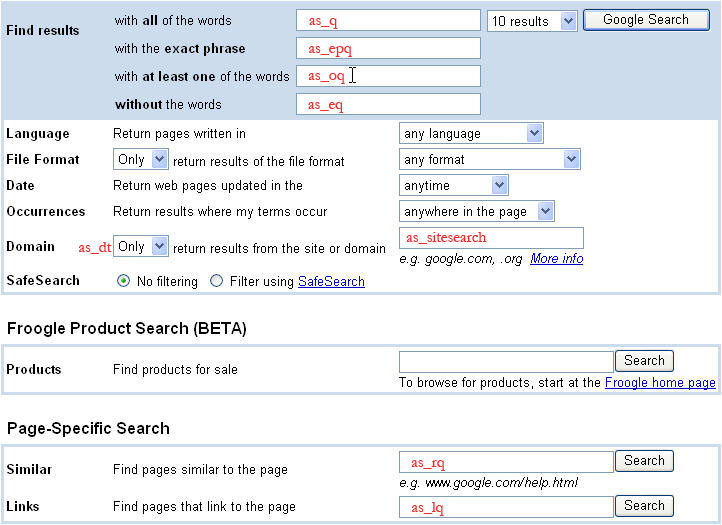
Parámetros de búsqueda avanzada
| as_dt | |
|---|---|
| Descripción | Opcional. El parámetro |
| Ejemplos | as_dt=i,as_dt=e |
| as_epq | |
|---|---|
| Descripción | Opcional. El parámetro |
| Ejemplos | as_epq=abraham+lincoln |
| as_eq | |
|---|---|
| Descripción | Opcional. El parámetro |
| Ejemplos |
|
| as_lq | |
|---|---|
| Descripción | Opcional. El parámetro |
| Ejemplos |
|
| as_nlo | |
|---|---|
| Descripción | Opcional. El parámetro |
| Ejemplos | El siguiente ejemplo establece un rango de búsqueda de 5 a 10, inclusive:
|
| as_nhi | |
|---|---|
| Descripción | Opcional. El parámetro |
| Ejemplos | El siguiente ejemplo establece un rango de búsqueda de 5 a 10, inclusive:
|
| as_oq | |
|---|---|
| Descripción | Opcional. El parámetro |
| Ejemplos |
|
| as_q | |
|---|---|
| Descripción | Opcional. El parámetro |
| Ejemplos |
|
| as_qdr | |
|---|---|
| Descripción | Opcional. El parámetro
|
| Ejemplos |
En este ejemplo, se solicitan resultados del año anterior:
En este ejemplo, se solicitan resultados de los últimos 10 días:
|
| as_sitesearch | |
|---|---|
| Descripción | Opcional. El parámetro |
| Ejemplos |
|
Términos de búsqueda especiales
La Búsqueda web de Google permite el uso de varios términos de búsqueda especiales que acceden a capacidades adicionales del motor de búsqueda de Google. Estos términos de búsqueda especiales se deben incluir en el valor del parámetro de solicitud q. Al igual que otros términos de búsqueda, los términos de búsqueda especiales deben tener escape de URL. Varios términos de búsqueda especiales contienen dos puntos (:). Este carácter también debe tener escape de URL; su valor con escape de URL es %3A.
| Vínculos externos [link:] | |
|---|---|
| Descripción | El término de búsqueda La versión con escape de URL de También puedes usar el parámetro de solicitud as_lq para enviar una solicitud de Nota: No puedes especificar ningún otro término de búsqueda cuando usas |
| Ejemplos |
|
| Búsqueda booleana OR [ OR ] | |
|---|---|
| Descripción | El término de búsqueda También puedes usar el parámetro de solicitud as_oq para enviar una búsqueda de cualquier término en un conjunto de términos. Nota: Si una solicitud de búsqueda especifica la búsqueda "Londres+OR+París", los resultados de la búsqueda incluirán documentos que contengan al menos una de esas dos palabras. En algunos casos, los documentos de los resultados de la búsqueda pueden contener ambas palabras. |
| Ejemplos | Busca Londres o París: Entrada del usuario:
london OR
              paris
Término de búsqueda:q=london+OR+parisBusca vacaciones y Londres o París: Término de búsqueda:
q=vacation+london+OR+parisBusca vacaciones y una de las siguientes opciones: Londres, París o chocolates: Término de búsqueda:
q=vacation+london+OR+paris+OR+chocolatesBusca vacaciones y chocolates, y Londres o París, con el menor peso para chocolates: Término de búsqueda:
q=vacation+london+OR+paris+chocolatesBuscar vacaciones, chocolates y flores en documentos que también contengan Londres o París: Término de búsqueda:
q=vacation+london+OR+paris+chocolates+flowersBusca vacaciones y una de las ciudades Londres o París, y también busca uno de los siguientes elementos: chocolates o flores: Término de búsqueda: q=vacation+london+OR+paris+chocolates+OR+flowers |
| Excluir término de búsqueda [-] | |
|---|---|
| Descripción | El término de búsqueda excluir ( La versión con escape de URL de El término de búsqueda para excluir es útil cuando un término de búsqueda tiene más de un significado. Por ejemplo, la palabra "bajo" podría devolver resultados sobre peces o música. Si buscas documentos sobre peces, puedes excluir los documentos sobre música de los resultados de la búsqueda con el término de búsqueda para excluir. También puedes usar el parámetro de solicitud as_eq para excluir de los resultados de la búsqueda los documentos que coincidan con una palabra o frase en particular. |
| Ejemplos | Entrada del usuario: bass -musicTérmino de búsqueda: q=bass+%2Dmusic |
| Exclusión de tipo de archivo [-filetype: ] | |
|---|---|
| Descripción | El término de búsqueda La versión con escape de URL de Nota: Puedes excluir varios tipos de archivos de los resultados de la búsqueda agregando más términos de búsqueda Google admite los siguientes tipos de archivo:
Es posible que se agreguen otros tipos de archivos en el futuro. Siempre puedes encontrar una lista actualizada en las preguntas frecuentes sobre tipos de archivos de Google. |
| Ejemplos | En este ejemplo, se muestran los documentos que mencionan "Google", pero que no son documentos PDF: En este ejemplo, se muestran los documentos que mencionan "Google", pero se excluyen los documentos en formato PDF y de Word: |
| Filtrado por tipo de archivo [filetype: ] | |
|---|---|
| Descripción | El término de búsqueda La versión con escape de URL de Puedes restringir los resultados de la búsqueda a los documentos que coincidan con una de varias extensiones de archivo agregando más términos de búsqueda De forma predeterminada, los resultados de la búsqueda incluirán documentos con cualquier extensión de archivo. Google admite los siguientes tipos de archivo:
Es posible que se agreguen otros tipos de archivos en el futuro. Siempre puedes encontrar una lista actualizada en las preguntas frecuentes sobre tipos de archivos de Google. |
| Ejemplos | En este ejemplo, se muestran los documentos en PDF en los que se menciona "Google": En este ejemplo, se muestran los documentos en PDF y Word que mencionan "Google": |
| Incluir término de búsqueda [+] | |
|---|---|
| Descripción | El término de búsqueda de inclusión (+) especifica que una palabra o frase debe aparecer en todos los documentos incluidos en los resultados de la búsqueda. Para usar el término de búsqueda de inclusión, debes anteponer el signo "+" (un signo más) a la palabra o frase que se debe incluir en todos los resultados de la búsqueda. La versión con escape de URL de Debes usar |
| Ejemplos | Entrada del usuario: Star Wars Episode +ITérmino de búsqueda: q=Star+Wars+Episode+%2BI |
| Búsqueda solo de vínculos, todos los términos [allinlinks: ] | |
|---|---|
| Descripción | El término de búsqueda Si tu búsqueda incluye el término de búsqueda La versión con escape de URL de |
| Ejemplos | Entrada del usuario:allinlinks: Google searchTérmino de búsqueda: q=allinlinks%3A+Google+search |
| Búsqueda de frases | |
|---|---|
| Descripción | El término de búsqueda de frase (") te permite buscar frases completas encerrándolas entre comillas o conectándolas con guiones. La versión con escape de URL de Las búsquedas de frases son especialmente útiles si buscas citas famosas o nombres propios. También puedes usar el parámetro de solicitud as_epq para enviar una búsqueda de frases. |
| Ejemplos | Entrada del usuario:"Abraham Lincoln"Término de búsqueda: q=%22Abraham+Lincoln%22 |
| Información del documento web [info:] | |
|---|---|
| Descripción | El término de búsqueda La versión con escape de URL de Nota: No puedes especificar ningún otro término de búsqueda cuando usas |
| Ejemplos | Entrada del usuario: info:www.google.comTérmino de búsqueda: q=info%3Awww.google.com |
Ejemplos de búsquedas de imágenes
En los siguientes ejemplos, se muestran algunas solicitudes HTTP de imágenes para ilustrar cómo se usan los diferentes parámetros de consulta. Las definiciones de los diferentes parámetros de consulta se proporcionan en las secciones Definiciones de los parámetros de consulta de imágenes de este documento.
Esta solicitud pide los primeros 5 resultados (start=0&num=5) para el término de búsqueda "mono" (q=monkey), del tipo de archivo .png. Por último, la búsqueda especifica valores para los parámetros client, output y cx, los tres obligatorios.
http://www.google.com/cse?
  searchtype=image
  start=0
  &num=5
  &q=monkey
  &as_filetype=png
  &client=google-csbe
  &output=xml_no_dtd
  &cx=00255077836266642015:u-scht7a-8i
Parámetros de búsqueda de imágenes
| as_filetype | |
|---|---|
| Descripción | Opcional. Devuelve imágenes de un tipo especificado. Los valores permitidos son |
| Ejemplos | q=google&as_filetype=png |
| imgsz | |
|---|---|
| Descripción | Opcional. Devuelve imágenes de un tamaño especificado, en el que el tamaño puede ser uno de los siguientes:
|
| Ejemplos | q=google&as_filetype=png&imgsz=icon |
| imgtype | |
|---|---|
| Descripción | Opcional. Devuelve imágenes de un tipo, que puede ser uno de los siguientes:
|
| Ejemplos | q=google&as_filetype=png&imgtype=photo |
| imgc | |
|---|---|
| Descripción | Opcional. Devuelve imágenes en blanco y negro, en escala de grises o en color:
|
| Ejemplos | q=google&as_filetype=png&imgc=gray |
| imgcolor | |
|---|---|
| Descripción | Opcional. Devuelve imágenes de un color predominante específico:
|
| Ejemplos | q=google&as_filetype=png&imgcolor=yellow |
| as_rights | |
|---|---|
| Descripción | Opcional. Filtros basados en la licencia. Entre los valores admitidos, se incluyen los siguientes:
|
| Ejemplos | q=cats&as_filetype=png&as_rights=cc_attribute |
Límites de solicitudes
En el siguiente gráfico, se indican las limitaciones de las solicitudes de búsqueda que envías a Google:
| Componente | Límite | Comentario |
|---|---|---|
| Longitud de la solicitud de búsqueda | 2,048 bytes | |
| Cantidad de términos de búsqueda | 10 | Incluye términos en los siguientes parámetros: q, as_epq, as_eq, as_lq, as_oq, as_q |
| Cantidad de resultados | 20 | Si estableces el parámetro num en un número mayor que 20, solo se devolverán 20 resultados. Para obtener más resultados, deberás enviar varias solicitudes y aumentar el valor del parámetro start con cada solicitud. |
Internacionalización de la presentación de consultas y resultados
El servicio de Google WebSearch te permite buscar documentos en varios idiomas. Puedes especificar la codificación de caracteres que se debe usar para interpretar tu solicitud HTTP y codificar tu respuesta XML (con los parámetros de búsqueda ie y oe). También puedes filtrar los resultados para incluir solo los documentos escritos en ciertos idiomas.
En las siguientes secciones, se analizan los problemas relacionados con la búsqueda en varios idiomas:
Codificación de caracteres
Los servidores envían datos, como páginas web, a los agentes de usuario, como los navegadores, como una secuencia de bytes codificados. Luego, el usuario-agente decodifica los bytes en una secuencia de caracteres. Cuando envías solicitudes al servicio de WebSearch, puedes especificar los esquemas de codificación para tu búsqueda y para la respuesta XML que recibes.
Puedes usar el parámetro de solicitud ie para especificar el mecanismo de codificación de los caracteres en tu solicitud HTTP. También puedes usar el parámetro oe para especificar el esquema de codificación que Google debe usar para codificar tu respuesta XML. Si usas un esquema de codificación que no sea ISO-8859-1 (o latin1), asegúrate de especificar los valores correctos para los parámetros ie y oe.
Nota: Si proporcionas funcionalidad de búsqueda para varios idiomas, te recomendamos que uses el valor de codificación utf8 (UTF-8) para los parámetros ie y oe.
Consulta el apéndice Esquemas de codificación de caracteres para obtener una lista completa de los valores que puedes usar para los parámetros ie y oe.
Para obtener información más general sobre la codificación de caracteres, consulta http://www.w3.org/TR/REC-html40/charset.html.
Idiomas de la interfaz
Puedes usar el parámetro de solicitud hl para identificar el idioma de tu interfaz gráfica. El valor del parámetro hl puede afectar los resultados de la búsqueda en XML, en especial en las búsquedas internacionales cuando no se especifica explícitamente la restricción de idioma (con el parámetro lr). En esos casos, el parámetro hl puede promover los resultados de la búsqueda en el mismo idioma que el idioma de entrada del usuario.
Te sugerimos que establezcas de forma explícita el parámetro hl en los resultados de la búsqueda para asegurarte de que Google seleccione los resultados de la búsqueda de mayor calidad para cada búsqueda.
Consulta la sección Idiomas de la interfaz compatibles para obtener una lista completa de los valores válidos para el parámetro hl.
Cómo buscar documentos escritos en idiomas específicos
Puedes usar el parámetro de solicitud lr para restringir los resultados de la búsqueda a los documentos escritos en un idioma o conjunto de idiomas en particular.
El parámetro lr admite operadores booleanos para permitirte especificar varios idiomas que se deben incluir (o excluir) de los resultados de la búsqueda.
En los siguientes ejemplos, se muestra cómo puedes usar los operadores booleanos para solicitar documentos en diferentes idiomas.
Para los documentos escritos en japonés, haz lo siguiente:
lr=lang_jp
Para documentos escritos en italiano o alemán, sigue estos pasos:
lr=lang_it|lang_de
Para los documentos que no están escritos en húngaro o checo:
lr=(-lang_hu).(-lang_cs)
Consulta la sección Valores de la colección de idiomas para obtener una lista completa de los valores posibles del parámetro lr y la sección Operadores booleanos para obtener un análisis completo del uso de estos operadores.
Búsqueda en chino simplificado y tradicional
El chino simplificado y el chino tradicional son dos variantes de escritura del idioma chino. El mismo concepto puede escribirse de manera diferente en cada variante. Dada una búsqueda en una de las variantes, el servicio de Búsqueda web de Google puede devolver resultados que incluyan páginas en ambas variantes.
Para usar esta función, haz lo siguiente:
- Establece el parámetro de solicitud c2coff en 0
y - Realiza una de las siguientes acciones:
En el siguiente ejemplo, se muestran los parámetros de consulta que incluirías en una solicitud de resultados en chino simplificado y tradicional. (Ten en cuenta que en el ejemplo no se incluye información adicional obligatoria, como el cliente).
search?hl=zh-CN
    &lr=lang_zh-TW|lang_zh-CN
    &c2coff=0
Filtrado de resultados
La Búsqueda web de Google ofrece varias formas de filtrar los resultados de la búsqueda:
- Filtrado automático de los resultados de la búsqueda
- Filtro por idioma y país
- Cómo filtrar contenido para adultos con SafeSearch
Filtrado automático de los resultados de la búsqueda
Para proporcionar los mejores resultados de búsqueda posibles, Google utiliza dos técnicas para filtrar automáticamente los resultados de búsqueda que suelen considerarse no deseados:
-
Contenido duplicado: Si varios documentos contienen la misma información, solo se incluye el documento más relevante de ese conjunto en los resultados de la búsqueda.
-
Acumulación de hosts: Si hay muchos resultados de la búsqueda del mismo sitio, es posible que Google no muestre todos los resultados de ese sitio o que los muestre más abajo en
la clasificación de lo que habrían estado.
Te recomendamos que dejes activados estos filtros para las solicitudes de búsqueda típicas, ya que mejoran significativamente la calidad de la mayoría de los resultados de la búsqueda. Sin embargo, puedes omitir estos filtros automáticos configurando el parámetro de búsqueda filter en 0 en tu solicitud de búsqueda.
Filtros de idioma y país
El servicio de Google WebSearch devuelve resultados de un índice principal de todos los documentos web. El índice principal contiene subcolecciones de documentos que se agrupan por atributos específicos, como el idioma y el país de origen.
Puedes usar los parámetros de solicitud lr y cr para restringir los resultados de la búsqueda a subcolecciones de documentos que estén escritos en idiomas específicos o que provengan de países específicos, respectivamente.
Para determinar el idioma de un documento, Google WebSearch analiza lo siguiente:
- El dominio de nivel superior (TLD) de la URL del documento
- Metaetiquetas de idioma dentro del documento
- El idioma principal que se usa en el texto del cuerpo del documento
Consulta también la definición del parámetro lr, la sección sobre cómo buscar
documentos escritos en idiomas específicos y los valores de la colección de idiomas que se pueden
usar como valores para el parámetro lr para obtener más
información sobre cómo restringir los resultados según el idioma.
Para determinar el país de un documento, Google WebSearch analiza lo siguiente:
- El dominio de nivel superior (TLD) de la URL del documento
- La ubicación geográfica de la dirección IP del servidor web
Consulta también la definición del parámetro cr y los valores de la colección de países que se pueden usar como valores para el parámetro cr para obtener más información sobre cómo restringir los resultados por país de origen.
Nota: Puedes combinar valores de idioma y valores de país para personalizar tus resultados de la búsqueda. Por ejemplo, puedes solicitar documentos escritos en francés y provenientes de Francia o Canadá, o bien documentos provenientes de Holanda que no estén escritos en inglés. Los parámetros lr y cr admiten operadores booleanos.
Cómo filtrar contenido para adultos con SafeSearch
Muchos clientes de Google no quieren mostrar resultados de la búsqueda para sitios que contienen contenido para adultos. Con nuestro filtro SafeSearch, puedes detectar los resultados de la búsqueda que contienen contenido para adultos y eliminarlos. Los filtros de Google usan tecnología patentada para verificar palabras clave, frases y URLs. Si bien ningún filtro es 100% preciso, SafeSearch quitará la gran mayoría del contenido para adultos de tus resultados de la búsqueda.
Google se esfuerza por mantener SafeSearch lo más actualizado y completo posible. Para ello, rastrea la Web de forma continua y aplica las actualizaciones que sugieren los usuarios.
SafeSearch está disponible en los siguientes idiomas:
| Alemán Francés Holandés Inglés |
Italiano Portugués (brasileño) Español Chino tradicional |
Puedes ajustar el grado en que Google filtra tus resultados para el contenido para adultos con el parámetro de consulta safe. En la siguiente tabla, se explican los parámetros de configuración de SafeSearch de Google y cómo afectarán tus resultados de la búsqueda:
| Nivel de SafeSearch | Descripción |
|---|---|
| alto | Habilita una versión más estricta de la búsqueda segura. |
| media | Bloquea las páginas web que contienen pornografía y otro contenido sexual explícito. |
| desactivada | No filtra el contenido para adultos de los resultados de la búsqueda. |
* El parámetro de configuración predeterminado de SafeSearch es desactivado.
Si tienes activado SafeSearch y encuentras sitios que contienen contenido ofensivo en tus resultados, envía la URL del sitio por correo electrónico a safesearch@google.com y lo investigaremos.
Resultados en XML
- DTD de resultados de Google XML
- Acerca de la respuesta XML
- Resultados en XML para búsquedas regulares y avanzadas
- Búsqueda normal o avanzada: Ejemplo de búsqueda y resultado en XML
- Búsqueda avanzada o regular: Etiquetas XML
DTD de los resultados en XML de Google
Google usa la misma DTD para describir el formato XML de todos los tipos de resultados de la búsqueda. Muchas de las etiquetas y los atributos se aplican a todos los tipos de búsqueda. Sin embargo, algunas etiquetas solo se aplican a ciertos tipos de búsqueda. Por lo tanto, las definiciones de la DTD pueden ser menos restrictivas que las que se proporcionan en este documento.
En este documento, se describen los aspectos de la DTD que son relevantes para WebSearch. Cuando consultes la DTD, si trabajas en WebSearch, puedes ignorar de forma segura las etiquetas y los atributos que no se documentan aquí. Si la definición difiere entre la DTD y la documentación, ese hecho se indica en este documento.
Google puede devolver resultados en XML con o sin una referencia a la DTD más reciente. La DTD es una guía para ayudar a los administradores de búsqueda y a los analizadores XML a comprender los resultados XML de Google. Dado que la gramática XML de Google puede cambiar de vez en cuando, no debes configurar tu analizador para que use la DTD para validar cada resultado XML.
Además, no debes configurar tu analizador de XML para que recupere la DTD cada vez que envíes una solicitud de búsqueda. Google actualiza la DTD con poca frecuencia, y estas solicitudes generan demoras innecesarias y requisitos de ancho de banda.
Google recomienda que uses el formato de salida xml_no_dtd para obtener resultados en XML. Si especificas el formato de salida xml en tu solicitud de búsqueda, la única diferencia es la inclusión de la siguiente línea en los resultados XML:
<!DOCTYPE GSP SYSTEM "google.dtd">Puedes acceder a la DTD más reciente en http://www.google.com/google.dtd.
Ten en cuenta que, en este momento, es posible que no todas las funciones de la DTD estén disponibles o sean compatibles.
Acerca de la respuesta XML
- Todos los valores de los elementos son HTML válidos y aptos para mostrarse, a menos que se indique lo contrario en las definiciones de las etiquetas XML.
- Algunos valores de elementos son URLs que deben codificarse en HTML antes de que se muestren.
- Tu analizador de XML debe ignorar los atributos y las etiquetas no documentados. Esto permite que tu aplicación siga funcionando sin modificaciones si Google agrega más funciones al resultado en XML.
- Ciertos caracteres deben tener un escape cuando se incluyen como valores en las etiquetas XML. Tu procesador XML debe convertir estas entidades de nuevo en los caracteres adecuados. Si no conviertes las entidades correctamente, el navegador puede, por ejemplo, renderizar el carácter & como "&". El estándar XML documenta estos caracteres, que se reproducen en la siguiente tabla:
Carácter Formas de escape Entidad Código de carácter Et & & & Comillas simples ' ' ' Comillas dobles " " " Mayor que > > > Menor que < < <
Resultados en XML para búsquedas normales y avanzadas
Búsqueda normal o avanzada: Ejemplo de consulta y resultado en XML
En este ejemplo de solicitud de WebSearch, se solicitan 10 resultados (num=10) sobre el término de búsqueda "socer" (q=socer), que es la palabra "soccer" escrita de forma incorrecta a propósito para este ejemplo.
http://www.google.com/search?
    q=socer
    &hl=en
    &start=10
    &num=10
    &output=xml
    &client=google-csbe
    &cx=00255077836266642015:u-scht7a-8i
Esta solicitud genera el siguiente resultado en XML. Ten en cuenta que hay varios comentarios en el resultado XML para indicar dónde aparecerían ciertas etiquetas que no se incluyen en el resultado.
<?xml version="1.0" encoding="ISO-8859-1" standalone="no" ?>

<GSP VER="3.2">
   <TM>0.452923</TM>
   <Q>socer</Q>

<PARAM name="cx" value="00255077836266642015:u-scht7a-8i" original_value="00255077836266642015%3Au-scht7a-8i"/>
   <PARAM name="hl" value="en" original_value="en"/>
   <PARAM name="q" value="socer" original_value="socer"/>
   <PARAM name="output" value="xml" original_value="xml"/>
   <PARAM name="client" value="google-csbe" original_value="google-csbe"/>
   <PARAM name="num" value="10" original_value="10"/>
   <Spelling>
      <Suggestion q="soccer"><b><i>soccer</i></b></Suggestion>
   </Spelling>
   <Context>

<title>Sample Vacation CSE</title>
    <Facet>
      <FacetItem>
        <label>restaurants</label>
        <anchor_text>restaurants</anchor_text>
      </FacetItem>
      <FacetItem>
        <label>wineries</label>
        <anchor_text>wineries</anchor_text>
      </FacetItem>
    </Facet>
    <Facet>
      <FacetItem>
        <label>golf_courses</label>
        <anchor_text>golf courses</anchor_text>
      </FacetItem>
    </Facet>
    <Facet>
     <FacetItem>
        <label>hotels</label>
        <anchor_text>hotels</anchor_text>
      </FacetItem>
    </Facet>
    <Facet>
      <FacetItem>
        <label>nightlife</label>
        <anchor_text>nightlife</anchor_text>
      </FacetItem>
    </Facet>
    <Facet>
      <FacetItem>
        <label>soccer_sites</label>
        <anchor_text>soccer sites</anchor_text>
      </FacetItem>
    </Facet>
   </Context>
   <RES SN="1" EN="10">
      <M>6080</M>
      /*
       * The FI tag after the comment indicates that the result
       * set has been filtered. If the number of results were exact, the
       * FI tag would be replaced by an XT tag in the same format.
       */
      <FI />
      <NB>
         /*
          * Since the request is for the first page of results, the PU tag,
          * which contains a link to the previous page of search results,
          * is not included in this XML result. If the sample result did include
          * a previous page of results, it would be listed here, in the same format
          * as the NU tag on the following line
          */
         <NU>/search?q=socer&hl=en&lr=&ie=UTF-8&output=xml&client=test&start=10&sa=N</NU>
      </NB>
      <R N="1">
         <U>http://www.soccerconnection.net/</U>
         <UE>http://www.soccerconnection.net/</UE>
         <T>SoccerConnection.net</T>
              <CRAWLDATE>May 21, 2007</CRAWLDATE>
         <S><b>soccer</b>; players; coaches; ball; world cup;<b>...</b></S>
  <Label>transcodable_pages</Label>
    <Label>accessible</Label>
         <Label>soccer_sites</Label>
         <LANG>en</LANG>
         <HAS>
            <DI>
               <DT>SoccerConnection.net</DT>
               <DS>Post your <b>soccer</b> resume directly on the Internet.</DS>
            </DI>
            <L/>
            <C SZ="8k" CID="kWAPoYw1xIUJ"/>
            <RT/>
         </HAS>
      </R>
      /*
       * The result includes nine more results, each enclosed by an R tag.
       */
   </RES>
</GSP>
Búsqueda avanzada o normal: Etiquetas XML
Las respuestas en XML para las solicitudes de búsqueda normales y las solicitudes de búsqueda avanzada usan el mismo conjunto de etiquetas XML. Estas etiquetas XML se muestran en el ejemplo de XML anterior y se explican en las siguientes tablas.
Las etiquetas XML que se incluyen a continuación se enumeran alfabéticamente por nombre, y cada definición de etiqueta contiene una descripción de la etiqueta, un ejemplo que muestra cómo aparecería la etiqueta en un resultado XML y el formato del contenido de la etiqueta. Si la etiqueta es una subetiqueta de otra etiqueta XML o si tiene subetiquetas o atributos propios, esa información también se proporciona en la tabla de definición de la etiqueta.
Es posible que se muestren ciertos símbolos junto a algunas etiquetas secundarias en las definiciones que se indican a continuación. Estos son los símbolos y sus respectivos significados:
* = cero o más instancias de la subetiqueta
+ = una o más instancias de la subetiqueta
| R | B | C | D | V | G | H | I | L | M | N | P | P | R | S | T | U | X |
| anchor_text | |
|---|---|
| Definición | La etiqueta <anchor_text> especifica el texto que debes mostrar a los usuarios para identificar una etiqueta de refinamiento asociada con un conjunto de resultados de la búsqueda. Dado que las etiquetas de refinamiento reemplazan los caracteres no alfanuméricos por guiones bajos, no debes mostrar el valor de la etiqueta <label> en tu interfaz de usuario. En su lugar, debes mostrar el valor de la etiqueta <anchor_text>. |
| Ejemplo | <anchor_text>campos de golf</anchor_text> |
| Subetiqueta de | FacetItem |
| Formato del contenido | Texto |
| BLOQUEAR | |
|---|---|
| Definición | Esta etiqueta encapsula el contenido de un bloque en una línea del cuerpo de un resultado de promoción. Cada bloque tiene subetiquetas T, U y L. Una etiqueta T no vacía indica que el bloque contiene texto; las etiquetas U y L no vacías indican que el bloque contiene un vínculo (con la URL proporcionada en la subetiqueta U y el texto de anclaje en la subetiqueta L). |
| Etiquetas secundarias | T, U, L |
| Subetiqueta de | BODY_LINE |
| Formato del contenido | Vacío |
| BODY_LINE | |
|---|---|
| Definición | Esta etiqueta encapsula el contenido de una línea en el cuerpo del resultado promocionado. Cada línea del cuerpo consta de varias etiquetas BLOCK, que contienen texto o un vínculo con URL y texto de anclaje. |
| Etiquetas secundarias | BLOQUEAR* |
| Subetiqueta de | SL_MAIN |
| Formato del contenido | Vacío |
| C | ||||||||||
|---|---|---|---|---|---|---|---|---|---|---|
| Definición | La etiqueta <C> indica que el servicio de WebSearch puede recuperar una versión almacenada en caché de la URL de este resultado de la búsqueda. No puedes recuperar páginas almacenadas en caché a través de la API de XML, pero puedes redireccionar a los usuarios a www.google.com para ver este contenido. |
|||||||||
| Atributos |
|
|||||||||
| Ejemplo | <C SZ="6k" CID="kvOXK_cYSSgJ" /> | |||||||||
| Subetiqueta de | HAS | |||||||||
| Formato del contenido | Vacío | |||||||||
| C2C | |
|---|---|
| Definición | La etiqueta <C2C> indica que el resultado hace referencia a una página en chino tradicional. Esta etiqueta solo aparece cuando se habilita la búsqueda en chino tradicional y simplificado. Consulta la definición del parámetro de consulta c2coff para obtener más información sobre cómo habilitar y inhabilitar esta función. |
| Formato del contenido | Texto |
| Contexto | |
|---|---|
| Definición | La etiqueta <Context> encapsula una lista de etiquetas de refinamiento asociadas con un conjunto de resultados de la búsqueda. |
| Ejemplo | <Context> |
| Etiquetas secundarias | title, Facet+ |
| Formato del contenido | Contenedor |
| CRAWLDATE | |
|---|---|
| Definición | La etiqueta <CRAWLDATE> identifica la fecha en la que se rastreó la página por última vez. |
| Ejemplo | <CRAWLDATE>21 de mayo de 2005</CRAWLDATE> |
| Subetiqueta de | R |
| Formato del contenido | Texto |
| DI | |
|---|---|
| Definición | La etiqueta <DI> encapsula la información de la categoría del Open Directory Project (ODP) para un solo resultado de la búsqueda. |
| Ejemplo | <DI> |
| Etiquetas secundarias | DT?, DS? |
| Subetiqueta de | HAS |
| Formato del contenido | Vacío |
| DS | |
|---|---|
| Definición | La etiqueta <DS> proporciona el resumen que se muestra para una sola categoría en el directorio del ODP. |
| Ejemplo | <DS>Publica tu currículum de <b>fútbol</b> directamente en Internet.</DS> |
| Subetiqueta de | DI |
| Formato del contenido | Texto (puede contener HTML) |
| DT | |
|---|---|
| Definición | La etiqueta <DT> proporciona el título de una sola categoría que aparece en el directorio del ODP. |
| Ejemplo | <DT>SoccerConnection.net</DT> |
| Subetiqueta de | DI |
| Formato del contenido | Texto (puede contener HTML) |
| Faceta | |
|---|---|
| Definición | La etiqueta <Facet> contiene una agrupación lógica de etiquetas <FacetItem>. Puedes crear estos agrupamientos con el formato de especificación XML del motor de búsqueda programable. Si no creas estos agrupamientos, la etiqueta results_xml_tag_Context><Context> contendrá hasta cuatro etiquetas <Facet>. Los elementos dentro de cada etiqueta <Facet> se agruparán para fines de visualización, pero es posible que no tengan una relación lógica. |
| Ejemplo | <Facet> |
| Etiquetas secundarias | FacetItem+, title+ |
| Subetiqueta de | Contexto |
| Formato del contenido | Contenedor |
| FacetItem | |
|---|---|
| Definición | La etiqueta <FacetItem> encapsula información sobre una etiqueta de perfeccionamiento asociada a un conjunto de resultados de la búsqueda. |
| Ejemplo | <FacetItem> |
| Etiquetas secundarias | label, anchor_text+ |
| Subetiqueta de | Faceta |
| Formato del contenido | FacetItem |
| FI | |
|---|---|
| Definición | La etiqueta <FI> sirve como una marca que indica si se realizó el filtrado de documentos para la búsqueda. Consulta la sección Filtrado automático de este documento para obtener más información sobre los filtros de los resultados de la Búsqueda de Google. |
| Ejemplo | <FI /> |
| Subetiqueta de | RES |
| Formato del contenido | Vacío |
| PPG | |||||||
|---|---|---|---|---|---|---|---|
| Definición | La etiqueta <GSP> encapsula todos los datos que se muestran en los resultados de la búsqueda XML de Google. "GSP" es la abreviatura de "Google Search Protocol". |
||||||
| Atributos |
|
||||||
| Ejemplo | <GSP VER="3.2"> | ||||||
| Etiquetas secundarias | PARAM+, Q, RES?, TM | ||||||
| Formato del contenido | Vacío | ||||||
| HAS | |
|---|---|
| Definición | La etiqueta <HAS> encapsula información sobre cualquier parámetro de solicitud de búsqueda especial admitido para una URL en particular.
Nota: La definición de <HAS> para WebSearch es más restrictiva que en la DTD. |
| Etiquetas secundarias | DI?, L?, C?, RT? |
| Subetiqueta de | R |
| ISURL | |
|---|---|
| Definición | Google devuelve la etiqueta <ISURL> si la búsqueda asociada es una URL. |
| Subetiqueta de | GSP |
| Formato del contenido | Vacío |
| L | |
|---|---|
| Definición | La presencia de la etiqueta <L> indica que el servicio de WebSearch puede encontrar otros sitios que vinculan a la URL de este resultado de búsqueda. Para encontrar estos sitios, usarías el término de búsqueda especial link:. |
| Subetiqueta de | HAS |
| Formato del contenido | Vacío |
| etiqueta | |
|---|---|
| Definición | La etiqueta <label> especifica una etiqueta de refinamiento que puedes usar para filtrar los resultados de la búsqueda que recibes. Para usar una etiqueta de refinamiento, agrega la cadena more:[[valor de la etiqueta]] al valor del parámetro q en tu solicitud HTTP a Google, como se muestra en el siguiente ejemplo. Ten en cuenta que este valor debe tener escape de URL antes de que envíes la búsqueda a Google. This example uses the refinement label golf_courses to Nota: La etiqueta <label> no es la misma que la etiqueta <Label>, que identifica una etiqueta de refinamiento asociada a una URL en particular en los resultados de la búsqueda. |
| Ejemplo | <label>golf_courses</label> |
| Subetiqueta de | FacetItem |
| Formato del contenido | Texto |
| LANG | |
|---|---|
| Definición | La etiqueta <LANG> contiene la mejor suposición de Google sobre el idioma del resultado de la búsqueda. |
| Ejemplo | <LANG>en</LANG> |
| Subetiqueta de | R |
| Formato del contenido | Texto |
| M | |
|---|---|
| Definición | La etiqueta <M> identifica la cantidad total estimada de resultados de la búsqueda. Nota: Es posible que esta estimación no sea precisa. |
| Ejemplo | <M>16200000</M> |
| Subetiqueta de | RES |
| Formato del contenido | Texto |
| Recién nacido | |
|---|---|
| Definición | La etiqueta <NB> encapsula la información de navegación (vínculos a la página siguiente o anterior de los resultados de la búsqueda) para el conjunto de resultados. Nota: Esta etiqueta solo está presente si hay más resultados disponibles. |
| Ejemplo | <NB> |
| Etiquetas secundarias | NU?, PU? |
| Subetiqueta de | RES |
| Formato del contenido | Vacío |
| NU | |
|---|---|
| Definición | La etiqueta <NU> contiene un vínculo relativo a la siguiente página de resultados de la búsqueda. |
| Ejemplo | <NU>/search?q=flowers&num=10&hl=en&ie=UTF-8 &output=xml&client=test&start=10</NU> |
| Subetiqueta de | NB |
| Formato del contenido | Texto (URL relativa) |
| PARAM | |||||||||||||
|---|---|---|---|---|---|---|---|---|---|---|---|---|---|
| Definición | La etiqueta <PARAM> identifica un parámetro de entrada enviado en la solicitud HTTP asociada con el resultado XML. La información sobre el parámetro se incluye en los atributos de la etiqueta (nombre, valor, valor original), y habrá una etiqueta PARAM para cada parámetro enviado en la solicitud HTTP. |
||||||||||||
| Atributos |
|
||||||||||||
| Ejemplo | <PARAM name="cr" value="countryNZ" original_value="countryNZ" /> | ||||||||||||
| Subetiqueta de | GSP | ||||||||||||
| Formato del contenido | Complejo | ||||||||||||
| PU | |
|---|---|
| Definición | La etiqueta <PU> proporciona un vínculo relativo a la página anterior de los resultados de la búsqueda. |
| Ejemplo | <PU>/search?q=flowers&num=10&hl=en&output=xml &client=test&start=10</PU> |
| Subetiqueta de | NB |
| Formato del contenido | Texto (URL relativa) |
| Q | |
|---|---|
| Definición | La etiqueta <Q> identifica la búsqueda enviada en la solicitud HTTP asociada con el resultado XML. |
| Ejemplo | <Q>pizza</Q> |
| Subetiqueta de | GSP |
| Formato del contenido | Texto |
| R | ||||||||||
|---|---|---|---|---|---|---|---|---|---|---|
| Definición | La etiqueta <R> encapsula los detalles de un resultado de la búsqueda individual. Nota: La definición de la etiqueta <R> para WebSearch es más restrictiva que en la DTD. |
|||||||||
| Atributos |
|
|||||||||
| Etiquetas secundarias | U, UE, T?, CRAWLDATE, S?, LANG?, HAS | |||||||||
| Subetiqueta de | RES | |||||||||
| RES | ||||||||||
|---|---|---|---|---|---|---|---|---|---|---|
| Definición | La etiqueta <RES> encapsula el conjunto de resultados de la búsqueda individuales y los detalles sobre esos resultados. |
|||||||||
| Atributos |
|
|||||||||
| Ejemplo | <RES SN="1" EN="10"> | |||||||||
| Etiquetas secundarias | M, FI?, XT?, NB?, R* | |||||||||
| Subetiqueta de | GSP | |||||||||
| Formato del contenido | Vacío | |||||||||
| S | |
|---|---|
| Definición | La etiqueta <S> contiene un fragmento de un resultado de la búsqueda que muestra los términos de la búsqueda destacados en negrita. Los saltos de línea se incluyen en el fragmento para el ajuste de texto adecuado. |
| Ejemplo | <S>Washington (CNN) -- Una oferta para poner fin al impasse del Senado sobre los nombramientos judiciales del presidente <b>Bush</b> permitiría que cinco candidatos avancen a una votación final y, al mismo tiempo, preservaría el <b>...<b>...</b><S> |
| Subetiqueta de | R |
| Formato del contenido | Texto (HTML) |
| SL_MAIN | |
|---|---|
| Definición | Esta etiqueta encapsula el contenido de un resultado de promoción. Se usa para analizar promociones. El texto de anclaje y la URL del vínculo del título se encuentran en las subetiquetas T y U, respectivamente. Las líneas de texto del cuerpo y los vínculos se encuentran en las etiquetas secundarias BODY_LINE. |
| Etiquetas secundarias | BODY_LINE*, T, U |
| Subetiqueta de | SL_RESULTS |
| Formato del contenido | Vacío |
| SL_RESULTS | |
|---|---|
| Definición | Es la etiqueta del contenedor para los resultados promocionados. Una de estas aparecerá cada vez que tengas una promoción en los resultados de la búsqueda. La etiqueta secundaria SL_MAIN contiene los datos del resultado principal. |
| Etiquetas secundarias | SL_MAIN* |
| Subetiqueta de | R |
| Formato del contenido | Vacío |
| Ortografía | |
|---|---|
| Definición | La etiqueta <Spelling> encapsula una sugerencia ortográfica para la búsqueda enviada. Esta etiqueta solo aparece en la primera página de los resultados de la búsqueda. Las sugerencias ortográficas están disponibles en inglés, chino, japonés y coreano. Nota: Google solo devolverá sugerencias de ortografía para las búsquedas en las que el valor del parámetro gl esté en letras minúsculas. |
| Ejemplo | <Spelling> |
| Etiquetas secundarias | Sugerencia |
| Subetiqueta de | GSP |
| Formato del contenido | Vacío |
| Sugerencia | |||||||
|---|---|---|---|---|---|---|---|
| Definición | La etiqueta <Suggestion> contiene una sugerencia ortográfica alternativa para la búsqueda enviada. Puedes usar el contenido de la etiqueta para sugerir la ortografía alternativa al usuario de la búsqueda. El valor del atributo q es la sugerencia ortográfica con escape de URL que puedes usar como término de búsqueda. | ||||||
| Atributos |
|
||||||
| Ejemplo | <Suggestion q="soccer"><b><i>fútbol</i></b></Suggestion> | ||||||
| Subetiqueta de | Ortografía | ||||||
| Formato del contenido | Texto (HTML) | ||||||
| T | |
|---|---|
| Definición | La etiqueta <T> contiene el título del resultado. |
| Ejemplo | <T>Amici's East Coast Pizzeria</T> |
| Subetiqueta de | R |
| Formato del contenido | Texto (HTML) |
| título | |
|---|---|
| Definición | Como subetiqueta de <Context>, la etiqueta <title> contiene el nombre de tu Motor de Búsqueda Programable. Como elemento secundario de <Facet>, la etiqueta <title> proporciona un título para un conjunto de facetas. |
| Ejemplo | Como elemento secundario de <Context>: <title>Mi motor de búsqueda</title> Como elemento secundario de <Facet>: <title>título de la faceta</title> |
| Subetiqueta de | Context, Facet |
| Formato del contenido | Texto |
| TM | |
|---|---|
| Definición | La etiqueta <TM> identifica el tiempo total del servidor necesario para devolver los resultados de la búsqueda, medido en segundos. |
| Ejemplo | <TM>0.100445</TM> |
| Subetiqueta de | GSP |
| Formato del contenido | Texto (número de punto flotante) |
| TT | |
|---|---|
| Definición | La etiqueta <TT> proporciona una sugerencia de búsqueda. |
| Ejemplo | <TT><i>Nota: En la mayoría de los navegadores, presionar la tecla Retorno produce los mismos resultados que hacer clic en el botón Buscar.</i></TT> |
| Subetiqueta de | GSP |
| U | |
|---|---|
| Definición | La etiqueta <U> proporciona la URL del resultado de la búsqueda. |
| Ejemplo | <U>http://www.dominos.com/</U> |
| Subetiqueta de | R |
| Formato del contenido | Texto (URL absoluta) |
| UD | |
|---|---|
| Definición | La etiqueta <UD> proporciona la URL codificada en IDN (nombre de dominio internacionalizado) para el resultado de la búsqueda. El valor permite que los dominios se muestren en idiomas locales. Por ejemplo, la URL codificada en IDN http://www.%E8%8A%B1%E4%BA%95.com se podría decodificar y mostrar como http://www.花井鮨.com. Esta etiqueta <UD> solo se incluirá en los resultados de la búsqueda para las solicitudes que incluyan el parámetro ud. Nota: Esta es una función beta. |
| Ejemplo | <UD>http://www.%E8%8A%B1%E4%BA%95.com/</UD> |
| Subetiqueta de | R |
| Formato del contenido | Texto (URL codificada con IDN) |
| UE | |
|---|---|
| Definición | La etiqueta <UE> proporciona la URL del resultado de la búsqueda. El valor se escapa con URL para que sea adecuado para pasarse como un parámetro de búsqueda en una URL. |
| Ejemplo | <UE>http://www.dominos.com/</UE> |
| Subetiqueta de | R |
| Formato del contenido | Texto (URL con escape de URL) |
| XT | |
|---|---|
| Definición | La etiqueta <XT> indica que la cantidad total estimada de resultados, según se especifica en la etiqueta M, en realidad representa la cantidad total exacta de resultados. Consulta la sección Filtrado automático de este documento para obtener más detalles. |
| Ejemplo | <XT /> |
| Subetiqueta de | RES |
| Formato del contenido | Vacío |
Resultados en XML para las búsquedas de imágenes
Esta solicitud de imagen de ejemplo solicita 5 resultados (num=5) sobre el término de búsqueda "mono" (q=mono).
http://www.google.com/cse?
  searchtype=image
  &num=2
  &q=monkey
  &client=google-csbe
  &output=xml_no_dtd
  &cx=00255077836266642015:u-scht7a-8i
Esta solicitud genera el siguiente resultado en XML.
<GSP VER="3.2">
  <TM>0.395037</TM>
  <Q>monkeys</Q>

  <PARAM name="cx" value="011737558837375720776:mbfrjmyam1g" original_value="011737558837375720776:mbfrjmyam1g" url_<escaped_value="011737558837375720776%3Ambfrjmyam1g" js_escaped_value="011737558837375720776:mbfrjmyam1g"/>
  <PARAM name="client" value="google-csbe" original_value="google-csbe" url_escaped_value="google-csbe" js_escaped_value="google-csbe"/>
  <PARAM name="q" value="monkeys" original_value="monkeys" url_escaped_value="monkeys" js_escaped_value="monkeys"/>
  <PARAM name="num" value="2" original_value="2" url_escaped_value="2" js_escaped_value="2"/>
  <PARAM name="output" value="xml_no_dtd" original_value="xml_no_dtd" url_escaped_value="xml_no_dtd" js_escaped_value="xml_no_dtd"/>
  <PARAM name="adkw" value="AELymgUP4VYSok20wy9SeYczEZ5UXxpBmRsJH4oC4aXhVuZgwGKuponcNXjrYkkw2bRv1BylIm89ndJ-Q4vxvyW0tcbiqipcQC9op_cBG84T12WMvX8660A" original_value="AELymgUP4VYSok20wy9SeYczEZ5UXxpBmRsJH4oC4aXhVuZgwGKuponcNXjrYkkw2bRv1BylIm89ndJ-Q4vxvyW0tcbiqipcQC9op_cBG84T12WMvX8660A" url_escaped_value="AELymgUP4VYSok20wy9SeYczEZ5UXxpBmRsJH4oC4aXhVuZgwGKuponcNXjrYkkw2bRv1BylIm89ndJ-Q4vxvyW0tcbiqipcQC9op_cBG84T12WMvX8660A" js_escaped_value="AELymgUP4VYSok20wy9SeYczEZ5UXxpBmRsJH4oC4aXhVuZgwGKuponcNXjrYkkw2bRv1BylIm89ndJ-Q4vxvyW0tcbiqipcQC9op_cBG84T12WMvX8660A"/>
  <PARAM name="hl" value="en" original_value="en" url_escaped_value="en" js_escaped_value="en"/>
  <PARAM name="oe" value="UTF-8" original_value="UTF-8" url_escaped_value="UTF-8" js_escaped_value="UTF-8"/>
  <PARAM name="ie" value="UTF-8" original_value="UTF-8" url_escaped_value="UTF-8" js_escaped_value="UTF-8"/>
  <PARAM name="boostcse" value="0" original_value="0" url_escaped_value="0" js_escaped_value="0"/>

  <Context>
    <title>domestigeek</title>
  </Context>

  <ARES/>
  <RES SN="1" EN="2">
    <M>2500000</M>
    <NB>
      <NU>/images?q=monkeys&num=2&hl=en&client=google-csbe&cx=011737558837375720776:mbfrjmyam1g&boostcse=0&output=xml_no_dtd
        &ie=UTF-8&oe=UTF-8&tbm=isch&ei=786oTsLiJaaFiALKrPChBg&start=2&sa=N
      </NU>
    </NB>
    <RG START="1" SIZE="2"/>
      <R N="1" MIME="image/jpeg">
        <RU>http://www.flickr.com/photos/fncll/135465558/</RU>
        <U>
          http://farm1.static.flickr.com/46/135465558_123402af8c.jpg
        </U>
        <UE>
          http://farm1.static.flickr.com/46/135465558_123402af8c.jpg
        </UE>
        <T>Computer <b>Monkeys</b> | Flickr - Photo Sharing!</T>
        <RK>0</RK>
        <BYLINEDATE>1146034800</BYLINEDATE>
        <S>Computer <b>Monkeys</b> | Flickr</S>
        <LANG>en</LANG>
        <IMG WH="500" HT="305" IID="ANd9GcQARKLwzi-t4lpWi2AERV3kJb4ansaQzTn3MNDZR9fD_JDiktPKByKUBLs">
          <SZ>88386</SZ>
          <IN/>
        </IMG>
        <TBN TYPE="0" WH="130" HT="79" URL="http://t0.gstatic.com/images?q=tbn:ANd9GcQARKLwzi-
t4lpWi2AERV3kJb4ansaQzTn3MNDZR9fD_JDiktPKByKUBLs"/>
      </R>
      <R N="2" MIME="image/jpeg">
        <RU>
          http://www.flickr.com/photos/flickerbulb/187044366/
        </RU>
        <U>
          http://farm1.static.flickr.com/73/187044366_506a1933f4.jpg
        </U>
        <UE>
          http://farm1.static.flickr.com/73/187044366_506a1933f4.jpg
        </UE>
        <T>
          one. ugly. <b>monkey</b>. | Flickr - Photo Sharing!
        </T>
        <RK>0</RK>
        <BYLINEDATE>1152514800</BYLINEDATE>
        <S>one. ugly. <b>monkey</b>.</S>
        <LANG>en</LANG>
        <IMG WH="400" HT="481" IID="ANd9GcQ3Qom0bYbee4fThCQVi96jMEwMU6IvVf2b8K5vERKVw-
           EF4tQQnDDKOq0"><SZ>58339</SZ>
          <IN/>
        </IMG>
        <TBN TYPE="0" WH="107" HT="129" URL="http://t1.gstatic.com/images?q=tbn:ANd9GcQ3Qom0bYbee4fThCQ
          Vi96jMEwMU6IvVf2b8K5vERKVw-EF4tQQnDDKOq0"/>
      </R>
  </RES>
</GSP>
Búsqueda de imágenes: Etiquetas XML
En la siguiente tabla, se muestran etiquetas XML adicionales que se usan en las respuestas XML para las búsquedas con imágenes.
Es posible que se muestren ciertos símbolos junto a algunas etiquetas secundarias en las definiciones que se indican a continuación. Estos son los símbolos y sus respectivos significados:
* = cero o más instancias de la subetiqueta
+ = una o más instancias de la subetiqueta
| RG | ||||||||||
|---|---|---|---|---|---|---|---|---|---|---|
| Definición | La etiqueta <RG> incluye los detalles de un resultado de la búsqueda de imágenes individual. |
|||||||||
| Atributos |
| |||||||||
| Subetiqueta de | RES | |||||||||
| RU | |
|---|---|
| Definición | La etiqueta <RU tag> incluye detalles de cada resultado de la búsqueda de imágenes. |
| Subetiqueta de | R |