
Auf dieser Seite wird auf die XML-Version der Custom Search JSON API verwiesen, die nur für Google Site Search-Kunden verfügbar ist.
- Übersicht
- Anfrageformat für die Programmable Search Engine
- XML-Ergebnisse
Übersicht
Mit dem Google WebSearch-Dienst können Google Site Search-Kunden Google-Suchergebnisse auf ihren eigenen Websites anzeigen. Der WebSearch-Dienst verwendet ein einfaches HTTP-basiertes Protokoll, um Suchergebnisse bereitzustellen. Suchadministratoren haben die vollständige Kontrolle darüber, wie sie Suchergebnisse anfordern und wie sie diese Ergebnisse dem Endnutzer präsentieren. In diesem Dokument werden die technischen Details der Google-Suchanfrage und der Ergebnisformate beschrieben.
Zum Abrufen von Google WebSearch-Ergebnissen sendet Ihre Anwendung eine einfache HTTP-Anfrage an Google. Google gibt dann Suchergebnisse im XML-Format zurück. Mit XML-formatierten Ergebnissen können Sie die Darstellung der Suchergebnisse anpassen.
Format von WebSearch-Anfragen
- Übersicht über Anfragen
- Suchbegriffe
- Anfrageparameter
- Beispielhafte WebSearch-Anfragen
- WebSearch-Anfrage – Parameterdefinitionen
- Beispielabfragen für Bilder
- Parameterdefinitionen für die Bildersuche
- Erweiterte Suche
- Suchparameter für die erweiterte Suche
- Spezielle Suchbegriffe
- Anfragebeschränkungen
Anfragen – Übersicht
Die Google-Suchanfrage ist ein standardmäßiger HTTP-GET-Befehl. Sie enthält eine Reihe von Parametern, die für Ihre Anfragen relevant sind. Diese Parameter sind in der Anfrage-URL als Name-Wert-Paare enthalten, die durch kaufmännisches Und (&) getrennt sind. Zu den Parametern gehören Daten wie die Suchanfrage und eine eindeutige Engine-ID (cx), die die Engine identifiziert, die die HTTP-Anfrage stellt. Der WebSearch- oder Image Search-Dienst gibt XML-Ergebnisse als Antwort auf Ihre HTTP-Anfragen zurück.
Suchbegriffe
Die meisten Suchanfragen enthalten einen oder mehrere Suchbegriffe. Ein Suchbegriff wird als Wert eines Parameters in der Suchanfrage angezeigt.
Mit Suchbegriffen können verschiedene Arten von Informationen angegeben werden, um die von Google zurückgegebenen Suchergebnisse zu filtern und zu organisieren. In Suchanfragen kann Folgendes angegeben werden:
- Wörter oder Wortgruppen, die ein- oder ausgeschlossen werden sollen
- Alle Wörter in einer Suchanfrage (Standard)
- Eine genaue Wortgruppe in der Suchanfrage
- Ein beliebiges Wort oder eine beliebige Wortgruppe in einer Suchanfrage
- Wo in einem Dokument nach den Suchbegriffen gesucht werden soll
- Irgendwo im Dokument (Standardeinstellung)
- Nur in Links im Dokument
- Einschränkungen für die Dokumente selbst
- Dokumente bestimmter Dateitypen (z. B. PDF-Dateien oder Word-Dokumente) ein- oder ausschließen
- Spezielle URL-Abfragen, die Informationen zu einer bestimmten URL zurückgeben, anstatt eine Suche durchzuführen
- Anfragen, die allgemeine Informationen zu einer URL zurückgeben, z. B. die Open Directory-Kategorie, das Snippet oder die Sprache
- Abfragen, die die Menge der Webseiten zurückgeben, die auf eine URL verweisen
- Abfragen, die eine Reihe von Webseiten zurückgeben, die einer bestimmten URL ähneln
Standardsuche
Werte von Suchanfrageparametern müssen URL-codiert sein. Beachten Sie, dass Sie alle Leerzeichenfolgen in der Suchanfrage durch ein Pluszeichen („+“) ersetzen müssen. Dies wird im Abschnitt URL-Escaping dieses Dokuments näher erläutert.
Der Suchbegriff wird über den Parameter q an den WebSearch-Dienst gesendet. Ein Beispiel für einen Suchbegriff ist:
q=horses+cows+pigs
Standardmäßig gibt der Google WebSearch-Dienst nur Dokumente zurück, die alle Begriffe in der Suchanfrage enthalten.
Anfrageparameter
In diesem Abschnitt werden die Parameter aufgeführt, die Sie für eine Suchanfrage verwenden können. Die Parameter sind in zwei Listen unterteilt. Die erste Liste enthält Parameter, die für alle Suchanfragen relevant sind. Die zweite Liste enthält Parameter, die nur für erweiterte Suchanfragen relevant sind.
Dazu sind drei Anfrageparameter erforderlich:
- Der Parameter client muss auf
google-csbefestgelegt sein. - Mit dem Parameter output wird das Format der zurückgegebenen XML-Ergebnisse angegeben. Ergebnisse können mit (xml) oder ohne (
xml_no_dtd) einen Verweis auf die DTD von Google zurückgegeben werden. Wir empfehlen, diesen Wert aufxml_no_dtdzu setzen. Hinweis:Wenn Sie diesen Parameter nicht angeben, werden die Ergebnisse in HTML statt in XML zurückgegeben.
- Der Parameter cx, der die eindeutige ID der Engine darstellt.
Die am häufigsten verwendeten Anfrageparameter, die nicht oben aufgeführt sind, sind:
- num: Die angeforderte Anzahl von Suchergebnissen.
- q: Der/die Suchbegriff(e)
- start: Der Startindex für die Ergebnisse.
Beispiele für Websuchanfragen
Die folgenden Beispiele zeigen einige WebSearch-HTTP-Anfragen, um zu veranschaulichen, wie verschiedene Suchparameter verwendet werden. Definitionen für die verschiedenen Suchparameter finden Sie in den Abschnitten WebSearch-Suchparameter und Erweiterte Suchparameter in diesem Dokument.
In dieser Anfrage werden die ersten 10 Ergebnisse (start=0&num=10) für den Suchbegriff „red sox“ (q=red+sox) angefordert. Außerdem wird angegeben, dass die Ergebnisse von kanadischen Websites (cr=countryCA) stammen und auf Französisch (lr=lang_fr) verfasst sein sollen. Schließlich werden Werte für die Parameter client, output und cx angegeben, die alle drei erforderlich sind.
http://www.google.com/search?
  start=0
  &num=10
  &q=red+sox
  &cr=countryCA
  &lr=lang_fr
  &client=google-csbe
  &output=xml_no_dtd
  &cx=00255077836266642015:u-scht7a-8i
In diesem Beispiel werden einige der erweiterten Suchparameter verwendet, um die Suchanfrage weiter anzupassen. In dieser Anfrage wird der Parameter as_q (as_q=red+sox) anstelle des Parameters q verwendet. Außerdem wird der Parameter as_eq verwendet, um alle Dokumente, die das Wort „Yankees“ enthalten, aus den Suchergebnissen auszuschließen (as_eq=yankees).
http://www.google.com/search?
  start=0
  &num=10
  &as_q=red+sox
  &as_eq=Yankees
  &client=google-csbe
  &output=xml_no_dtd
  &cx=00255077836266642015:u-scht7a-8i
Definitionen von WebSearch-Suchparametern
| c2coff | |||||||
|---|---|---|---|---|---|---|---|
| Beschreibung | Optional: Mit dem Parameter c2coff wird die Funktion Suche auf Chinesisch (vereinfacht und traditionell) aktiviert oder deaktiviert. Der Standardwert für diesen Parameter ist
|
||||||
| Beispiele | q=google&c2coff=1 |
||||||
| Client | |
|---|---|
| Beschreibung | Erforderlich. Der Parameter |
| Beispiele | q=google&client=google-csbe |
| cr | |
|---|---|
| Beschreibung | Optional: Mit dem Parameter Das Land eines Dokuments wird mit Google WebSearch anhand folgender Elemente ermittelt:
Eine Liste der gültigen Werte für diesen Parameter finden Sie im Abschnitt Parameterwerte für „Land“ (cr). |
| Beispiele | q=Frodo&cr=countryNZ |
| cx | |
|---|---|
| Beschreibung | Erforderlich. Mit dem Parameter |
| Beispiele | q=Frodo&cx=00255077836266642015:u-scht7a-8i |
| filtern | |||||||
|---|---|---|---|---|---|---|---|
| Beschreibung | Optional: Mit dem Parameter filter wird das automatische Filtern von Google-Suchergebnissen aktiviert oder deaktiviert. Weitere Informationen zu den Filtern für Google-Suchergebnisse finden Sie in diesem Dokument im Abschnitt Automatisches Filtern. Der Standardwert für den Parameter
Hinweis:Standardmäßig wendet Google Filter auf alle Suchergebnisse an, um die Qualität der Ergebnisse zu verbessern. |
||||||
| Beispiele | q=google&filter=0 |
||||||
| gl | |
|---|---|
| Beschreibung | Optional: Der Parameterwert Wenn Sie in WebSearch-Anfragen einen |
| Beispiele | Mit dieser Anfrage werden Dokumente, die im Vereinigten Königreich verfasst wurden, in den WebSearch-Ergebnissen hervorgehoben: |
| hl | |
|---|---|
| Beschreibung | Optional: Mit dem Parameter Weitere Informationen finden Sie im Abschnitt Oberflächensprachen unter Suchanfragen und Ergebnisdarstellung internationalisieren und eine Liste der unterstützten Sprachen unter Unterstützte Oberflächensprachen. |
| Beispiele | Diese Anfrage bezieht sich auf Anzeigen für Wein auf Französisch. Vin ist der französische Begriff für Wein. q=vin&ip=10.10.10.10&ad=w5&hl=fr |
| hq | |
|---|---|
| Beschreibung | Optional: Mit dem Parameter |
| Beispiele | Bei dieser Anfrage wird nach „Pizza“ UND „Käse“ gesucht. Der Ausdruck entspricht
|
| ie | |
|---|---|
| Beschreibung | Optional: Mit dem Parameter Weitere Informationen dazu, wann Sie diesen Parameter verwenden müssen, finden Sie im Abschnitt Zeichencodierung. Eine Liste der möglichen |
| Beispiele | q=google&ie=utf8&oe=utf8 |
| lr | |
|---|---|
| Beschreibung | Optional: Mit dem Parameter Die Sprache eines Dokuments wird mit Google WebSearch anhand folgender Elemente ermittelt:
Eine Liste der gültigen Werte für diesen Parameter finden Sie im Abschnitt Sprache ( |
| Beispiele | q=Frodo&lr=lang_en |
| num | |
|---|---|
| Beschreibung | Optional: Der Parameter Der Standardwert für Hinweis:Wenn die Gesamtzahl der Suchergebnisse geringer ist als die angeforderte Anzahl von Ergebnissen, werden alle verfügbaren Suchergebnisse zurückgegeben. |
| Beispiele | q=google&num=10 |
| oe | |
|---|---|
| Beschreibung | Optional: Mit dem Parameter Weitere Informationen dazu, wann Sie diesen Parameter verwenden müssen, finden Sie im Abschnitt Zeichencodierung. Eine Liste der möglichen |
| Beispiele | q=google&ie=utf8&oe=utf8 |
| output | |||||||
|---|---|---|---|---|---|---|---|
| Beschreibung | Erforderlich. Der Parameter
|
||||||
| Beispiele | output=xml_no_dtd |
||||||
| q | |
|---|---|
| Beschreibung | Optional: Mit dem Parameter Es gibt auch eine Reihe von speziellen Suchbegriffen, die als Teil des Werts des Parameters Das Google Search Control Panel enthält einen Bericht mit den wichtigsten Anfragen, die mit dem Parameter Hinweis:Der für den Parameter q angegebene Wert muss URL-escaped sein. |
| Beispiele | q=vacation&as_oq=london+paris |
| sorgen | |||||||||
|---|---|---|---|---|---|---|---|---|---|
| Beschreibung | Optional: Mit dem Parameter
Weitere Informationen zu dieser Funktion finden Sie im Abschnitt Nicht jugendfreie Inhalte mit SafeSearch filtern. |
||||||||
| Beispiele | q=adult&safe=high |
||||||||
| start | |
|---|---|
| Beschreibung | Optional: Der Parameter Der Parameter |
| Beispiele | start=10 |
| sortieren | |
|---|---|
| Beschreibung | Optional: Mit dem Parameter |
| Beispiele |
|
| ud | |
|---|---|
| Beschreibung | Optional: Der Parameter http://www.花井鮨.com Gültige Werte für diesen Parameter sind Wenn der Parameter http://www.xn--elq438j.com. Hinweis:Dies ist eine Betafunktion. |
| Beispiele | q=google&ud=1 |
Erweiterte Suche
Die zusätzlichen Suchparameter, die unter dem Bild aufgeführt sind, sind für erweiterte Suchanfragen relevant. Wenn Sie eine erweiterte Suche durchführen, werden die Werte mehrerer Parameter (z.B. as_eq, as_epq, as_oq usw.) in die Suchbegriffe für diese Suche einbezogen. Das Bild zeigt die Seite „Erweiterte Suche“ von Google. Auf dem Bild ist der Name jedes erweiterten Suchparameters in rotem Text innerhalb oder neben dem Feld auf der Seite angegeben, dem dieser Parameter entspricht.
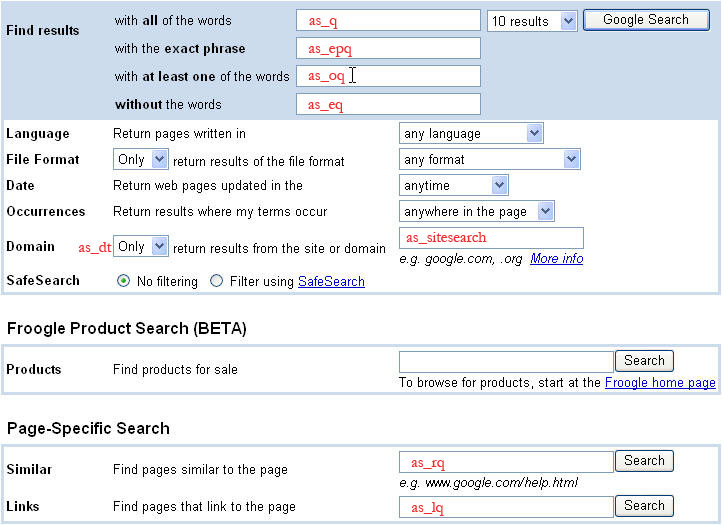
Erweiterte Suchparameter
| as_dt | |
|---|---|
| Beschreibung | Optional: Mit dem Parameter |
| Beispiele | as_dt=i,as_dt=e |
| as_epq | |
|---|---|
| Beschreibung | Optional: Der Parameter |
| Beispiele | as_epq=abraham+lincoln |
| as_eq | |
|---|---|
| Beschreibung | Optional: Mit dem Parameter |
| Beispiele |
|
| as_lq | |
|---|---|
| Beschreibung | Optional: Mit dem Parameter |
| Beispiele |
|
| as_nlo | |
|---|---|
| Beschreibung | Optional: Der Parameter |
| Beispiele | Im Folgenden wird ein Suchbereich von 5 bis 10 (einschließlich) festgelegt:
|
| as_nhi | |
|---|---|
| Beschreibung | Optional: Der Parameter |
| Beispiele | Im Folgenden wird ein Suchbereich von 5 bis 10 (einschließlich) festgelegt:
|
| as_oq | |
|---|---|
| Beschreibung | Optional: Der Parameter |
| Beispiele |
|
| as_q | |
|---|---|
| Beschreibung | Optional: Der Parameter |
| Beispiele |
|
| as_qdr | |
|---|---|
| Beschreibung | Optional: Mit dem Parameter
|
| Beispiele |
In diesem Beispiel werden Ergebnisse aus dem letzten Jahr angefordert:
In diesem Beispiel werden Ergebnisse der letzten 10 Tage angefordert:
|
| as_sitesearch | |
|---|---|
| Beschreibung | Optional: Mit dem Parameter |
| Beispiele |
|
Spezielle Suchbegriffe
Google WebSearch unterstützt mehrere spezielle Suchbegriffe, mit denen auf zusätzliche Funktionen der Google-Suchmaschine zugegriffen werden kann. Diese speziellen Suchbegriffe sollten im Wert des Anfrageparameters q enthalten sein. Wie andere Suchbegriffe müssen auch die speziellen Suchbegriffe URL-maskiert werden. Einige der speziellen Suchbegriffe enthalten einen Doppelpunkt (:). Dieses Zeichen muss ebenfalls URL-maskiert werden. Der URL-maskierte Wert ist %3A.
| Backlinks [link:] | |
|---|---|
| Beschreibung | Mit dem Suchbegriff Die URL-maskierte Version von Sie können auch den Anfrageparameter as_lq verwenden, um eine Hinweis:Wenn Sie |
| Beispiele |
|
| Boolesche ODER-Suche [ OR ] | |
|---|---|
| Beschreibung | Mit dem Suchbegriff Mit dem Anfrageparameter as_oq können Sie auch nach einem beliebigen Begriff in einer Gruppe von Begriffen suchen. Hinweis:Wenn in einer Suchanfrage die Abfrage „London+OR+Paris“ angegeben wird, enthalten die Suchergebnisse Dokumente, die mindestens eines dieser beiden Wörter enthalten. In einigen Fällen können Dokumente in den Suchergebnissen beide Wörter enthalten. |
| Beispiele | Suchen Sie nach London oder Paris: Nutzereingabe:
london OR
paris Suchbegriff:q=london+OR+parisSuchen Sie nach „Urlaub“ und entweder „London“ oder „Paris“: Suchbegriff:
q=vacation+london+OR+parisSuchen Sie nach „Urlaub“ und einem der folgenden Begriffe: „London“, „Paris“ oder „Schokolade“: Suchbegriff:
q=vacation+london+OR+paris+OR+chocolatesSuche nach „Urlaub“ und „Schokolade“ und entweder „London“ oder „Paris“, wobei „Schokolade“ am wenigsten gewichtet wird: Suchbegriff:
q=vacation+london+OR+paris+chocolatesNach Urlaub, Schokolade und Blumen in Dokumenten suchen, die auch „London“ oder „Paris“ enthalten: Suchbegriff:
q=vacation+london+OR+paris+chocolates+flowersSuchen Sie nach „Urlaub“ und „London“ oder „Paris“ sowie nach „Schokolade“ oder „Blumen“: Suchbegriff: q=vacation+london+OR+paris+chocolates+OR+flowers |
| Suchbegriff ausschließen [-] | |
|---|---|
| Beschreibung | Mit dem Suchbegriff „exclude“ ( Die URL-maskierte Version von Der auszuschließende Suchbegriff ist nützlich, wenn ein Suchbegriff mehrere Bedeutungen hat. So könnte das Wort „Bass“ Ergebnisse zu Fischen oder Musik liefern. Wenn Sie nach Dokumenten über Fische gesucht haben, konnten Sie Dokumente über Musik mithilfe des Ausschlussbegriffs aus den Suchergebnissen ausschließen. Mit dem Anfrageparameter as_eq können Sie auch Dokumente, die einem bestimmten Wort oder einer bestimmten Wortgruppe entsprechen, aus den Suchergebnissen ausschließen. |
| Beispiele | Nutzereingabe: bass -musicSuchbegriff: q=bass+%2Dmusic |
| Ausschluss von Dateitypen [ -filetype: ] | |
|---|---|
| Beschreibung | Mit dem Suchbegriff Die URL-maskierte Version von Hinweis:Sie können mehrere Dateitypen aus den Suchergebnissen ausschließen, indem Sie Ihrer Anfrage weitere Google unterstützt die folgenden Dateitypen:
Möglicherweise werden in Zukunft weitere Dateitypen hinzugefügt. Eine aktuelle Liste finden Sie immer in den Häufig gestellten Fragen zu Dateitypen von Google. |
| Beispiele | In diesem Beispiel werden Dokumente zurückgegeben, in denen „Google“ erwähnt wird, die aber keine PDF-Dokumente sind: In diesem Beispiel werden Dokumente zurückgegeben, in denen „Google“ erwähnt wird, PDF- und Word-Dokumente werden jedoch ausgeschlossen: |
| Nach Dateityp filtern [ filetype: ] | |
|---|---|
| Beschreibung | Mit dem Suchbegriff Die URL-maskierte Version von Sie können die Suchergebnisse auf Dokumente mit einer bestimmten Dateiendung beschränken, indem Sie Ihrer Anfrage weitere Standardmäßig enthalten die Suchergebnisse Dokumente mit beliebiger Dateiendung. Google unterstützt die folgenden Dateitypen:
Möglicherweise werden in Zukunft weitere Dateitypen hinzugefügt. Eine aktuelle Liste finden Sie immer in den Häufig gestellten Fragen zu Dateitypen von Google. |
| Beispiele | In diesem Beispiel werden PDF-Dokumente zurückgegeben, in denen „Google“ erwähnt wird: In diesem Beispiel werden PDF- und Word-Dokumente zurückgegeben, in denen „Google“ erwähnt wird: |
| Suchbegriff einfügen [+] | |
|---|---|
| Beschreibung | Mit dem Einschluss-Suchbegriff (+) wird angegeben, dass ein Wort oder eine Wortgruppe in allen Dokumenten, die in den Suchergebnissen enthalten sind, vorkommen muss. Wenn Sie den Einschluss-Suchbegriff verwenden möchten, stellen Sie dem Wort oder der Wortgruppe, die in allen Suchergebnissen enthalten sein muss, ein „+“ (Pluszeichen) voran. Die URL-codierte Version von Sie sollten |
| Beispiele | Nutzereingabe: Star Wars Episode +ISuchbegriff: q=Star+Wars+Episode+%2BI |
| Nur Links suchen, alle Begriffe [ allinlinks: ] | |
|---|---|
| Beschreibung | Für den Suchbegriff Wenn Ihre Suchanfrage den Suchbegriff Die URL-maskierte Version von |
| Beispiele | Nutzereingabe:allinlinks: Google searchSuchbegriff: q=allinlinks%3A+Google+search |
| Wortgruppensuche | |
|---|---|
| Beschreibung | Mit dem Abfragebegriff für die Wortgruppensuche („ “) können Sie nach vollständigen Wortgruppen suchen, indem Sie die Wortgruppen in Anführungszeichen setzen oder mit Bindestrichen verbinden. Die URL-codierte Version von Die Suche nach Wortgruppen ist besonders nützlich, wenn Sie nach berühmten Zitaten oder Eigennamen suchen. Sie können auch den Anfrageparameter as_epq verwenden, um eine Suche nach einem genauen Wortlaut zu senden. |
| Beispiele | Nutzereingabe:"Abraham Lincoln"Suchbegriff: q=%22Abraham+Lincoln%22 |
| Webdokumentinformationen [info:] | |
|---|---|
| Beschreibung | Mit dem Suchbegriff Die URL-escapte Version von Hinweis:Wenn Sie |
| Beispiele | Nutzereingabe: info:www.google.comSuchbegriff: q=info%3Awww.google.com |
Beispielhafte Bildanfragen
Die folgenden Beispiele zeigen einige HTTP-Anfragen für Bilder, um zu veranschaulichen, wie verschiedene Abfrageparameter verwendet werden. Definitionen der verschiedenen Abfrageparameter finden Sie in den Abschnitten „Definitionen der Bildabfrageparameter“ in diesem Dokument.
Bei dieser Anfrage werden die ersten fünf Ergebnisse (start=0&num=5) für den Suchbegriff „monkey“ (q=monkey) im Dateityp „.png“ angefordert. Schließlich werden in der Abfrage Werte für die Parameter client, output und cx angegeben, die alle drei erforderlich sind.
http://www.google.com/cse?
  searchtype=image
  start=0
  &num=5
  &q=monkey
  &as_filetype=png
  &client=google-csbe
  &output=xml_no_dtd
  &cx=00255077836266642015:u-scht7a-8i
Suchparameter für die Bildersuche
| as_filetype | |
|---|---|
| Beschreibung | Optional: Gibt Bilder eines bestimmten Typs zurück. Zulässige Werte sind |
| Beispiele | q=google&as_filetype=png |
| imgsz | |
|---|---|
| Beschreibung | Optional: Gibt Bilder in einer bestimmten Größe zurück. Die Größe kann eine der folgenden sein:
|
| Beispiele | q=google&as_filetype=png&imgsz=icon |
| imgtype | |
|---|---|
| Beschreibung | Optional: Gibt Bilder eines Typs zurück, der einer der folgenden sein kann:
|
| Beispiele | q=google&as_filetype=png&imgtype=photo |
| imgc | |
|---|---|
| Beschreibung | Optional: Schwarz-Weiß-, Graustufen- oder Farbbilder zurückgeben:
|
| Beispiele | q=google&as_filetype=png&imgc=gray |
| imgcolor | |
|---|---|
| Beschreibung | Optional: Gibt Bilder mit einer bestimmten dominanten Farbe zurück:
|
| Beispiele | q=google&as_filetype=png&imgcolor=yellow |
| as_rights | |
|---|---|
| Beschreibung | Optional: Filtert nach Lizenzierung. Unterstützte Werte sind:
|
| Beispiele | q=cats&as_filetype=png&as_rights=cc_attribute |
Anfragelimits
Im Diagramm unten sind die Einschränkungen für die Suchanfragen aufgeführt, die Sie an Google senden:
| Komponente | Limit | Kommentar |
|---|---|---|
| Länge der Suchanfrage | 2.048 Byte | |
| Anzahl der Suchbegriffe | 10 | Enthält Begriffe in den folgenden Parametern: q, as_epq, as_eq, as_lq, as_oq, as_q |
| Anzahl der Ergebnisse | 20 | Wenn Sie den Parameter num auf eine Zahl über 20 festlegen, werden nur 20 Ergebnisse zurückgegeben. Wenn Sie mehr Ergebnisse erhalten möchten, müssen Sie mehrere Anfragen senden und den Wert des Parameters start bei jeder Anfrage erhöhen. |
Internationalisierung von Anfragen und Ergebnissen
Mit dem Google WebSearch-Dienst können Sie nach Dokumenten in mehreren Sprachen suchen. Sie können die Zeichencodierung angeben, die zum Interpretieren Ihrer HTTP-Anfrage und zum Codieren Ihrer XML-Antwort verwendet werden soll (mit den Suchparametern ie und oe). Sie können die Ergebnisse auch so filtern, dass nur Dokumente in bestimmten Sprachen angezeigt werden.
In den folgenden Abschnitten werden Probleme im Zusammenhang mit der Suche in mehreren Sprachen behandelt:
Zeichencodierung
Server senden Daten wie Webseiten als Folge codierter Bytes an User-Agents wie Browser. Der User-Agent dekodiert die Bytes dann in eine Zeichenfolge. Wenn Sie Anfragen an den WebSearch-Dienst senden, können Sie die Codierungsschemas sowohl für Ihre Suchanfrage als auch für die XML-Antwort angeben, die Sie erhalten.
Mit dem Anfrageparameter ie können Sie den Codierungsmechanismus für die Zeichen in Ihrer HTTP-Anfrage angeben. Sie können auch den Parameter oe verwenden, um das Codierungsschema anzugeben, mit dem Google Ihre XML-Antwort codieren soll. Wenn Sie ein anderes Codierungsschema als ISO-8859-1 (oder latin1) verwenden, müssen Sie die richtigen Werte für die Parameter ie und oe angeben.
Hinweis:Wenn Sie die Suchfunktion für mehrere Sprachen anbieten, empfehlen wir, für die Parameter ie und oe den Codierungswert utf8 (UTF-8) zu verwenden.
Eine vollständige Liste der Werte, die Sie für die Parameter ie und oe verwenden können, finden Sie im Anhang Zeichencodierungsschemas.
Allgemeine Informationen zur Zeichencodierung finden Sie unter http://www.w3.org/TR/REC-html40/charset.html.
Sprachen der Benutzeroberfläche
Mit dem Anfrageparameter hl können Sie die Sprache Ihrer grafischen Benutzeroberfläche angeben. Der Wert des Parameters hl kann sich auf XML-Suchergebnisse auswirken, insbesondere bei internationalen Anfragen, wenn die Spracheinschränkung (mit dem Parameter lr) nicht explizit angegeben wird. In solchen Fällen kann mit dem Parameter hl die Anzeige von Suchergebnissen in der Sprache der Nutzereingabe gefördert werden.
Wir empfehlen, den Parameter hl in den Suchergebnissen explizit festzulegen, damit Google für jede Anfrage die Suchergebnisse mit der höchsten Qualität auswählt.
Eine vollständige Liste der gültigen Werte für den Parameter hl finden Sie im Abschnitt Unterstützte Schnittstellensprachen.
Nach Dokumenten in bestimmten Sprachen suchen
Mit dem Anfrageparameter lr können Sie die Suchergebnisse auf Dokumente beschränken, die in einer bestimmten Sprache oder einer bestimmten Gruppe von Sprachen verfasst sind.
Der Parameter lr unterstützt boolesche Operatoren, mit denen Sie mehrere Sprachen angeben können, die in den Suchergebnissen enthalten (oder ausgeschlossen) werden sollen.
Die folgenden Beispiele zeigen, wie Sie boolesche Operatoren verwenden können, um Dokumente in verschiedenen Sprachen anzufordern.
Für Dokumente in japanischer Sprache:
lr=lang_jp
Für Dokumente, die auf Italienisch oder Deutsch verfasst sind:
lr=lang_it|lang_de
Für Dokumente, die nicht auf Ungarisch oder Tschechisch verfasst sind:
lr=(-lang_hu).(-lang_cs)
Eine vollständige Liste der möglichen Werte für den Parameter lr finden Sie im Abschnitt Werte für die Sprachsammlung. Eine ausführliche Beschreibung der Verwendung dieser Operatoren finden Sie im Abschnitt Boolesche Operatoren.
Suche auf Chinesisch (vereinfacht und traditionell)
Vereinfachtes und traditionelles Chinesisch sind zwei Schriftvarianten der chinesischen Sprache. Dasselbe Konzept kann in jeder Variante unterschiedlich formuliert sein. Wenn eine Anfrage in einer der Varianten gestellt wird, kann der Google WebSearch-Dienst Ergebnisse zurückgeben, die Seiten in beiden Varianten enthalten.
So verwenden Sie diese Funktion:
- Setzen Sie den Anfrageparameter c2coff auf 0
und - Führen Sie einen der folgenden Schritte aus:
Im folgenden Beispiel sehen Sie die Suchparameter, die Sie in eine Anfrage für Ergebnisse in vereinfachtem und traditionellem Chinesisch einfügen würden. Beachten Sie, dass zusätzliche erforderliche Informationen wie der Client nicht im Beispiel enthalten sind.
search?hl=zh-CN
    &lr=lang_zh-TW|lang_zh-CN
    &c2coff=0
Ergebnisse filtern
Die Google Websuche bietet verschiedene Möglichkeiten, Ihre Suchergebnisse zu filtern:
- Automatisches Filtern von Suchergebnissen
- Filtern nach Sprache und Land
- Inhalte für Erwachsene mit SafeSearch filtern
Automatisches Filtern von Suchergebnissen
Da wir die bestmöglichen Suchergebnisse liefern möchten, setzt Google zwei Verfahren ein, um allgemein als unerwünscht geltende Suchergebnisse automatisch herauszufiltern:
-
Content-Duplikate: Wenn mehrere Dokumente dieselben Informationen enthalten, wird in den Suchergebnissen nur das relevanteste Dokument dieser Gruppe berücksichtigt.
-
Host-Crowding: Bei zahlreichen Suchergebnissen von derselben Website werden möglicherweise nicht alle Ergebnisse dieser Website angezeigt oder die Ergebnisse werden in der Rangfolge niedriger eingestuft als sonst.
Wir empfehlen, diese Filter für typische Suchanfragen aktiviert zu lassen, da sie die Qualität der meisten Suchergebnisse erheblich verbessern. Sie können diese automatischen Filter jedoch umgehen, indem Sie den Abfrageparameter filter in Ihrer Suchanfrage auf 0 setzen.
Sprach- und Länderfilterung
Der Google-Dienst WebSearch gibt Ergebnisse aus einem Masterindex aller Webdokumente zurück. Der Masterindex enthält untergeordnete Sammlungen von Dokumenten, die nach bestimmten Attributen gruppiert sind, darunter Sprache und Ursprungsland.
Mit den Anfrageparametern lr und cr können Sie die Suchergebnisse auf untergeordnete Sammlungen von Dokumenten beschränken, die in bestimmten Sprachen verfasst sind bzw. aus bestimmten Ländern stammen.
Die Sprache eines Dokuments wird mit Google WebSearch anhand folgender Elemente ermittelt:
- die Top-Level-Domain (TLD) der Dokument-URL
- Meta-Tags mit Sprachinformationen innerhalb des Dokuments
- Die im Text des Dokuments verwendete Hauptsprache.
Weitere Informationen zum Einschränken von Ergebnissen nach Sprache finden Sie in der Definition des Parameters lr, im Abschnitt Nach Dokumenten in bestimmten Sprachen suchen und in den Werten für die Sprachsammlung, die als Werte für den Parameter lr verwendet werden können.
Das Land eines Dokuments wird mit Google WebSearch anhand folgender Elemente ermittelt:
- die Top-Level-Domain (TLD) der Dokument-URL
- den geografischen Standort der IP-Adresse des Webservers
Weitere Informationen zum Einschränken der Ergebnisse nach Herkunftsland finden Sie auch in der Definition des Parameters cr und in den Werten für die Ländersammlung, die als Werte für den Parameter cr verwendet werden können.
Hinweis:Sie können Sprachwerte und Länderwerte kombinieren, um Ihre Suchergebnisse anzupassen. Sie können beispielsweise Dokumente anfordern, die auf Französisch verfasst sind und aus Frankreich oder Kanada stammen, oder Dokumente, die aus den Niederlanden stammen und nicht auf Englisch verfasst sind. Die Parameter lr und cr unterstützen beide boolesche Operatoren.
Nicht jugendfreie Inhalte mit SafeSearch filtern
Viele Google-Kunden möchten keine Suchergebnisse für Websites mit Inhalten nur für Erwachsene anzeigen lassen. Mit unserem SafeSearch-Filter können Sie Suchergebnisse mit Inhalten nur für Erwachsene herausfiltern und entfernen. Die Filter von Google verwenden proprietäre Technologie zum Prüfen von Keywords, Begriffen und URLs. Obwohl kein Filter zu 100 % genau ist, werden mit SafeSearch die meisten Inhalte nur für Erwachsene aus Ihren Suchergebnissen entfernt.
Google ist bestrebt, SafeSearch so aktuell und umfassend wie möglich zu halten. Dazu wird das Web kontinuierlich gecrawlt und es werden Aktualisierungen aus Nutzersuggestionen berücksichtigt.
SafeSearch ist in den folgenden Sprachen verfügbar:
| Niederländisch Englisch Französisch Deutsch |
Italienisch Portugiesisch (Brasilien) Spanisch Chinesisch (traditionell) |
Mit dem Abfrageparameter safe können Sie festlegen, in welchem Umfang Google Ihre Ergebnisse nach Inhalten für Erwachsene filtert. In der folgenden Tabelle werden die SafeSearch-Einstellungen von Google und ihre Auswirkungen auf Ihre Suchergebnisse erläutert:
| SafeSearch-Stufe | Beschreibung |
|---|---|
| Hoch | Aktiviert eine strengere Version von SafeSearch. |
| mittel | Webseiten mit Pornografie und anderen expliziten sexuellen Inhalten werden blockiert. |
| deaktiviert | Inhalte nur für Erwachsene werden nicht aus den Suchergebnissen herausgefiltert. |
* Die Standardeinstellung für SafeSearch ist Aus.
Wenn Sie SafeSearch aktiviert haben und in Ihren Ergebnissen Websites mit anstößigen Inhalten finden, senden Sie bitte eine E‑Mail mit der URL der Website an safesearch@google.com. Wir werden die Website dann prüfen.
XML-Ergebnisse
- DTD für Google-XML-Ergebnisse
- XML-Antwort
- XML-Ergebnisse für einfache und erweiterte Suchanfragen
- Reguläre/erweiterte Suche: Beispielanfrage und XML-Ergebnis
- Reguläre/erweiterte Suche: XML-Tags
Google XML Results DTD
Google verwendet dieselbe DTD, um das XML-Format für alle Arten von Suchergebnissen zu beschreiben. Viele der Tags und Attribute sind für alle Suchtypen anwendbar. Einige Tags sind jedoch nur für bestimmte Suchtypen anwendbar. Daher sind die Definitionen in der DTD möglicherweise weniger restriktiv als die in diesem Dokument.
In diesem Dokument werden die Aspekte der DTD beschrieben, die für WebSearch relevant sind. Wenn Sie sich die DTD ansehen und an WebSearch arbeiten, können Sie Tags und Attribute, die hier nicht dokumentiert sind, ignorieren. Wenn sich die Definition zwischen der DTD und der Dokumentation unterscheidet, wird dies in diesem Dokument angegeben.
Google kann XML-Ergebnisse mit oder ohne Verweis auf die aktuelle DTD zurückgeben. Die DTD soll Suchadministratoren und XML-Parsern helfen, die XML-Ergebnisse von Google zu verstehen. Da sich die XML-Grammatik von Google gelegentlich ändern kann, sollten Sie Ihren Parser nicht so konfigurieren, dass er die DTD verwendet, um jedes XML-Ergebnis zu validieren.
Außerdem sollten Sie Ihren XML-Parser nicht so konfigurieren, dass die DTD bei jeder Suchanfrage abgerufen wird. Google aktualisiert die DTD nur selten. Diese Anfragen führen zu unnötigen Verzögerungen und Bandbreitenanforderungen.
Google empfiehlt, das Ausgabeforamt xml_no_dtd zu verwenden, um XML-Ergebnisse zu erhalten. Wenn Sie das xml-Ausgabeformat in Ihrer Suchanfrage angeben, besteht der einzige Unterschied darin, dass die XML-Ergebnisse die folgende Zeile enthalten:
<!DOCTYPE GSP SYSTEM "google.dtd">Die aktuelle DTD finden Sie unter http://www.google.com/google.dtd.
Bitte beachten Sie, dass derzeit möglicherweise nicht alle Funktionen in der DTD verfügbar sind oder unterstützt werden.
XML-Antwort
- Alle Elementwerte sind gültiges HTML, das sich für die Anzeige eignet, sofern in den XML-Tag-Definitionen nichts anderes angegeben ist.
- Einige Elementwerte sind URLs, die vor der Anzeige HTML-codiert werden müssen.
- Ihr XML-Parser sollte nicht dokumentierte Attribute und Tags ignorieren. So kann Ihre Anwendung ohne Änderungen weiter funktionieren, wenn Google der XML-Ausgabe weitere Funktionen hinzufügt.
- Bestimmte Zeichen müssen mit Escapezeichen versehen werden, wenn sie als Werte in XML-Tags enthalten sind. Ihr XML-Prozessor sollte diese Entitäten wieder in die entsprechenden Zeichen umwandeln. Wenn Sie Entitäten nicht richtig konvertieren, rendert der Browser das Zeichen „&“ möglicherweise als „&“.
Diese Zeichen sind in den XML-Standarddokumenten aufgeführt und werden in der Tabelle unten wiedergegeben:
Zeichen Escaped Forms Entität Zeichencode Und-Zeichen & & & Einfaches Anführungszeichen ' ' ' Doppeltes Anführungszeichen " " " Größer-als-Zeichen > > > Kleiner-als-Zeichen < < <
XML-Ergebnisse für reguläre und erweiterte Suchanfragen
Reguläre/erweiterte Suche: Beispiel für Abfrage und XML-Ergebnis
In dieser Beispielanfrage für die Websuche werden 10 Ergebnisse (num=10) für den Suchbegriff „socer“ (q=socer) angefordert. Das Wort „soccer“ wurde in diesem Beispiel absichtlich falsch geschrieben.
http://www.google.com/search?
    q=socer
    &hl=en
    &start=10
    &num=10
    &output=xml
    &client=google-csbe
    &cx=00255077836266642015:u-scht7a-8i
Diese Anfrage liefert das folgende XML-Ergebnis. Beachten Sie, dass das XML-Ergebnis mehrere Kommentare enthält, die angeben, wo bestimmte Tags, die nicht im Ergebnis enthalten sind, erscheinen würden.
<?xml version="1.0" encoding="ISO-8859-1" standalone="no" ?>

<GSP VER="3.2">
   <TM>0.452923</TM>
   <Q>socer</Q>

<PARAM name="cx" value="00255077836266642015:u-scht7a-8i" original_value="00255077836266642015%3Au-scht7a-8i"/>
   <PARAM name="hl" value="en" original_value="en"/>
   <PARAM name="q" value="socer" original_value="socer"/>
   <PARAM name="output" value="xml" original_value="xml"/>
   <PARAM name="client" value="google-csbe" original_value="google-csbe"/>
   <PARAM name="num" value="10" original_value="10"/>
   <Spelling>
      <Suggestion q="soccer"><b><i>soccer</i></b></Suggestion>
   </Spelling>
   <Context>

<title>Sample Vacation CSE</title>
    <Facet>
      <FacetItem>
        <label>restaurants</label>
        <anchor_text>restaurants</anchor_text>
      </FacetItem>
      <FacetItem>
        <label>wineries</label>
        <anchor_text>wineries</anchor_text>
      </FacetItem>
    </Facet>
    <Facet>
      <FacetItem>
        <label>golf_courses</label>
        <anchor_text>golf courses</anchor_text>
      </FacetItem>
    </Facet>
    <Facet>
     <FacetItem>
        <label>hotels</label>
        <anchor_text>hotels</anchor_text>
      </FacetItem>
    </Facet>
    <Facet>
      <FacetItem>
        <label>nightlife</label>
        <anchor_text>nightlife</anchor_text>
      </FacetItem>
    </Facet>
    <Facet>
      <FacetItem>
        <label>soccer_sites</label>
        <anchor_text>soccer sites</anchor_text>
      </FacetItem>
    </Facet>
   </Context>
   <RES SN="1" EN="10">
      <M>6080</M>
      /*
       * The FI tag after the comment indicates that the result
       * set has been filtered. If the number of results were exact, the
       * FI tag would be replaced by an XT tag in the same format.
       */
      <FI />
      <NB>
         /*
          * Since the request is for the first page of results, the PU tag,
          * which contains a link to the previous page of search results,
          * is not included in this XML result. If the sample result did include
          * a previous page of results, it would be listed here, in the same format
          * as the NU tag on the following line
          */
         <NU>/search?q=socer&hl=en&lr=&ie=UTF-8&output=xml&client=test&start=10&sa=N</NU>
      </NB>
      <R N="1">
         <U>http://www.soccerconnection.net/</U>
         <UE>http://www.soccerconnection.net/</UE>
         <T>SoccerConnection.net</T>
              <CRAWLDATE>May 21, 2007</CRAWLDATE>
         <S><b>soccer</b>; players; coaches; ball; world cup;<b>...</b></S>
  <Label>transcodable_pages</Label>
    <Label>accessible</Label>
         <Label>soccer_sites</Label>
         <LANG>en</LANG>
         <HAS>
            <DI>
               <DT>SoccerConnection.net</DT>
               <DS>Post your <b>soccer</b> resume directly on the Internet.</DS>
            </DI>
            <L/>
            <C SZ="8k" CID="kWAPoYw1xIUJ"/>
            <RT/>
         </HAS>
      </R>
      /*
       * The result includes nine more results, each enclosed by an R tag.
       */
   </RES>
</GSP>
Reguläre/erweiterte Suche: XML-Tags
In XML-Antworten für reguläre Suchanfragen und erweiterte Suchanfragen wird dieselbe Gruppe von XML-Tags verwendet. Diese XML-Tags sind im obigen XML-Beispiel zu sehen und werden in den Tabellen unten erläutert.
Die XML-Tags unten sind alphabetisch nach Tag-Name sortiert. Jede Tag-Definition enthält eine Beschreibung des Tags, ein Beispiel für die Darstellung des Tags in einem XML-Ergebnis und das Format des Tag-Inhalts. Wenn das Tag ein Untertag eines anderen XML-Tags ist oder eigene Untertags oder Attribute hat, werden diese Informationen ebenfalls in der Definitionstabelle des Tags angegeben.
Neben einigen Untertags in den Definitionen unten werden möglicherweise bestimmte Symbole angezeigt. Diese Symbole haben folgende Bedeutungen:
* = null oder mehrere Instanzen des untergeordneten Tags
+ = eine oder mehrere Instanzen des untergeordneten Tags
| A | B | C | D | Fr. | G | H | I | L | M | N | P | F | R | S | T | U | X |
| anchor_text | |
|---|---|
| Definition | Mit dem Tag <anchor_text> wird der Text angegeben, der Nutzern angezeigt werden soll, um ein Verfeinerungslabel zu identifizieren, das einem Suchergebnissatz zugeordnet ist. Da bei Verfeinerungslabels nicht alphanumerische Zeichen durch Unterstriche ersetzt werden, sollten Sie den Wert des Tags <label> nicht auf Ihrer Benutzeroberfläche anzeigen. Stattdessen sollten Sie den Wert des Tags <anchor_text> anzeigen. |
| Beispiel | <anchor_text>Golfplätze</anchor_text> |
| Subtag von | FacetItem |
| Inhaltsformat | Text |
| BLOCKIEREN | |
|---|---|
| Definition | Dieses Tag umfasst den Inhalt eines Blocks in einer Zeile des Promotion-Ergebnisses. Jeder Block hat die untergeordneten Tags T, U und L. Ein nicht leeres T-Tag gibt an, dass der Block Text enthält. Nicht leere U- und L-Tags geben an, dass der Block einen Link enthält (mit der URL im untergeordneten Tag U und dem Ankertext im untergeordneten Tag L). |
| Untertags | T, U, L |
| Subtag von | BODY_LINE |
| Inhaltsformat | Leer |
| BODY_LINE | |
|---|---|
| Definition | Dieses Tag umfasst den Inhalt einer Zeile im Text des beworbenen Ergebnisses. Jede Textzeile besteht aus mehreren BLOCK-Tags, die entweder Text oder einen Link mit URL und Ankertext enthalten. |
| Untertags | BLOCK* |
| Subtag von | SL_MAIN |
| Inhaltsformat | Leer |
| C | ||||||||||
|---|---|---|---|---|---|---|---|---|---|---|
| Definition | Das <C>-Tag gibt an, dass der WebSearch-Dienst eine im Cache gespeicherte Version dieser Suchergebnis-URL abrufen kann. Sie können keine im Cache gespeicherten Seiten über die XML API abrufen, aber Nutzer zu www.google.com weiterleiten, um auf diese Inhalte zuzugreifen. |
|||||||||
| Attribute |
|
|||||||||
| Beispiel | <C SZ="6k" CID="kvOXK_cYSSgJ" /> | |||||||||
| Subtag von | HAS | |||||||||
| Inhaltsformat | Leer | |||||||||
| C2C | |
|---|---|
| Definition | Das Tag <C2C> gibt an, dass sich das Ergebnis auf eine Seite in traditionellem Chinesisch bezieht. Dieses Tag wird nur angezeigt, wenn Suche auf vereinfachtem und traditionellem Chinesisch aktiviert ist. Weitere Informationen zum Aktivieren und Deaktivieren dieser Funktion finden Sie in der Definition des Abfrageparameters c2coff. |
| Inhaltsformat | Text |
| Kontext | |
|---|---|
| Definition | Das <Context>-Tag enthält eine Liste mit Verfeinerungs-Labels, die mit einer Reihe von Suchergebnissen verknüpft sind. |
| Beispiel | <Context> |
| Untertags | title, Facet+ |
| Inhaltsformat | Container |
| CRAWLDATE | |
|---|---|
| Definition | Das Tag <CRAWLDATE> gibt das Datum an, an dem die Seite zuletzt gecrawlt wurde. |
| Beispiel | <CRAWLDATE>21. Mai 2005</CRAWLDATE> |
| Subtag von | R |
| Inhaltsformat | Text |
| DI | |
|---|---|
| Definition | Das <DI>-Tag enthält Informationen zur ODP-Kategorie (Open Directory Project) für ein einzelnes Suchergebnis. |
| Beispiel | <DI> |
| Untertags | DT? DS? |
| Subtag von | HAS |
| Inhaltsformat | Leer |
| DS | |
|---|---|
| Definition | Das Tag <DS> enthält die Zusammenfassung, die für eine einzelne Kategorie im ODP-Verzeichnis aufgeführt ist. |
| Beispiel | <DS>Veröffentlichen Sie Ihren <b>Fußball-Lebenslauf</b> direkt im Internet.</DS> |
| Subtag von | DI |
| Inhaltsformat | Text (kann HTML enthalten) |
| DT | |
|---|---|
| Definition | Das <DT>-Tag enthält den Titel für eine einzelne Kategorie, die im ODP-Verzeichnis aufgeführt ist. |
| Beispiel | <DT>SoccerConnection.net</DT> |
| Subtag von | DI |
| Inhaltsformat | Text (kann HTML enthalten) |
| Facette | |
|---|---|
| Definition | Das <Facet>-Tag enthält eine logische Gruppierung von <FacetItem>-Tags. Sie können diese Gruppierungen im XML-Spezifikationsformat für die Programmierbare Suchmaschine erstellen. Wenn Sie diese Gruppierungen nicht erstellen, enthält das Tag „results_xml_tag_Context><Context>“ bis zu vier <Facet>-Tags. Die Elemente innerhalb der einzelnen <Facet>-Tags werden zur Anzeige gruppiert, haben aber möglicherweise keine logische Beziehung. |
| Beispiel | <Facet> |
| Untertags | FacetItem+, title+ |
| Subtag von | Kontext |
| Inhaltsformat | Container |
| FacetItem | |
|---|---|
| Definition | Das <FacetItem>-Tag enthält Informationen zu einem Attributlabel, das mit einer Reihe von Suchergebnissen verknüpft ist. |
| Beispiel | <FacetItem> |
| Untertags | label, anchor_text+ |
| Subtag von | Facette |
| Inhaltsformat | FacetItem |
| FI | |
|---|---|
| Definition | Das <FI>-Tag dient als Flag, das angibt, ob für die Suche eine Dokumentfilterung durchgeführt wurde. Weitere Informationen zu den Filtern für Google-Suchergebnisse finden Sie in diesem Dokument im Abschnitt Automatisches Filtern. |
| Beispiel | <FI /> |
| Subtag von | RES |
| Inhaltsformat | Leer |
| Gesponserte Werbung in Gmail | |||||||
|---|---|---|---|---|---|---|---|
| Definition | Das <GSP>-Tag umfasst alle Daten, die in den Google-XML-Suchergebnissen zurückgegeben werden. „GSP“ ist die Abkürzung für „Google Search Protocol“. |
||||||
| Attribute |
|
||||||
| Beispiel | <GSP VER="3.2"> | ||||||
| Untertags | PARAM+, Q, RES?, TM | ||||||
| Inhaltsformat | Leer | ||||||
| HAS | |
|---|---|
| Definition | Das <HAS>-Tag enthält Informationen zu allen Parametern für spezielle Suchanfragen, die für eine bestimmte URL unterstützt werden.
Hinweis:Die Definition von <HAS> für WebSearch ist restriktiver als in der DTD. |
| Untertags | DI?, L?, C? RT? |
| Subtag von | R |
| ISURL | |
|---|---|
| Definition | Google gibt das <ISURL>-Tag zurück, wenn die zugehörige Suchanfrage eine URL ist. |
| Subtag von | GSP |
| Inhaltsformat | Leer |
| L | |
|---|---|
| Definition | Das Vorhandensein des <L>-Tags weist darauf hin, dass der WebSearch-Dienst andere Websites finden kann, die auf diese Suchergebnis-URL verweisen. Um solche Websites zu finden, verwenden Sie den speziellen Suchbegriff link:. |
| Subtag von | HAS |
| Inhaltsformat | Leer |
| Label | |
|---|---|
| Definition | Mit dem Tag <label> wird ein Verfeinerungslabel angegeben, mit dem Sie die Suchergebnisse filtern können, die Sie erhalten. Wenn Sie ein Verfeinerungslabel verwenden möchten, fügen Sie den String more:[[label tag value]] dem Wert des Parameters q in Ihrer HTTP-Anfrage an Google hinzu, wie im folgenden Beispiel gezeigt. Beachten Sie, dass dieser Wert URL-escaped werden muss, bevor Sie die Anfrage an Google senden. This example uses the refinement label golf_courses to Hinweis:Das <label>-Tag ist nicht dasselbe wie das <Label>-Tag, mit dem ein Verfeinerungslabel identifiziert wird, das einer bestimmten URL in Ihren Suchergebnissen zugeordnet ist. |
| Beispiel | <label>golf_courses</label> |
| Subtag von | FacetItem |
| Inhaltsformat | Text |
| lang | |
|---|---|
| Definition | Das <LANG>-Tag enthält die beste Schätzung von Google für die Sprache des Suchergebnisses. |
| Beispiel | <LANG>en</LANG> |
| Subtag von | R |
| Inhaltsformat | Text |
| M | |
|---|---|
| Definition | Mit dem Tag <M> wird die geschätzte Gesamtzahl der Ergebnisse für die Suche angegeben. Hinweis : Diese Schätzung ist möglicherweise nicht genau. |
| Beispiel | <M>16200000</M> |
| Subtag von | RES |
| Inhaltsformat | Text |
| Neugeborene | |
|---|---|
| Definition | Das <NB>-Tag enthält Navigationsinformationen für die Ergebnismenge, z. B. Links zur nächsten oder vorherigen Seite der Suchergebnisse. Hinweis:Dieses Tag ist nur vorhanden, wenn weitere Ergebnisse verfügbar sind. |
| Beispiel | <NB> |
| Untertags | NU?, PU? |
| Subtag von | RES |
| Inhaltsformat | Leer |
| NU | |
|---|---|
| Definition | Das <NU>-Tag enthält einen relativen Link zur nächsten Seite mit Suchergebnissen. |
| Beispiel | <NU>/search?q=flowers&num=10&hl=en&ie=UTF-8 &output=xml&client=test&start=10</NU> |
| Subtag von | NB |
| Inhaltsformat | Text (relative URL) |
| PARAM | |||||||||||||
|---|---|---|---|---|---|---|---|---|---|---|---|---|---|
| Definition | Das Tag <PARAM> kennzeichnet einen Eingabeparameter, der in der HTTP-Anfrage übergeben wird, die mit dem XML-Ergebnis verknüpft ist. Informationen zum Parameter sind in den Tag-Attributen „name“, „value“ und „original_value“ enthalten. Für jeden in der HTTP-Anfrage übergebenen Parameter gibt es ein PARAM-Tag. |
||||||||||||
| Attribute |
|
||||||||||||
| Beispiel | <PARAM name="cr" value="countryNZ" original_value="countryNZ" /> | ||||||||||||
| Subtag von | GSP | ||||||||||||
| Inhaltsformat | Komplex | ||||||||||||
| PU | |
|---|---|
| Definition | Mit dem Tag <PU> wird ein relativer Link zur vorherigen Seite der Suchergebnisse bereitgestellt. |
| Beispiel | <PU>/search?q=flowers&num=10&hl=en&output=xml &client=test&start=10</PU> |
| Subtag von | NB |
| Inhaltsformat | Text (relative URL) |
| Q | |
|---|---|
| Definition | Das <Q>-Tag gibt die Suchanfrage an, die in der HTTP-Anfrage für das XML-Ergebnis gesendet wurde. |
| Beispiel | <Q>Pizza</Q> |
| Subtag von | GSP |
| Inhaltsformat | Text |
| R | ||||||||||
|---|---|---|---|---|---|---|---|---|---|---|
| Definition | Das <R>-Tag enthält die Details eines einzelnen Suchergebnisses. Hinweis:Die Definition des <R>-Tags für WebSearch ist restriktiver als in der DTD. |
|||||||||
| Attribute |
|
|||||||||
| Untertags | U, UE, T? CRAWLDATE, S?, LANG?, HAS | |||||||||
| Subtag von | RES | |||||||||
| WID | ||||||||||
|---|---|---|---|---|---|---|---|---|---|---|
| Definition | Das Tag <RES> umfasst die einzelnen Suchergebnisse und Details zu diesen Ergebnissen. |
|||||||||
| Attribute |
|
|||||||||
| Beispiel | <RES SN="1" EN="10"> | |||||||||
| Untertags | M, FI?, XT?, NB?, R* | |||||||||
| Subtag von | GSP | |||||||||
| Inhaltsformat | Leer | |||||||||
| S | |
|---|---|
| Definition | Das <S>-Tag enthält einen Auszug für ein Suchergebnis, in dem Suchbegriffe fett hervorgehoben sind. Zeilenumbrüche sind im Ausschnitt enthalten, damit der Text richtig umgebrochen wird. |
| Beispiel | <S>Washington (CNN) – Ein Versuch, die Pattsituation im Senat über die Richterauswahl von Präsident <b>Bush's</b> zu beenden, würde fünf Kandidaten die Möglichkeit geben, zur endgültigen Abstimmung zu gelangen, während die <b>...<b>...</b><S> |
| Subtag von | R |
| Inhaltsformat | Text (HTML) |
| SL_MAIN | |
|---|---|
| Definition | Dieses Tag umfasst den Inhalt eines Angebots. Es wird zum Parsen von Angeboten verwendet. Der Ankertext und die URL des Titellinks sind in den Untertags T bzw. U enthalten. Die Zeilen des Nachrichtentexts und die Links sind in den Untertags BODY_LINE enthalten. |
| Untertags | BODY_LINE*, T, U |
| Subtag von | SL_RESULTS |
| Inhaltsformat | Leer |
| SL_RESULTS | |
|---|---|
| Definition | Container-Tag für beworbene Ergebnisse. Eines dieser Symbole wird immer angezeigt, wenn Sie ein Angebot in Ihren Suchergebnissen haben. Das Untertag SL_MAIN enthält die wichtigsten Ergebnisdaten. |
| Untertags | SL_MAIN* |
| Subtag von | R |
| Inhaltsformat | Leer |
| Rechtschreibung | |
|---|---|
| Definition | Das <Spelling>-Tag enthält einen alternativen Rechtschreibvorschlag für die eingereichte Anfrage. Dieses Tag wird nur auf der ersten Suchergebnisseite angezeigt. Rechtschreibvorschläge sind auf Englisch, Chinesisch, Japanisch und Koreanisch verfügbar. Hinweis:Google gibt nur Rechtschreibvorschläge für Anfragen zurück, bei denen der Parameterwert gl in Kleinbuchstaben angegeben ist. |
| Beispiel | <Spelling> |
| Untertags | Vorschlag |
| Subtag von | GSP |
| Inhaltsformat | Leer |
| Vorschlag | |||||||
|---|---|---|---|---|---|---|---|
| Definition | Das <Suggestion>-Tag enthält einen alternativen Rechtschreibvorschlag für die eingereichte Anfrage. Sie können den Inhalt des -Tags verwenden, um dem Nutzer der Suche die alternative Schreibweise vorzuschlagen. Der Wert des Attributs q ist der URL-codierte Rechtschreibvorschlag, den Sie als Suchbegriff verwenden können. | ||||||
| Attribute |
|
||||||
| Beispiel | <Suggestion q="soccer"><b><i>soccer</i></b></Suggestion> | ||||||
| Subtag von | Rechtschreibung | ||||||
| Inhaltsformat | Text (HTML) | ||||||
| T | |
|---|---|
| Definition | Das <T>-Tag enthält den Titel des Ergebnisses. |
| Beispiel | <T>Amici's East Coast Pizzeria</T> |
| Subtag von | R |
| Inhaltsformat | Text (HTML) |
| Titel | |
|---|---|
| Definition | Als untergeordnetes Element von <Context> enthält das <title>-Tag den Namen Ihrer Programmable Search Engine. Als untergeordnetes Element von <Facet> stellt das <title>-Tag einen Titel für eine Gruppe von Facetten bereit. |
| Beispiel | Als untergeordnetes Element von <Context>: <title>Meine Suchmaschine</title> Als untergeordnetes Element von <Facet>: <title>facet title</title> |
| Subtag von | Kontext, Facet |
| Inhaltsformat | Text |
| TM | |
|---|---|
| Definition | Das Tag <TM> gibt die gesamte Serverzeit an, die zum Zurückgeben von Suchergebnissen erforderlich ist, gemessen in Sekunden. |
| Beispiel | <TM>0.100445</TM> |
| Subtag von | GSP |
| Inhaltsformat | Text (Gleitkommazahl) |
| TT | |
|---|---|
| Definition | Das <TT>-Tag enthält einen Suchtipp. |
| Beispiel | <TT><i>Tipp: In den meisten Browsern erzielen Sie durch Drücken der Eingabetaste dieselben Ergebnisse wie durch Klicken auf die Schaltfläche „Suchen“.</i></TT> |
| Subtag von | GSP |
| U | |
|---|---|
| Definition | Das <U>-Tag enthält die URL des Suchergebnisses. |
| Beispiel | <U>http://www.dominos.com/</U> |
| Subtag von | R |
| Inhaltsformat | Text (absolute URL) |
| UD | |
|---|---|
| Definition | Das <UD>-Tag enthält die IDN-codierte (International Domain Name) URL für das Suchergebnis. Mit dem Wert können Domains in lokalen Sprachen angezeigt werden. Die IDN-codierte URL http://www.%E8%8A%B1%E4%BA%95.com kann beispielsweise decodiert und als http://www.花井鮨.com angezeigt werden. Dieses <UD>-Tag ist nur in Suchergebnissen für Anfragen enthalten, die den Parameter ud enthalten. Hinweis:Dies ist eine Betafunktion. |
| Beispiel | <UD>http://www.%E8%8A%B1%E4%BA%95.com/</UD> |
| Subtag von | R |
| Inhaltsformat | Text (IDN-codierte URL) |
| UE | |
|---|---|
| Definition | Das <UE>-Tag enthält die URL des Suchergebnisses. Der Wert ist URL-codiert, sodass er als Abfrageparameter in einer URL übergeben werden kann. |
| Beispiel | <UE>http://www.dominos.com/</UE> |
| Subtag von | R |
| Inhaltsformat | Text (URL-codierte URL) |
| XT | |
|---|---|
| Definition | Das Tag <XT> gibt an, dass die geschätzte Gesamtzahl der Ergebnisse, die durch das Tag M angegeben wird, tatsächlich die genaue Gesamtzahl der Ergebnisse ist. Weitere Informationen finden Sie im Abschnitt Automatisches Filtern dieses Dokuments. |
| Beispiel | <XT /> |
| Subtag von | RES |
| Inhaltsformat | Leer |
XML-Ergebnisse für Bildsuchanfragen
In dieser Beispielanfrage für Bilder werden fünf Ergebnisse (num=5) für den Suchbegriff „Affe“ (q=monkey) angefordert.
http://www.google.com/cse?
  searchtype=image
  &num=2
  &q=monkey
  &client=google-csbe
  &output=xml_no_dtd
  &cx=00255077836266642015:u-scht7a-8i
Diese Anfrage liefert das folgende XML-Ergebnis.
<GSP VER="3.2">
  <TM>0.395037</TM>
  <Q>monkeys</Q>

  <PARAM name="cx" value="011737558837375720776:mbfrjmyam1g" original_value="011737558837375720776:mbfrjmyam1g" url_<escaped_value="011737558837375720776%3Ambfrjmyam1g" js_escaped_value="011737558837375720776:mbfrjmyam1g"/>
  <PARAM name="client" value="google-csbe" original_value="google-csbe" url_escaped_value="google-csbe" js_escaped_value="google-csbe"/>
  <PARAM name="q" value="monkeys" original_value="monkeys" url_escaped_value="monkeys" js_escaped_value="monkeys"/>
  <PARAM name="num" value="2" original_value="2" url_escaped_value="2" js_escaped_value="2"/>
  <PARAM name="output" value="xml_no_dtd" original_value="xml_no_dtd" url_escaped_value="xml_no_dtd" js_escaped_value="xml_no_dtd"/>
  <PARAM name="adkw" value="AELymgUP4VYSok20wy9SeYczEZ5UXxpBmRsJH4oC4aXhVuZgwGKuponcNXjrYkkw2bRv1BylIm89ndJ-Q4vxvyW0tcbiqipcQC9op_cBG84T12WMvX8660A" original_value="AELymgUP4VYSok20wy9SeYczEZ5UXxpBmRsJH4oC4aXhVuZgwGKuponcNXjrYkkw2bRv1BylIm89ndJ-Q4vxvyW0tcbiqipcQC9op_cBG84T12WMvX8660A" url_escaped_value="AELymgUP4VYSok20wy9SeYczEZ5UXxpBmRsJH4oC4aXhVuZgwGKuponcNXjrYkkw2bRv1BylIm89ndJ-Q4vxvyW0tcbiqipcQC9op_cBG84T12WMvX8660A" js_escaped_value="AELymgUP4VYSok20wy9SeYczEZ5UXxpBmRsJH4oC4aXhVuZgwGKuponcNXjrYkkw2bRv1BylIm89ndJ-Q4vxvyW0tcbiqipcQC9op_cBG84T12WMvX8660A"/>
  <PARAM name="hl" value="en" original_value="en" url_escaped_value="en" js_escaped_value="en"/>
  <PARAM name="oe" value="UTF-8" original_value="UTF-8" url_escaped_value="UTF-8" js_escaped_value="UTF-8"/>
  <PARAM name="ie" value="UTF-8" original_value="UTF-8" url_escaped_value="UTF-8" js_escaped_value="UTF-8"/>
  <PARAM name="boostcse" value="0" original_value="0" url_escaped_value="0" js_escaped_value="0"/>

  <Context>
    <title>domestigeek</title>
  </Context>

  <ARES/>
  <RES SN="1" EN="2">
    <M>2500000</M>
    <NB>
      <NU>/images?q=monkeys&num=2&hl=en&client=google-csbe&cx=011737558837375720776:mbfrjmyam1g&boostcse=0&output=xml_no_dtd
        &ie=UTF-8&oe=UTF-8&tbm=isch&ei=786oTsLiJaaFiALKrPChBg&start=2&sa=N
      </NU>
    </NB>
    <RG START="1" SIZE="2"/>
      <R N="1" MIME="image/jpeg">
        <RU>http://www.flickr.com/photos/fncll/135465558/</RU>
        <U>
          http://farm1.static.flickr.com/46/135465558_123402af8c.jpg
        </U>
        <UE>
          http://farm1.static.flickr.com/46/135465558_123402af8c.jpg
        </UE>
        <T>Computer <b>Monkeys</b> | Flickr - Photo Sharing!</T>
        <RK>0</RK>
        <BYLINEDATE>1146034800</BYLINEDATE>
        <S>Computer <b>Monkeys</b> | Flickr</S>
        <LANG>en</LANG>
        <IMG WH="500" HT="305" IID="ANd9GcQARKLwzi-t4lpWi2AERV3kJb4ansaQzTn3MNDZR9fD_JDiktPKByKUBLs">
          <SZ>88386</SZ>
          <IN/>
        </IMG>
        <TBN TYPE="0" WH="130" HT="79" URL="http://t0.gstatic.com/images?q=tbn:ANd9GcQARKLwzi-
t4lpWi2AERV3kJb4ansaQzTn3MNDZR9fD_JDiktPKByKUBLs"/>
      </R>
      <R N="2" MIME="image/jpeg">
        <RU>
          http://www.flickr.com/photos/flickerbulb/187044366/
        </RU>
        <U>
          http://farm1.static.flickr.com/73/187044366_506a1933f4.jpg
        </U>
        <UE>
          http://farm1.static.flickr.com/73/187044366_506a1933f4.jpg
        </UE>
        <T>
          one. ugly. <b>monkey</b>. | Flickr - Photo Sharing!
        </T>
        <RK>0</RK>
        <BYLINEDATE>1152514800</BYLINEDATE>
        <S>one. ugly. <b>monkey</b>.</S>
        <LANG>en</LANG>
        <IMG WH="400" HT="481" IID="ANd9GcQ3Qom0bYbee4fThCQVi96jMEwMU6IvVf2b8K5vERKVw-
           EF4tQQnDDKOq0"><SZ>58339</SZ>
          <IN/>
        </IMG>
        <TBN TYPE="0" WH="107" HT="129" URL="http://t1.gstatic.com/images?q=tbn:ANd9GcQ3Qom0bYbee4fThCQ
          Vi96jMEwMU6IvVf2b8K5vERKVw-EF4tQQnDDKOq0"/>
      </R>
  </RES>
</GSP>
Google Bildersuche: XML-Tags
In der folgenden Tabelle finden Sie zusätzliche XML-Tags, die in XML-Antworten für Bildsuchanfragen verwendet werden.
Neben einigen Untertags in den Definitionen unten werden möglicherweise bestimmte Symbole angezeigt. Diese Symbole haben folgende Bedeutungen:
* = null oder mehrere Instanzen des untergeordneten Tags
+ = eine oder mehrere Instanzen des untergeordneten Tags
| RG | ||||||||||
|---|---|---|---|---|---|---|---|---|---|---|
| Definition | Das <RG>-Tag enthält die Details eines einzelnen Ergebnisses für die Bildersuche. |
|||||||||
| Attribute |
| |||||||||
| Subtag von | RES | |||||||||
| RU | |
|---|---|
| Definition | Das <RU tag>-Tag enthält Details zu jedem Ergebnis für die Bildersuche. |
| Subtag von | R |