
בדף הזה מוסבר איך אפשר להתאים אישית את המראה והתחושה של תיבת החיפוש ושל תוצאות החיפוש. אם רוצים להטמיע את העיצוב של מנוע החיפוש באמצעות קובץ ההקשר, אפשר לעיין בדף עיצוב המראה והתחושה באמצעות XML.
- סקירה כללית
- עיצוב רכיבים נפרדים של ממשק המשתמש של החיפוש
- אירוח התוצאות באמצעות רכיב החיפוש
- הגדרת הפריסה של רכיב החיפוש
- עיצוב תיבת החיפוש
- עיצוב התוצאות
- הטמעת העיצוב באתר
סקירה כללית
אפשר לשנות את תיבת החיפוש ואת תוצאות החיפוש של מנוע החיפוש הניתן לתכנות בלוח הבקרה או בקובץ ההקשר בפורמט XML. אם יש לכם רק כמה מנועי חיפוש, קל יחסית לנהל אותם ולהתאים אותם אישית באמצעות לוח הבקרה. פשוט עוברים לדף מראה ותחושה, בוחרים סגנון, מעצבים את הרכיבים, לוחצים על שמירה וזהו. במאמר הזה מוסבר איך עושים את כל זה. עם זאת, אם אתם יוצרים ומנהלים מספר גדול של מנועי חיפוש, גם התהליך הפשוט הזה הופך למייגע כשחוזרים עליו שוב ושוב עבור מנועי חיפוש רבים. במקרים כאלה, עדיף לעבוד עם XML. אם אתם מחליטים להשתמש ב-XML, כדאי קודם לקרוא את הדף הזה כדי להבין איך הדברים עובדים באופן כללי, ואז לקרוא את הדף עיצוב המראה והתחושה באמצעות XML כדי לקבל מידע על רכיבי ה-XML והמאפיינים שלו.
אם אתם לא בטוחים אם כדאי להשתמש רק בלוח הבקרה או בפורמט XML, כדאי לעיין בדף היסודות, שבו מוסבר על היתרונות והאתגרים של כל פורמט.
הערה: לפני שמתחילים לעצב את המראה והתחושה של מנוע החיפוש המותאם אישית, חשוב לקרוא את ההנחיות להטמעה של Programmable Search Engine . זהו מסמך קצר שמסביר איך צריך לטפל במיתוג ובשיוך של Google.
אירוח התוצאות באמצעות רכיב החיפוש
רכיב חיפוש הוא אובייקט שאפשר להטמיע בדף אינטרנט, והוא מאפשר התאמה אישית נרחבת. הוא יכול להציג את תיבת החיפוש ואת תוצאות החיפוש, יחד באותו דף אינטרנט שהמשתמש צופה בו או בדפי אינטרנט שונים.
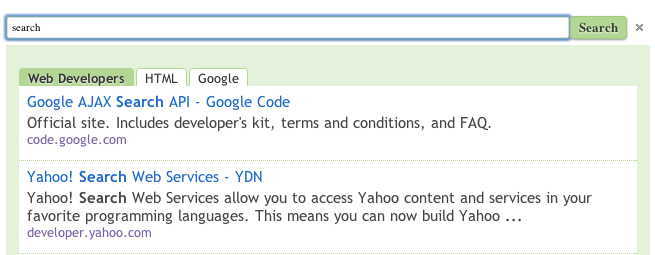
הערה: כשמשלבים את רכיב החיפוש עם פריסה קומפקטית, הוא פועל בצורה טובה במכשירים ניידים.
אפשר גם להשתמש ב-Programmable Search Element Control API כדי להתאים אישית את ממשק המשתמש של החיפוש. יש תמיכה בהרבה התאמות אישיות באמצעות מאפייני HTML. לדוגמה, אתם יכולים לבחור מתוך שש פריסות שונות לדף התוצאות, או להגדיר את מספר תוצאות החיפוש שיוחזרו.
Programmable Search Engine לא תומך יותר באפשרות האירוח של iframe. מומלץ להשתמש בפריסות 'שני דפים' או 'תוצאות בלבד' ברכיב חיפוש Google בתור האפשרויות החדשות. מידע נוסף זמין בפוסט בבלוג שלנו באנגלית ובשפות נוספות.
תכנון רכיבים ספציפיים של ממשק המשתמש של החיפוש
הרכיבים שניתנים להתאמה אישית
הרכיבים שאפשר להתאים אישית תלויים בפריסת הרכיבים שנבחרה למנוע החיפוש. לדוגמה, לוח הבקרה מאפשר להוסיף לוגו רק למנועי חיפוש שמארחת Google. אי אפשר להוסיף לוגו למנועי חיפוש שמשתמשים באפשרויות אירוח אחרות.
אפשר להגדיר את הרכיבים הבאים באמצעות לוח הבקרה:
- פריסת רכיב החיפוש
- תיבת החיפוש
- תוצאות החיפוש
- הכרטיסיות של ההידוקים
- המבצעים
- הלוגו (באירוח Google בלבד)
הגדרת הפריסה של רכיב החיפוש
יש לכם אפשרות להתאים אישית את הפריסה של ממשק המשתמש של החיפוש בדף האינטרנט. אתם יכולים למקם את תיבת החיפוש ואת קטע התוצאות באותה עמודה, או להציג אותם בעמודות נפרדות – תיבת החיפוש בעמודה אחת וקטע התוצאות בעמודה אחרת, או אפילו בדף אחר.
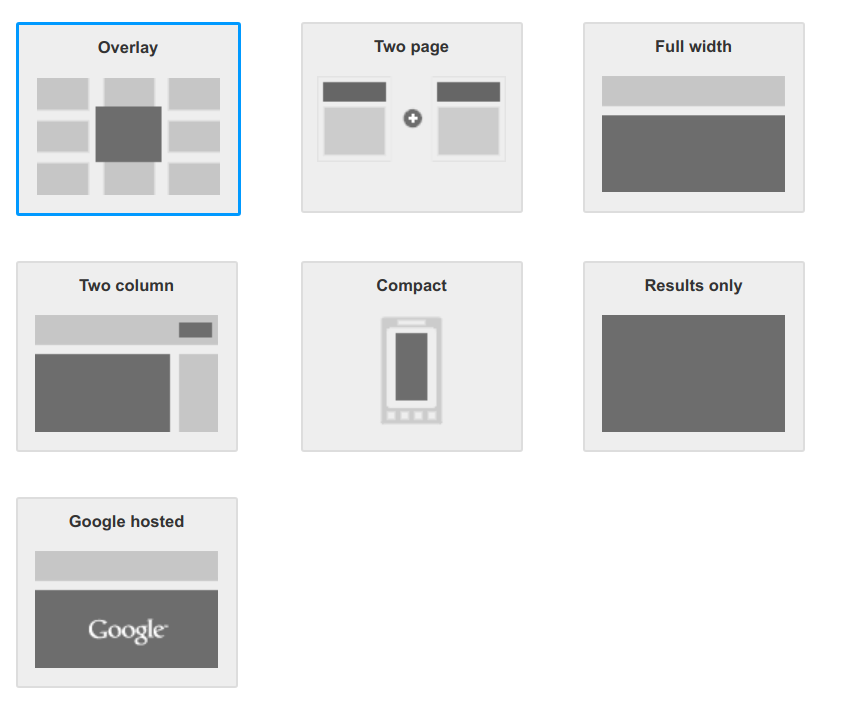
אלה אפשרויות הפריסה (אפשר ללחוץ על הקישורים כדי לראות הדגמות):
| אפשרות | תיאור |
|---|---|
| OverLay | הצגה של תוצאות החיפוש בשכבת-על. |
|
Two Page
Simple Multiple search boxes/results sections |
תיבת החיפוש וקטע תוצאות החיפוש מוצבים בשני דפי אינטרנט שונים.
הערה: בקטע של תוצאות החיפוש יש גם תיבת חיפוש. המשתמשים יכולים לשלוח שאילתות ישירות בדף תוצאות החיפוש. |
| Full-width | תיבת החיפוש וקטע תוצאות החיפוש תופסים את כל הרוחב של הדף או של העמודה שבה הוספתם את רכיב החיפוש. |
| שתי עמודות | תיבת החיפוש וקטע תוצאות החיפוש נמצאים בעמודות או בקטעים שונים של דף האינטרנט. כדי לסגור את הקטע של תוצאות החיפוש, המשתמש לוחץ על סמל ה-X שליד תיבת החיפוש. |
| קומפקטית |
בדומה לאפשרות של רוחב מלא, גם כאן התוצאות תופסות את כל הרוחב של הדף או העמודה, אבל
בקטע התוצאות מוצגות פחות תוצאות, ולכן כשהן מורחבות בדף האינטרנט הן תופסות פחות מקום אנכי.
כדאי לדעת: האפשרות הזו מותאמת לסמארטפונים ולמכשירים ניידים. |
|
תוצאות בלבד
חיפוש באמצעות כתובת URL חיפוש באמצעות תיבת חיפוש |
תוצאות החיפוש מוצבות באחד מדפי האינטרנט שלכם, ובדף תוצאות החיפוש לא מופיעה תיבת חיפוש. שימוש בתיבת חיפוש משלך כדי לשלוח את שאילתת החיפוש.
הערה: ב-Programmable Search Engine שלא מוצגות בו מודעות, אין אפשרות להשבית את המיתוג. |
|
Google-Hosted
Current window New window |
תיבת החיפוש מוצבת באחד מדפי האינטרנט שלכם. תוצאות החיפוש מוצגות בדף אינטרנט שמתארח ב-Google, שאפשר לפתוח אותו באותו חלון או בחלון חדש. |
עיצוב תיבת החיפוש
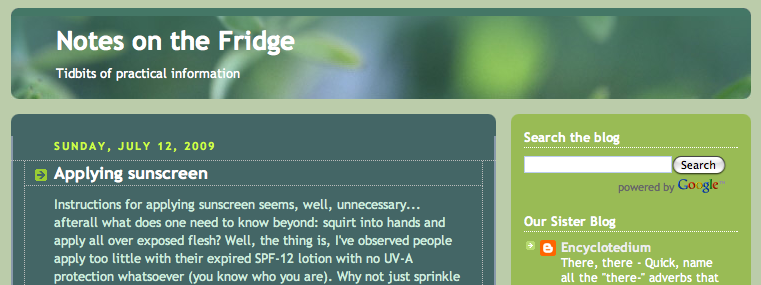
אפשר להוסיף את תיבת החיפוש בכל מקום בתג body של ה-HTML בדף האינטרנט, אבל בדרך כלל תיבות חיפוש ממוקמות בחלק העליון (או קרוב לחלק העליון) של דפי אינטרנט, כמו בדוגמה הבאה:
איור 1: דף אינטרנט עם תיבת חיפוש בחלק העליון.
הפעלת ההשלמה האוטומטית
ההשלמה האוטומטית מציעה למשתמשים אפשרויות לשאילתות בזמן שהם מזינים את שאילתות החיפוש בתיבת החיפוש שלכם. הוא דומה לשאילתות האופציונליות שמופיעות בחיפוש Google.
איור 2: הקלדה של כמה תווים בתיבת החיפוש מציגה רשימה נפתחת עם אפשרויות לשאילתות חיפוש שונות.
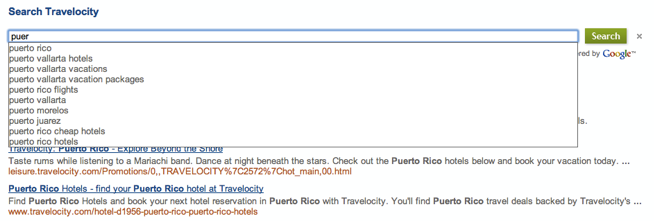
Programmable Search Engine מתאים את ההשלמה האוטומטית במיוחד למנוע החיפוש שלכם. הוא משתמש באלגוריתם שונה שמבוסס על כמה מקורות, כולל שאילתות למנוע החיפוש, וגם על מילות מפתח וביטויים שחולצו מתוכן של אתרים שמנוע החיפוש מכסה.
התכונה 'השלמות אוטומטיות' נמצאת בקטע השלמה אוטומטית בדף 'תכונות חיפוש'.
כדי להפעיל את ההשלמה האוטומטית:
- עוברים לקטע השלמה אוטומטית בדף 'תכונות חיפוש'.
-
מפעילים את האפשרות הפעלת השלמה אוטומטית.
הערה: מכיוון שהשאילתות שמושלמות אוטומטית נוצרות לכל מנוע חיפוש, חולפות כמה שעות עד שההשלמה האוטומטית מתחילה להופיע במנוע החיפוש.
- אם אתם מפעילים השלמות אוטומטיות במנוע חיפוש קיים בפעם הראשונה, אתם צריכים להסיר את קטע הקוד של תיבת החיפוש שהוספתם לדף האינטרנט. מחליפים אותו בקוד החדש שנוצר בכרטיסייה 'קבלת קוד'. הוראות מפורטות יותר זמינות בקטע הטמעת העיצוב באתר.
עיצוב התוצאות
אפשר לשנות את הרכיבים הבאים בדף התוצאות:
- התוצאות האישיות
- סוג הגופן
- צבעי הטקסט
- הכרטיסיות של ההידוקים
- המבצעים
- הלוגו (באירוח Google בלבד)
התוצאות האישיות
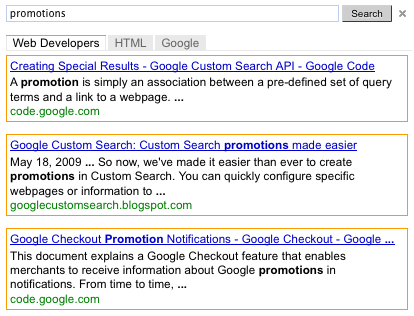
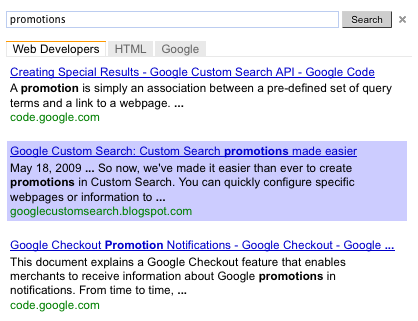
אם רוצים להבחין חזותית בין תוצאות בודדות או להדגיש תוצאות שהמשתמשים בוחרים, אפשר להגדיר את הגבולות ואת הרקע של כל תוצאה.
איור 3: תוצאות עם תוצאות אישיות מודגשות, ותוצאה אישית שמודגשת כשמעבירים מעליה את העכבר.
הכרטיסיות של החידודים
אם יצרתם תוויות לחידוד החיפוש במנוע החיפוש, התוויות יופיעו ככרטיסיות ברכיב החיפוש. אפשר להשתמש בלוח הבקרה כדי לשנות את הצבעים של הכרטיסיות של החידוד.
קידומי מכירות
אם יצרתם מבצעים במנוע החיפוש, תוכלו לשנות את המראה והעיצוב שלהם. מבצעים הם סוג מיוחד של תוצאות חיפוש שאתם יוצרים.
הלוגו (מתארח רק ב-Google)
אם אתם מאפשרים ל-Google לארח את דף התוצאות, אתם יכולים לבחור לכלול לוגו או תמונה קטנה ממש ליד תיבת החיפוש בדף תוצאות החיפוש. התמונה צריכה להיות קובץ .jpg, .png או .gif שמתארח באתר (בבעלותכם או באתר שאין בו הגבלות על זכויות יוצרים). יש לכם אפשרות לשייך כתובת URL לתמונה, וכך להפוך אותה לתמונה שאפשר ללחוץ עליה.
דוגמה לדף תוצאות עם לוגו.
איור 4: תיבת חיפוש עם תמונה

הטמעת העיצוב באתר
אחרי שתעצבו את המראה והתחושה של מנוע החיפוש, תוכלו להטמיע אותו בדף האינטרנט שלכם באופן הבא:
- לוחצים על שמירה בקטעים ששיניתם בדף מראה ותחושה.
- בקטע 'פריסה' בדף מראה ותחושה, לוחצים על קבלת קוד.
-
מעתיקים את קטע הקוד שנוצר בחלון הקופץ קוד.
אם בחרתם בפריסה של שתי עמודות, מעתיקים שני קטעי קוד: אחד לתיבת החיפוש ואחד לתוצאות.
אם בחרתם בפריסה של שני דפים, הקלידו את כתובת ה-URL של דף האינטרנט שבו יוצגו התוצאות של מנוע החיפוש. מקלידים את שם הפרמטר של השאילתה שמוטמע בכתובת ה-URL, שמנותחת על ידי דף תוצאות החיפוש. לבסוף, מעתיקים את שני קטעי הקוד.
קטע הקוד של פריסת תוצאות בלבד מיועד למקרים שבהם תוצאות החיפוש מוצגות בדף חדש. מקלידים את שם הפרמטר של השאילתה שמוטמע בכתובת ה-URL, שמנותחת על ידי דף תוצאות החיפוש. לבסוף, מעתיקים את קטע הקוד של תוצאות החיפוש.
-
מכניסים את הקוד לכל דף שבו רוצים להציג תיבת חיפוש של Programmable Search Engine. אפשר להדביק את הקוד בכל מקום בתג
<body></body>בדף האינטרנט.הערה: כדי להשיג את התאימות הכי טובה בין דפדפנים, מומלץ להשתמש בדפי ה-HTML ב-DOCTYPE נתמך כמו
<!DOCTYPE html>.אם אתם משתמשים באפקטים של ריחוף מעל רכיב החיפוש, דף ה-HTML צריך להשתמש ב-doctype נתמך כמו
<!DOCTYPE html>.
אם בחרתם בפריסה של שתי עמודות, מוסיפים את הקוד של תיבת החיפוש לעמודה אחת ואת הקוד של התוצאות לעמודה אחרת.
אם בחרתם בפריסה של שני דפים, צריך להוסיף את הקוד של תיבת החיפוש לדף האינטרנט שבו אתם רוצים שהיא תופיע, ואת הקוד של התוצאות לדף האינטרנט שבו אתם רוצים שהן יופיעו.
אם בחרתם בפריסה של תוצאות בלבד, צריך להוסיף את קטע הקוד לדף האינטרנט במקום שבו רוצים שהתוצאות יופיעו.