

PWA'nızı Google Play'de listeleyerek dünyanın en büyük uygulama mağazasında bulunabilir hale getirebilirsiniz. Google Play'de uygulama puanları ve yorumları da yer alır. Bu sayede kullanıcılar, PWA'nızı yüklemeden önce PWA'nız hakkında bilgi edinebilir. Son olarak, uygulamanızı Google Play'de listelediğinizde Google Play Faturalandırma'nın gücünden de yararlanabilirsiniz. Bu sayede, kullanıcılara alışkın oldukları bir ödeme platformu sunarken birden fazla ülkeden ödemeleri destekleyebilirsiniz.
Balonlu naylon
Bubblewrap, progresif web uygulamanızı alıp Android uygulama paketiyle sarmalayarak ChromeOS ve Android'deki Play gibi uygulama mağazalarında dağıtmanızı sağlayan bir CLI'dır. Bu işlem için Android uygulama geliştirme bilgisi gerekmez.
Başlamak için Bubblewrap'i NPM'den yükleyin:
$ npm install -g @bubblewrap/cli
Projenizi başlatmak için PWA'nızın web uygulaması manifestini giriş olarak iletin. Bubblewrap, PWA Play paketinizi oluşturmak için bir Android projesi oluşturur.
$ bubblewrap init --manifest=""
Ardından projeyi oluşturun. Bubblewrap, dağıtılmak üzere Google Play'e yüklenebilecek paketleri (APK veya AAB) oluşturur.
$ bubblewrap build
Hızlı başlangıç kılavuzu ve komutlar hakkında daha fazla bilgi için resmi KSA belgelerine göz atın.
Yalnızca ChromeOS
Platforma özel bir Android uygulamanız varsa veya mobil deneyim sunmak istemiyorsanız init komutuna --chromeosonly işaretini ekleyerek uygulamanızı yalnızca ChromeOS'te kullanılabilir hale getirebilirsiniz:
$ bubblewrap init --manifest="" --chromeosonly
Uygulamanızı zaten başlattıysanız twa-manifest.json dosyasında isChromeOSOnly işaretini true olarak ayarlayıp Bubblewrap'in update komutunu çalıştırarak bu yapılandırmayı değiştirebilirsiniz.
İmzalama anahtarı
İmzalama anahtarınız, sizi uygulamanın orijinal yazarı olarak tanımlar ve uygulamada yapılan tüm güncellemeler için orijinal imzalama anahtarı kullanılmalıdır. Bubblewrap, projenizi başlatırken mevcut anahtarınızı ister veya sizin için yeni bir anahtar oluşturur.
Bu anahtarı korumak ve kaybetmemek çok önemlidir. Bu anahtar kaybolursa uygulamanızı Google Play'de güncellemek çok zor olabilir.
Digital Asset Links
Dijital Varlık Bağlantıları'nı ayarlamak için birden fazla adım gerekir: Google Play'den uygulamanızla ilgili bilgileri toplamanız ve dosyaları web uygulamanızda belirli yerlere dağıtmanız gerekir. PWA'nız için Digital Asset Links'i ayarlama hakkında ipuçları için aşağıdaki videoyu izleyin:
Bu video yayınlandıktan sonra Bubblewrap artık sizin için Digital Asset Links dosyası oluşturmuyor. Bunun yerine araçtaki fingerprint komutunu inceleyin.
Uygulamanızı Google Play'de yayınlama
Uygulamanızı Google Play'de yayınlamaya hazır olduğunuzda şunları yapın:
- Google Play Geliştirici hesabınızın ayarlandığından emin olun.
- Geliştirici hesabı ayrıntılarınızın doğru olduğundan emin olun.
- Google Play Faturalandırma'yı kullanıyorsanız Google Ödeme Ticari Hesabınızı oluşturun ve Google Play hesabınıza bağlayın.
- Uygulamanızın Google Play'deki girişini oluşturun.
Artık uygulamanızı Google Play'de yayınlayabilirsiniz. Uygulamanın beklendiği gibi çalıştığını doğrulamak için önce güvenilir test kullanıcıları listesiyle test kanalında yayınlamanızı öneririz.
Not: Google Play'de yayınlanan PWA'lar için ücretli uygulama seçeneğini önermiyoruz. Yüklenen PWA'ya kullanıcının tarayıcısından erişilebilmesi gerekir. Bir gezinmenin Play'den yüklenen bir uygulamadan gelip gelmediğini belirlemenin tek yolu istemci tarafı kontrollerine bağlıdır ve bu kontroller her gezinme için tetiklenmeyebilir. Bu nedenle, diğer ücretli uygulamalarda olduğu gibi erişimi sınırlamanın güvenli bir yolu yoktur. Bunun yerine, uygulama içi satın almalar ve/veya abonelikler aracılığıyla para kazanmanızı öneririz.
ChromeOS için bir PWA'yı ve platforma özel bir Android uygulamasını tek bir listelemede gösterme
Platforma özel bir Android uygulamasıyla iyi bir Android varlığınız varsa ve Google Play'de yalnızca Chromebook'ları hedefleyen bir PWA yayınlamak istiyorsanız tüm bunları aynı listelemede yapabilirsiniz. PWA'nızı paketlerken yukarıda belirtilen yalnızca ChromeOS işareti'ni kullandığınızdan emin olun. Bu işlem, PWA sürümünün yalnızca Chromebook'larda kullanılabilmesini sağlar. Play Store girişini paylaşacak olan hem PWA hem de Android uygulaması için aynı imzalama anahtarı kullanılmalıdır.
Uyarı: ChromeOS'e özel uygulamanızdan daha yüksek bir sürüm numarasına sahip bir mobil Android uygulaması yüklerseniz ve bu mobil Android uygulaması Chromebook'larla da uyumluysa ChromeOS'e özel uygulamanızın yerini alır. En iyi uygulama olarak, ChromeOS uygulamasını mobil Android uygulamanızdan birkaç sürüm daha yüksek ayarlayın. Örneğin, Android sürümü 1 ise ChromeOS sürümünü 1000 olarak ayarlayın. Ardından, her biri için yeni sürümler oluştururken ChromeOS sürümü her zaman daha büyük olduğu sürece sürüm numaralarını buna göre artırabilirsiniz. Play, uygulamanızı dağıtırken belirli bir cihazla uyumlu olan en yüksek sürümü kullanır.
ChromeOS sürümünü oluştururken yayınlanan en son Android App Bundle'ı eklediğinizden emin olun. En son mobil paket ChromeOS sürümüne dahil edilmezse mobil Android cihazlardaki kullanıcılar uygulamanızı yükleyemez. "Önceki sürüm" bölümünde, en son Android mobil sürümüne karşılık gelen APK veya AAB'yi bulun ve "Dahil et"i seçin.
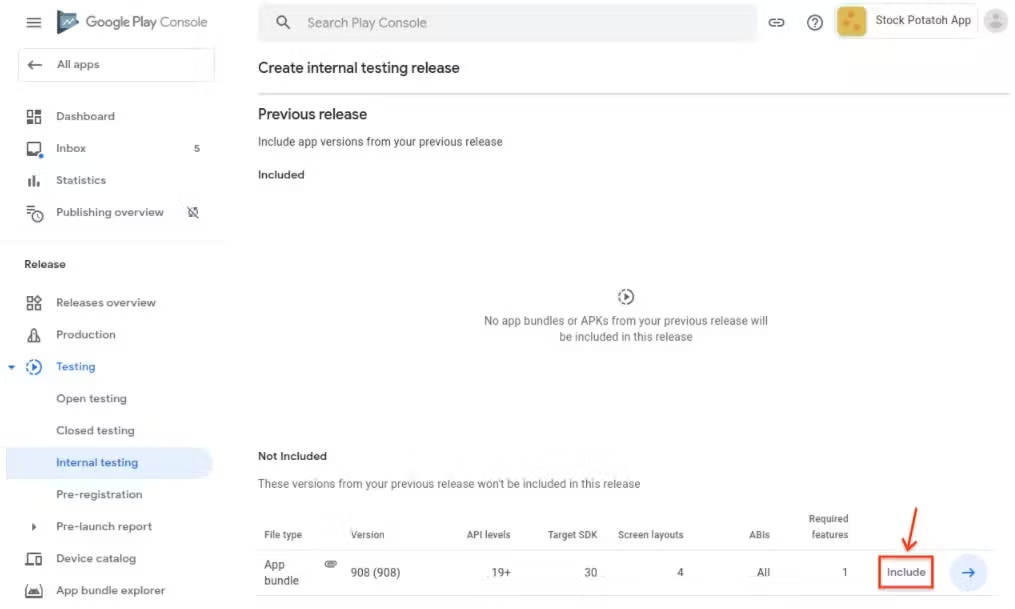
Benzer şekilde, Android sürümü oluştururken ChromeOS için yayınlanan en son uygulama paketini de eklemeniz gerekir. Aksi takdirde, ChromeOS'teki kullanıcılar uygulamanızı cihazlarına ilk kez yüklediklerinde ChromeOS uygulaması yerine Android uygulamasını alır.
Google Play ödeme politikalarına uyma
PWA'nız Play Ödeme Politikası kapsamına giren dijital ürünler satıyorsa başlatılmadan önce Play Faturalandırma'yı uygulamanıza entegre etmeniz gerekir. Google Play Faturalandırma'yı web uygulamanıza entegre etme hakkında daha fazla bilgi edinin.
Play'de PWA'nızı güncelleme
Kullanıcılar, PWA'nızı Google Play üzerinden yükledikten sonra canlı web uygulamanızı kullandığından, dağıtılan uygulamanızı güncellemeniz gereken yalnızca birkaç senaryo vardır. Bunlar:
- Uygulama bir yıldan daha eskiyse. Bu durumda, uygulamanızın en yeni Android SDK ile çalışmasını sağlamak için güncelleme yapmanız gerekir.
- Aynı listeleme altında ayrı mobil ve yalnızca Chrome OS paketleriniz varsa ve platforma özel Android sürüm numarası, yalnızca Chrome OS PWA sürümünüzü aşıyorsa. Bu durumda, platforma özel Android uygulama sürümünüzü korurken PWA sürümünü yükseltmeniz ve uygulamayı yeniden dağıtmanız gerekir.
- Yararlanmak istediğiniz yeni özellikler varsa
- Web uygulaması manifestinizi değiştirdiyseniz (ör. simgeleri veya tema rengini güncellediyseniz) ve bu değişikliklerin Play'deki PWA'nize uygulanmasını istiyorsanız. Bu durumda, Bubblewrap projenizi yeniden derleyip uygulamayı yeniden dağıtmanız gerekir.