
Разместив своё PWA в Google Play, вы сделаете его доступным в крупнейшем в мире магазине приложений. Google Play также предлагает рейтинги и отзывы о приложениях, предоставляя пользователям информацию о вашем PWA до его установки. Наконец, разместив своё приложение в Google Play, вы также получаете доступ к Google Play Billing, предоставляя пользователям привычную платежную платформу для работы, поддерживающую платежи из разных стран.
Пузырчатая пленка
Bubblewrap — это CLI-инструмент, позволяющий превратить ваше прогрессивное веб-приложение в Android App Bundle для распространения через магазины приложений, такие как Play на ChromeOS и Android, и всё это без необходимости обладать знаниями в области разработки Android-приложений.
Для начала установите Bubblewrap из NPM:
$ npm install -g @bubblewrap/cli
Для инициализации проекта передайте в качестве входных данных манифест вашего PWA-приложения , и Bubblewrap сгенерирует проект Android, из которого будет собран ваш PWA-пакет для Play Store.
$ bubblewrap init --manifest=""
Затем соберите проект, и Bubblewrap создаст пакеты (APK или AAB), которые можно будет загрузить в Google Play для распространения.
$ bubblewrap build
Для получения краткого руководства и более подробной информации о командах ознакомьтесь с официальной документацией по CLI .
Только для ChromeOS
Если у вас уже есть Android-приложение, предназначенное для конкретной платформы, или вы не хотите, чтобы оно было доступно только на мобильных устройствах, вы можете сделать свое приложение доступным только на ChromeOS, добавив флаг --chromeosonly в команду инициализации:
$ bubblewrap init --manifest="" --chromeosonly
Если ваше приложение уже инициализировано, вы можете изменить эту конфигурацию, установив флаг isChromeOSOnly в true в файле twa-manifest.json и выполнив команду update Bubblewrap.
Ключ для подписи
Ваш ключ подписи подтверждает, что вы являетесь первоначальным автором приложения, и любые обновления этого приложения должны использовать оригинальный ключ подписи. При инициализации проекта Bubblewrap запросит ваш существующий ключ или создаст для вас новый.
Очень важно беречь этот ключ и не потерять его. Потеря этого ключа может значительно затруднить обновление вашего приложения в Google Play.
Ссылки на цифровые активы
Настройка ссылок на цифровые активы включает в себя несколько шагов: вам нужно собрать информацию о вашем приложении из Google Play и разместить файлы в определенных местах вашего веб-приложения. Советы по настройке ссылок на цифровые активы для вашего PWA смотрите в видео ниже:
С момента публикации этого видео Bubblewrap больше не генерирует для вас файл ссылок на цифровые активы. Вместо этого воспользуйтесь командой fingerprint в этом инструменте.
Публикация вашего приложения в Google Play
Когда вы будете готовы опубликовать своё приложение в Google Play, выполните следующие действия:
- Убедитесь, что у вас настроена учетная запись разработчика Google Play .
- Убедитесь, что данные вашей учетной записи разработчика верны.
- Если вы используете Google Play Billing, настройте свой аккаунт Google Payment Merchant и свяжите его со своим аккаунтом Google Play.
- Создайте страницу своего приложения в Google Play .
Теперь вы можете выпустить свое приложение в Google Play! Мы рекомендуем сначала выпустить его в тестовую среду с проверенным списком тестировщиков, чтобы убедиться, что приложение работает должным образом.
Примечание: Мы не рекомендуем использовать платную версию приложения для PWA, опубликованных в Google Play. Установленное PWA должно быть доступно из браузера пользователя, а единственный способ определить, исходит ли навигация из установленного приложения Play, основан на проверках на стороне клиента и может не срабатывать для каждой навигации. Из-за этого нет безопасного способа ограничить доступ так же, как это можно сделать с другими платными приложениями, поэтому мы рекомендуем монетизировать приложение с помощью внутриигровых покупок и/или подписок .
Разместите в одном списке PWA для ChromeOS и приложение для Android, разработанное специально для этой платформы.
Если у вас уже есть хорошо развитая платформа Android с приложением для Android, и вы хотите выпустить PWA в Google Play, ориентированное только на Chromebook, вы можете сделать это в одном и том же списке приложений. Убедитесь, что при упаковке вашего PWA вы используете упомянутый выше флаг «только ChromeOS» . Это гарантирует, что версия PWA будет доступна только для Chromebook. Один и тот же ключ подписи необходимо использовать как для PWA, так и для приложения Android, которые будут размещаться в одном и том же списке приложений Play Store.
Внимание: Загрузка мобильного приложения для Android с более высоким номером версии, чем у вашего приложения только для ChromeOS, заменит ваше приложение только для ChromeOS, если мобильное приложение для Android также совместимо с Chromebook! В качестве рекомендации установите для приложения ChromeOS версию на несколько выше, чем для вашего мобильного приложения Android. Например, 1000 для ChromeOS, если версия Android равна 1. Затем, при создании новых релизов для каждого приложения, вы можете увеличивать номера версий соответствующим образом, при условии, что версия ChromeOS всегда будет выше. Когда Play Store распространяет ваше приложение, он использует самую высокую доступную версию, совместимую с данным устройством.
При создании релиза ChromeOS обязательно включите последнюю выпущенную версию Android App Bundle. Если в релиз ChromeOS не будет включен последний мобильный пакет, пользователи мобильных устройств Android не смогут установить ваше приложение. В разделе «Предыдущий релиз» найдите APK или AAB, соответствующий последней мобильной версии Android, и выберите «Включить».
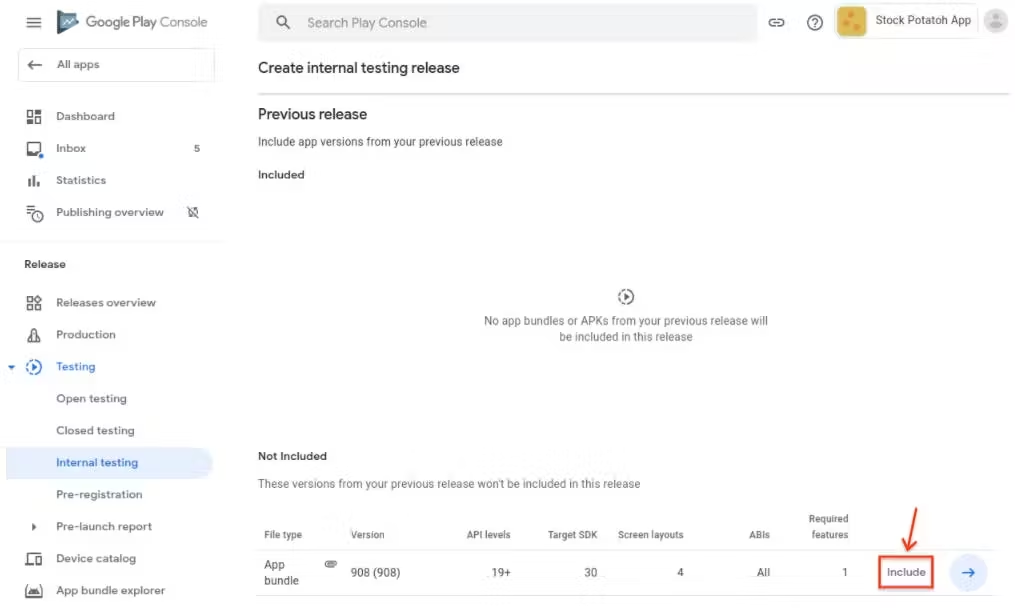
Аналогично, при создании релиза для Android необходимо также включить последнюю выпущенную версию App Bundle для ChromeOS. В противном случае пользователи ChromeOS при первой установке вашего приложения на свое устройство получат приложение для Android, а не приложение для ChromeOS.
Соблюдение правил оплаты Google Play.
Если ваше PWA продает цифровые товары, подпадающие под политику платежей Play , вам необходимо интегрировать Play Billing в ваше приложение до его запуска. Узнайте больше об интеграции Google Play Billing с вашим веб-приложением .
Обновление вашего PWA в Play.
Поскольку пользователи начинают использовать ваше работающее веб-приложение после установки PWA через Google Play, обновление развернутого приложения потребуется лишь в нескольких случаях. К ним относятся:
- Если приложению больше года, вам следует обновить его, чтобы убедиться, что оно работает с последней версией Android SDK.
- Если у вас есть отдельные пакеты для мобильных устройств и только для Chrome OS в одном списке, и номер версии Android для конкретной платформы превышает версию PWA только для Chrome OS, вам необходимо повысить версию PWA и повторно развернуть приложение, сохранив при этом версию Android для конкретной платформы.
- Если вас заинтересовали новые функции.
- Если вы внесли изменения в манифест своего веб-приложения, например, обновили значки или цвет темы, и хотите, чтобы эти изменения применились к вашему PWA в Play Store, вам следует перекомпилировать проект Bubblewrap и повторно развернуть приложение.