

Ao listar seu PWA no Google Play, ele fica disponível na maior loja de apps do mundo. O Google Play também oferece notas e avaliações de apps, aos usuários uma ideia do seu PWA antes da instalação. Por fim, ao listar seu app no Google Play, você também aproveita o poder do Google Play Faturamento, oferecendo aos usuários uma plataforma de pagamento familiar para trabalhar e aceitando pagamentos de vários países.
Plástico-bolha
O Bubblewrap é uma CLI que pega seu Progressive Web App e o envolve em um pacote de app Android para distribuição em lojas de apps, como o Google Play no ChromeOS e no Android, sem exigir conhecimento de desenvolvimento de apps Android.
Para começar, instale o Bubblewrap no NPM:
$ npm install -g @bubblewrap/cli
Para inicializar o projeto, transmita o manifesto do app da Web do PWA como entrada. O Bubblewrap vai gerar um projeto Android para criar o pacote do PWA no Google Play.
$ bubblewrap init --manifest=""
Em seguida, crie o projeto. O Bubblewrap vai criar os pacotes (APK ou AAB) que podem ser enviados ao Google Play para distribuição.
$ bubblewrap build
Consulte a documentação oficial da CLI para um guia de início rápido e mais detalhes sobre os comandos.
Somente no ChromeOS
Se você já tem um app Android específico para uma plataforma ou não quer ter uma experiência móvel, pode disponibilizar seu aplicativo apenas no ChromeOS adicionando a flag --chromeosonly ao comando init:
$ bubblewrap init --manifest="" --chromeosonly
Se você já tiver inicializado o aplicativo, mude essa configuração definindo a flag isChromeOSOnly como true no arquivo twa-manifest.json e executando o comando update do Bubblewrap.
Chave de assinatura
A chave de assinatura designa você como o autor original do app, e todas as atualizações feitas nele precisam usar a chave de assinatura original. Ao inicializar seu projeto, o Bubblewrap vai pedir sua chave atual ou criar uma nova para você.
É muito importante proteger e não perder essa chave. Se essa chave for perdida, pode ser muito difícil atualizar o aplicativo no Google Play.
Digital Asset Links
A configuração do Digital Asset Links exige várias etapas: você precisa coletar informações sobre seu app no Google Play e implantar arquivos em locais específicos no seu aplicativo da Web. Para dicas sobre como configurar os Digital Asset Links para seu PWA, assista ao vídeo abaixo:
Desde a publicação deste vídeo, o Bubblewrap não gera mais o arquivo Digital Asset Links para você. Confira o comando fingerprint na ferramenta.
Publicar seu app no Google Play
Quando estiver tudo pronto para publicar seu app no Google Play, faça o seguinte:
- Confira se a conta de desenvolvedor do Google Play está configurada.
- Confira se os detalhes da sua conta de desenvolvedor estão corretos.
- Se você estiver usando o Google Play Faturamento, configure sua conta comercial do Google Payments e vincule-a à sua conta do Google Play.
- Crie a página Detalhes do app no Google Play.
Agora você pode lançar seu app no Google Play. Recomendamos primeiro lançar em uma faixa de teste com uma lista de testadores de confiança para validar se o app funciona como esperado.
Observação:não recomendamos a opção de app pago para PWAs publicados no Google Play. O PWA instalado precisa estar acessível no navegador do usuário, e a única maneira de determinar se uma navegação vem de um app instalado pelo Google Play depende de verificações do lado do cliente, que podem não ser acionadas em todas as navegações. Por isso, não há uma maneira segura de limitar o acesso da mesma forma que outros apps pagos. Em vez disso, recomendamos monetizar com compras e/ou assinaturas no app.
Listar um PWA para ChromeOS e um app Android específico da plataforma em uma única listagem
Se você já tiver uma presença bem estabelecida no Android com um aplicativo Android específico da plataforma e quiser lançar um PWA no Google Play direcionado apenas para Chromebooks, é possível fazer tudo na mesma página de detalhes. Ao empacotar seu PWA, use a flag somente do ChromeOS mencionada acima. Isso garante que a versão PWA só esteja disponível para Chromebooks. A mesma chave de assinatura precisa ser usada para o PWA e o app Android que vão compartilhar uma página na Play Store.
Aviso:fazer upload de um app Android para dispositivos móveis com um número de versão maior do que o app exclusivo do ChromeOS vai substituir o app exclusivo do ChromeOS se o app Android para dispositivos móveis também for compatível com Chromebooks. Como prática recomendada, defina o app ChromeOS várias versões acima do app Android para dispositivos móveis. Por exemplo, 1000 para ChromeOS se a versão do Android for 1. Depois, ao criar novos lançamentos para cada um, você pode aumentar os números de versão de acordo, desde que a versão do ChromeOS seja sempre maior. Quando o Google Play distribui seu app, ele usa a versão mais recente disponível que é compatível com o dispositivo.
Ao criar a versão do ChromeOS, inclua o Android App Bundle mais recente. Se o pacote móvel mais recente não estiver incluído na versão do ChromeOS, os usuários de dispositivos móveis Android não poderão instalar seu app. Na seção "Versão anterior", encontre o APK ou AAB que corresponde à versão mais recente do Android para dispositivos móveis e selecione "Incluir".
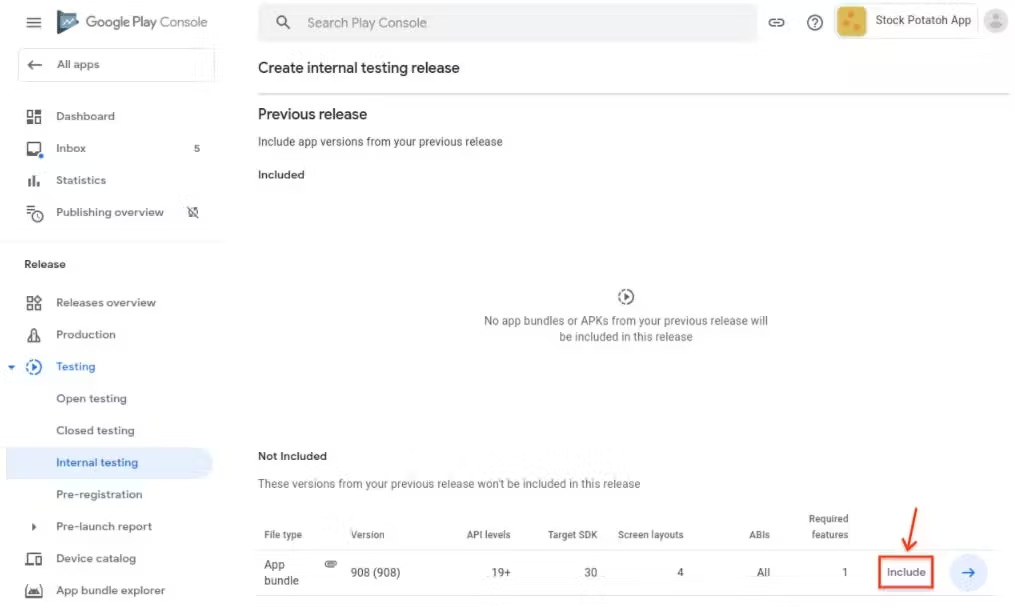
Da mesma forma, ao criar uma versão do Android, você também precisa incluir o Android App Bundle mais recente lançado para ChromeOS. Caso contrário, os usuários do ChromeOS vão receber o app Android ao instalar o app pela primeira vez no dispositivo, em vez do app ChromeOS.
Como obedecer às políticas de pagamento do Google Play
Se o PWA vender produtos digitais que se enquadram na política de pagamentos do Google Play, você precisará integrar o Play Faturamento ao app antes do lançamento. Saiba mais sobre como integrar o Google Play Faturamento ao seu app da Web.
Atualizar seu PWA no Google Play
Como os usuários usam seu web app ativo depois de instalar o PWA pelo Google Play, há apenas alguns cenários em que você precisa atualizar o app implantado, incluindo:
- Se o app tiver mais de um ano. Nesse caso, atualize para garantir que o app funcione com o SDK mais recente do Android.
- Se você tiver pacotes separados para dispositivos móveis e somente Chrome OS na mesma página de detalhes, e o número da versão do Android específica da plataforma for maior que a versão do PWA somente para Chrome OS. Nesse caso, você precisa aumentar a versão do PWA e reimplantar o app, mantendo a versão do app Android específica da plataforma.
- Se você quiser aproveitar novos recursos.
- Se você mudou o manifesto do app da Web, por exemplo, atualizando ícones ou a cor do tema, e quer que essas mudanças sejam aplicadas ao seu PWA no Google Play. Nesse caso, recompile o projeto do Bubblewrap e reimplante o app.