

Se elenchi la tua PWA su Google Play, diventa rilevabile nello store più grande del mondo. Google Play offre anche valutazioni e recensioni delle app, fornendo agli utenti informazioni sulla tua PWA prima dell'installazione. Infine, quando elenchi la tua app su Google Play, ottieni anche la potenza di Google Play Billing, che offre agli utenti una piattaforma di pagamento familiare da utilizzare e supporta i pagamenti da più paesi.
Pluriball
Bubblewrap è una CLI per prendere la tua app web progressiva e inserirla in un Android App Bundle per la distribuzione tramite store, come Play su ChromeOS e Android, il tutto senza richiedere conoscenze di sviluppo di app per Android.
Per iniziare, installa Bubblewrap da NPM:
$ npm install -g @bubblewrap/cli
Per inizializzare il progetto, passa il manifest dell'app web della tua PWA come input e Bubblewrap genererà un progetto Android da cui creare il pacchetto Play della PWA.
$ bubblewrap init --manifest=""
Poi, crea il progetto e Bubblewrap creerà i pacchetti (APK o AAB) che possono essere caricati su Google Play per essere distribuiti.
$ bubblewrap build
Consulta la documentazione ufficiale dell'interfaccia a riga di comando per una guida rapida e ulteriori dettagli sui comandi.
Solo ChromeOS
Se hai già un'app per Android specifica per la piattaforma o non vuoi un'esperienza mobile, puoi rendere disponibile la tua applicazione solo su ChromeOS aggiungendo il flag --chromeosonly nel comando init:
$ bubblewrap init --manifest="" --chromeosonly
Se hai già inizializzato l'applicazione, puoi modificare questa configurazione impostando il flag isChromeOSOnly su true nel file twa-manifest.json ed eseguendo il comando update di Bubblewrap.
Chiave di firma
La chiave di firma ti identifica come autore originale dell'app e tutti gli aggiornamenti apportati all'app devono utilizzare la chiave di firma originale. Durante l'inizializzazione del progetto, Bubblewrap ti chiederà la chiave esistente o ne creerà una nuova.
È molto importante proteggere questa chiave e non perderla. Se questa chiave viene persa, potrebbe essere molto difficile aggiornare l'applicazione su Google Play.
Digital Asset Links
La configurazione di Digital Asset Links richiede più passaggi: devi raccogliere informazioni sulla tua app da Google Play e implementare i file in posizioni specifiche della tua applicazione web. Per suggerimenti su come configurare Digital Asset Links per la tua PWA, guarda il video di seguito:
Dal momento della pubblicazione di questo video, Bubblewrap non genera più il file Digital Asset Links per te. Controlla il comando fingerprint nello strumento.
Pubblicare l'app su Google Play
Quando è tutto pronto per pubblicare l'app su Google Play:
- Assicurati che il tuo account sviluppatore Google Play sia configurato.
- Controlla che i dettagli del tuo account sviluppatore siano corretti.
- Se utilizzi la fatturazione Google Play, configura il tuo account commerciante Google Payments e collegalo al tuo account Google Play.
- Crea la scheda della tua app su Google Play.
Ora puoi rilasciare la tua app su Google Play. Ti consigliamo di eseguire prima il rilascio in un canale di test con un elenco di trusted tester per verificare che l'app funzioni come previsto.
Nota:sconsigliamo l'opzione dell'app a pagamento per le PWA pubblicate su Google Play. La PWA installata deve essere accessibile dal browser dell'utente e l'unico modo per determinare se una navigazione proviene da un'app installata da Google Play si basa su controlli lato client e potrebbe non attivarsi per ogni navigazione. Per questo motivo, non esiste un modo sicuro per limitare l'accesso come per le altre app a pagamento, pertanto ti consigliamo di monetizzare tramite acquisti in-app e/o abbonamenti.
Elencare una PWA per ChromeOS e un'app per Android specifica per la piattaforma in un unico elenco
Se hai già una presenza Android consolidata con un'applicazione Android specifica per la piattaforma e vuoi rilasciare una PWA su Google Play destinata solo ai Chromebook, puoi fare tutto nella stessa scheda. Assicurati che quando crei il pacchetto della tua PWA, utilizzi il flag solo per ChromeOS menzionato in precedenza. In questo modo, la versione PWA sarà disponibile solo per i Chromebook. Per la PWA e l'app per Android che condivideranno una scheda del Play Store deve essere utilizzata la stessa chiave di firma.
Avviso:il caricamento di un'app mobile per Android con un numero di versione superiore rispetto all'app solo per ChromeOS sostituirà l'app solo per ChromeOS se l'app mobile per Android è compatibile anche con i Chromebook. Come best practice, imposta l'app ChromeOS su una versione superiore di diverse unità rispetto all'app mobile Android. Ad esempio, 1000 per ChromeOS se la versione di Android è 1. Poi, quando crei nuove release per ciascuna, puoi incrementare i numeri di versione di conseguenza, purché la versione di ChromeOS sia sempre maggiore. Quando Google Play distribuisce la tua app, utilizza la versione più recente disponibile compatibile con il dispositivo specificato.
Quando crei la release di ChromeOS, assicurati di includere l'ultimo Android App Bundle rilasciato. Se l'ultimo pacchetto mobile non è incluso nella release di ChromeOS, gli utenti di dispositivi mobili Android non potranno installare la tua app. Nella sezione "Release precedente", trova l'APK o l'AAB corrispondente all'ultima versione mobile di Android e seleziona "Includi".
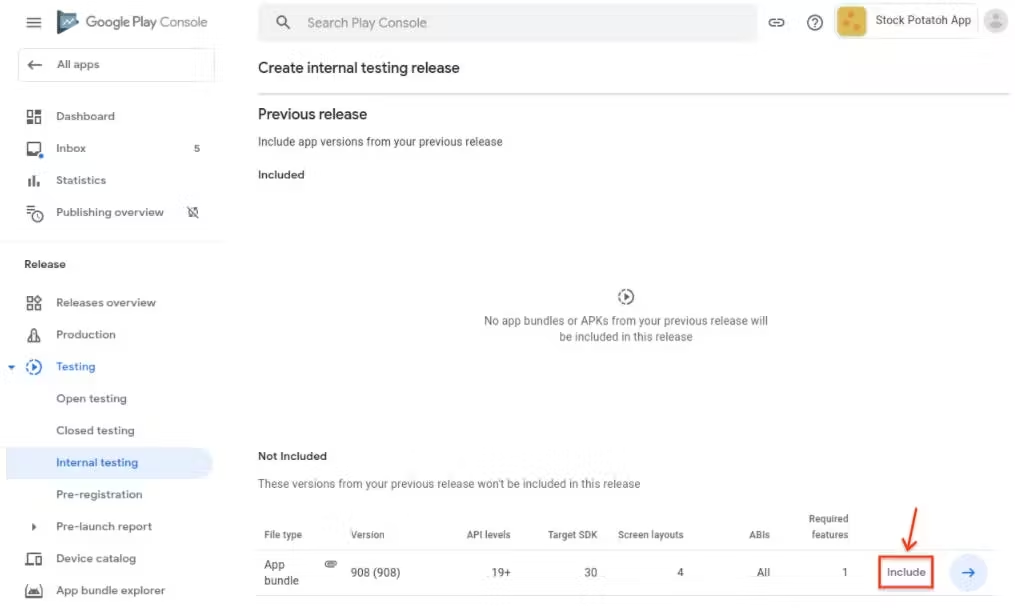
Allo stesso modo, quando crei una release Android, devi includere anche l'ultimo App Bundle rilasciato per ChromeOS. In caso contrario, gli utenti di ChromeOS riceveranno l'app per Android quando installano la tua app per la prima volta sul proprio dispositivo, anziché l'app per ChromeOS.
Rispetto delle norme relative ai pagamenti di Google Play
Se la tua PWA vende beni digitali che rientrano nelle norme relative ai pagamenti di Google Play, devi integrare la fatturazione di Google Play nella tua app prima che possa essere lanciata. Scopri di più sull'integrazione di Fatturazione Google Play con la tua app web.
Aggiornamento della PWA in Google Play
Poiché gli utenti utilizzano la tua app web live dopo aver installato la tua PWA tramite Google Play, ci sono solo alcuni scenari in cui dovrai aggiornare l'app di cui è stato eseguito il deployment. Questi includono:
- Se l'app ha più di un anno. In questo caso, devi eseguire l'aggiornamento per assicurarti che la tua app funzioni con l'SDK Android più recente.
- Se hai pacchetti separati solo per dispositivi mobili e ChromeOS nello stesso elenco e il numero di versione Android specifico della piattaforma supera la versione PWA solo per ChromeOS. In questo caso, devi aumentare la versione della PWA e ridistribuire l'app mantenendo la release dell'app per Android specifica per la piattaforma.
- Se ci sono nuove funzionalità che vuoi sfruttare.
- Se hai modificato il manifest dell'app web, ad esempio aggiornando le icone o il colore del tema, e vuoi che queste modifiche vengano applicate alla tua PWA in Google Play. In questo caso, devi ricompilare il progetto Bubblewrap e rieseguire il deployment dell'app.