

Dengan mencantumkan PWA di Google Play, PWA Anda dapat ditemukan di app store terbesar di dunia. Google Play juga menawarkan rating dan ulasan aplikasi, sehingga pengguna dapat memperoleh insight tentang PWA Anda sebelum menginstalnya. Terakhir, saat mencantumkan aplikasi di Google Play, Anda juga mendapatkan kecanggihan Penagihan Google Play, yang memberi pengguna platform pembayaran yang sudah dikenal untuk digunakan sekaligus mendukung pembayaran dari beberapa negara.
Plastik gelembung
Bubblewrap adalah CLI untuk mengambil Progressive Web App Anda dan membungkusnya dalam Android App Bundle untuk didistribusikan melalui app store, seperti Play di ChromeOS dan Android, tanpa memerlukan pengetahuan pengembangan aplikasi Android.
Untuk memulai, instal Bubblewrap dari NPM:
$ npm install -g @bubblewrap/cli
Untuk menginisialisasi project, teruskan manifest aplikasi web PWA Anda sebagai input dan Bubblewrap akan membuat project Android untuk membangun paket Play PWA Anda.
$ bubblewrap init --manifest=""
Kemudian, bangun project dan Bubblewrap akan membuat paket (APK atau AAB) yang dapat diupload ke Google Play untuk didistribusikan.
$ bubblewrap build
Lihat dokumentasi CLI resmi untuk panduan memulai cepat dan detail selengkapnya tentang perintah.
Khusus ChromeOS
Jika sudah memiliki aplikasi Android khusus platform, atau tidak ingin memiliki pengalaman seluler, Anda dapat membuat aplikasi hanya tersedia di ChromeOS dengan menambahkan tanda --chromeosonly di perintah init:
$ bubblewrap init --manifest="" --chromeosonly
Jika sudah menginisialisasi aplikasi, Anda dapat mengubah konfigurasi ini dengan menyetel tanda isChromeOSOnly ke true di file twa-manifest.json dan menjalankan perintah update Bubblewrap.
Kunci Penandatanganan
Kunci penandatanganan Anda menunjuk Anda sebagai penulis asli aplikasi dan setiap update yang dilakukan pada aplikasi tersebut harus menggunakan kunci penandatanganan asli. Saat menginisialisasi project, Bubblewrap akan meminta kunci yang sudah ada atau membuat kunci baru untuk Anda.
Sangat penting untuk melindungi dan tidak kehilangan kunci ini. Jika kunci ini hilang, akan sangat sulit untuk mengupdate aplikasi Anda di Google Play.
Digital Asset Links
Penyiapan Digital Asset Links memerlukan beberapa langkah: Anda perlu mengumpulkan informasi tentang aplikasi dari Google Play dan men-deploy file di tempat tertentu dalam aplikasi web. Untuk mengetahui tips cara menyiapkan Digital Asset Links untuk PWA Anda, tonton video di bawah:
Sejak waktu publikasi video ini, Bubblewrap tidak lagi membuat file Digital Asset Links untuk Anda. Sebagai gantinya, lihat perintah fingerprint di alat.
Memublikasikan aplikasi Anda ke Google Play
Jika Anda sudah siap memublikasikan aplikasi ke Google Play, lakukan hal berikut:
- Pastikan akun Developer Google Play Anda telah disiapkan.
- Periksa apakah detail akun developer Anda sudah akurat.
- Jika Anda menggunakan Penagihan Google Play, siapkan akun Penjual Pembayaran Google Anda dan tautkan ke akun Google Play Anda.
- Buat listingan aplikasi Anda di Google Play.
Anda kini dapat merilis aplikasi ke Google Play. Sebaiknya rilis terlebih dahulu ke jalur pengujian dengan daftar penguji tepercaya untuk memvalidasi bahwa aplikasi berfungsi seperti yang diharapkan.
Catatan: Kami tidak merekomendasikan opsi aplikasi berbayar untuk PWA yang dipublikasikan di Google Play. PWA yang diinstal harus dapat diakses dari browser pengguna dan satu-satunya cara untuk menentukan apakah navigasi berasal dari aplikasi yang diinstal dari Play bergantung pada pemeriksaan sisi klien dan mungkin tidak diaktifkan untuk setiap navigasi. Oleh karena itu, tidak ada cara yang aman untuk membatasi akses dengan cara yang sama seperti aplikasi berbayar lainnya, jadi kami merekomendasikan monetisasi melalui pembelian dalam aplikasi dan/atau langganan.
Mencantumkan PWA untuk ChromeOS dan aplikasi Android khusus platform dalam satu listingan
Jika Anda sudah memiliki kehadiran Android yang mapan dengan aplikasi Android khusus platform dan ingin merilis PWA ke Google Play yang ditargetkan hanya untuk Chromebook, Anda dapat melakukannya semua dalam listingan yang sama. Pastikan saat Anda memaketkan PWA, gunakan flag khusus ChromeOS yang disebutkan di atas. Tindakan ini akan memastikan bahwa versi PWA hanya tersedia untuk Chromebook. Kunci penandatanganan yang sama harus digunakan untuk PWA dan aplikasi Android yang akan berbagi listingan Play Store.
Peringatan: Mengupload aplikasi Android seluler dengan nomor versi yang lebih tinggi daripada aplikasi khusus ChromeOS Anda akan menggantikan aplikasi khusus ChromeOS Anda jika aplikasi Android seluler juga kompatibel dengan Chromebook. Sebagai praktik terbaik, tetapkan aplikasi ChromeOS beberapa versi lebih tinggi daripada aplikasi Android seluler Anda. Misalnya, 1000 untuk ChromeOS jika versi Android adalah 1. Kemudian, saat membuat rilis baru untuk setiap versi, Anda dapat menaikkan nomor versi yang sesuai selama versi ChromeOS selalu lebih besar. Saat mendistribusikan aplikasi Anda, Play menggunakan versi tertinggi yang tersedia dan kompatibel dengan perangkat tertentu.
Saat membuat rilis ChromeOS, pastikan untuk menyertakan Android App Bundle yang baru dirilis. Jika paket seluler terbaru tidak disertakan dalam rilis ChromeOS, pengguna di perangkat Android seluler tidak akan dapat menginstal aplikasi Anda. Di bagian “Rilis sebelumnya”, temukan APK atau AAB yang sesuai dengan versi seluler Android terbaru dan pilih “Sertakan”.
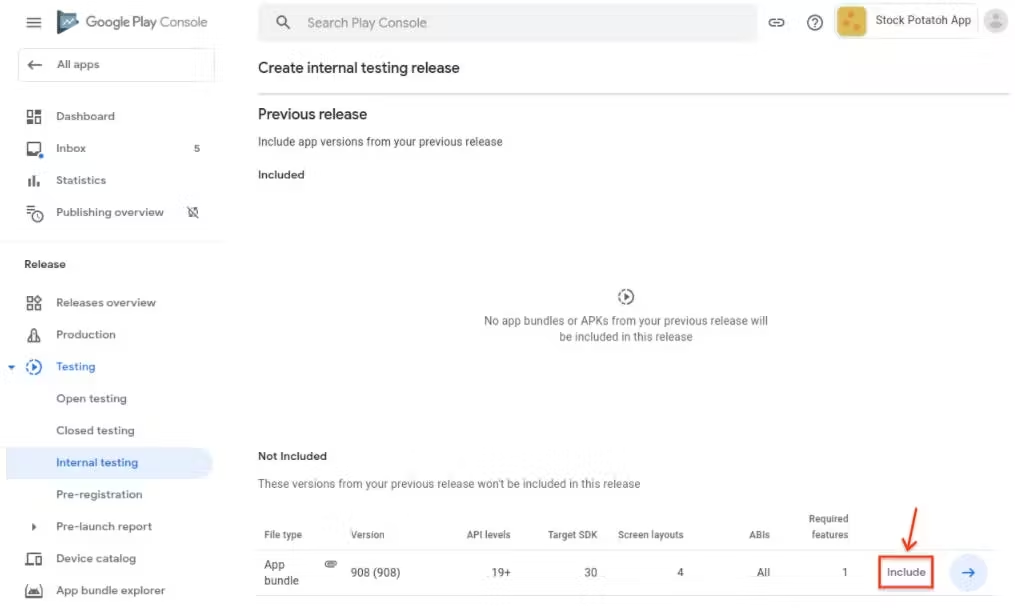
Demikian pula, saat membuat rilis Android, Anda juga perlu menyertakan App Bundle yang dirilis terbaru untuk ChromeOS. Jika tidak, pengguna di ChromeOS akan mendapatkan aplikasi Android saat menginstal aplikasi Anda untuk pertama kalinya di perangkat mereka, bukan aplikasi ChromeOS.
Mematuhi kebijakan pembayaran Google Play
Jika PWA Anda menjual produk digital yang termasuk dalam kebijakan pembayaran Play, Anda harus mengintegrasikan layanan penagihan Play ke dalam aplikasi sebelum dapat diluncurkan. Pelajari lebih lanjut cara mengintegrasikan Layanan Penagihan Google Play dengan aplikasi web Anda.
Memperbarui PWA Anda di Play
Karena pengguna menggunakan aplikasi web aktif Anda setelah menginstal PWA Anda melalui Google Play, hanya ada beberapa skenario saat Anda perlu mengupdate aplikasi yang di-deploy. Skenario ini mencakup:
- Jika aplikasi sudah berusia lebih dari satu tahun. Dalam hal ini, Anda harus melakukan update untuk memastikan aplikasi Anda berfungsi dengan Android SDK terbaru.
- Jika Anda memiliki paket seluler dan khusus Chrome OS yang terpisah dalam listingan yang sama, dan nomor versi Android khusus platform melebihi versi PWA khusus Chrome OS Anda. Dalam hal ini, Anda perlu menaikkan versi PWA dan men-deploy ulang aplikasi sambil mempertahankan rilis aplikasi Android khusus platform.
- Jika ada fitur baru yang ingin Anda manfaatkan.
- Jika Anda telah mengubah manifes aplikasi web, misalnya memperbarui ikon atau warna tema, dan ingin perubahan tersebut diterapkan ke PWA Anda di Play. Dalam hal ini, Anda harus mengompilasi ulang project Bubblewrap dan men-deploy ulang aplikasi.