

با فهرست کردن PWA خود در گوگل پلی، آن در بزرگترین فروشگاه اپلیکیشن جهان قابل کشف میشود. گوگل پلی همچنین رتبهبندیها و نظرات مربوط به اپلیکیشن را ارائه میدهد و به کاربران قبل از نصب PWA شما، بینشی در مورد آن میدهد. در نهایت، وقتی اپلیکیشن خود را در گوگل پلی فهرست میکنید، از قدرت پرداخت گوگل پلی نیز بهرهمند میشوید که به کاربران یک پلتفرم پرداخت آشنا برای کار میدهد و در عین حال از پرداختها از چندین کشور پشتیبانی میکند.
حبابپیچ
Bubblewrap یک رابط خط فرمان (CLI) است که میتواند برنامه وب پیشرونده شما را گرفته و آن را در یک بسته برنامه اندروید قرار دهد تا از طریق فروشگاههای برنامه، مانند Play در ChromeOS و اندروید، توزیع شود، بدون اینکه نیازی به دانش توسعه برنامه اندروید داشته باشید.
برای شروع، Bubblewrap را از NPM نصب کنید:
$ npm install -g @bubblewrap/cli
برای مقداردهی اولیه پروژه، فایل مانیفست برنامه وب PWA خود را به عنوان ورودی ارسال کنید و Bubblewrap یک پروژه اندروید برای ساخت پکیج PWA Play شما ایجاد خواهد کرد.
$ bubblewrap init --manifest=""
سپس پروژه را بسازید و Bubblewrap بستههایی (APK یا AAB) ایجاد میکند که میتوانند برای توزیع در Google Play آپلود شوند.
$ bubblewrap build
برای راهنمای شروع سریع و جزئیات بیشتر در مورد دستورات، مستندات رسمی CLI را بررسی کنید.
فقط سیستم عامل کروم
اگر از قبل یک برنامه اندروید مخصوص پلتفرم دارید یا نمیخواهید تجربه موبایل داشته باشید، میتوانید با اضافه کردن پرچم --chromeosonly در دستور init، برنامه خود را فقط در ChromeOS در دسترس قرار دهید:
$ bubblewrap init --manifest="" --chromeosonly
اگر قبلاً برنامه خود را مقداردهی اولیه کردهاید، میتوانید با تنظیم پرچم isChromeOSOnly روی true در فایل twa-manifest.json و اجرای دستور update Bubblewrap، این پیکربندی را تغییر دهید.
کلید امضا
کلید امضای شما، شما را به عنوان نویسنده اصلی برنامه معرفی میکند و هرگونه بهروزرسانی که در آن برنامه انجام شود، باید از کلید امضای اصلی استفاده کند. هنگام راهاندازی اولیه پروژه، Bubblewrap کلید موجود شما را درخواست میکند یا یک کلید جدید برای شما ایجاد میکند.
محافظت و گم نکردن این کلید بسیار مهم است. اگر این کلید گم شود، ممکن است بهروزرسانی برنامه شما در گوگل پلی بسیار دشوار شود.
پیوندهای دارایی دیجیتال
راهاندازی پیوندهای دارایی دیجیتال به چندین مرحله نیاز دارد: شما باید اطلاعات مربوط به برنامه خود را از Google Play جمعآوری کنید و فایلها را در مکانهای خاصی در برنامه وب خود مستقر کنید. برای نکاتی در مورد نحوه راهاندازی پیوندهای دارایی دیجیتال برای PWA خود، ویدیوی زیر را تماشا کنید:
از زمان انتشار این ویدیو، Bubblewrap دیگر فایل پیوندهای دارایی دیجیتال را برای شما تولید نمیکند. در عوض، دستور fingerprint را در این ابزار بررسی کنید.
انتشار برنامه شما در گوگل پلی
وقتی آماده انتشار برنامه خود در گوگل پلی شدید، موارد زیر را انجام دهید:
- مطمئن شوید که حساب توسعهدهنده گوگل پلی شما تنظیم شده است .
- بررسی کنید که جزئیات حساب توسعهدهنده شما دقیق باشد.
- اگر از Google Play Billing استفاده میکنید، حساب کاربری Google Payment Merchant خود را تنظیم کرده و آن را به حساب Google Play خود پیوند دهید.
- لیست برنامه خود را در گوگل پلی ایجاد کنید .
اکنون میتوانید برنامه خود را در گوگل پلی منتشر کنید! توصیه میکنیم ابتدا آن را در یک مسیر آزمایشی با فهرستی از آزمایشکنندگان معتبر منتشر کنید تا از عملکرد صحیح برنامه اطمینان حاصل شود.
توجه: ما گزینه برنامه پولی را برای PWA های منتشر شده در Google Play توصیه نمیکنیم. PWA نصب شده باید از طریق مرورگر کاربر قابل دسترسی باشد و تنها راه برای تعیین اینکه آیا ناوبری از یک برنامه نصب شده در Play آمده است یا خیر، به بررسیهای سمت کلاینت وابسته است و ممکن است برای هر ناوبری فعال نشود. به همین دلیل، هیچ راه امنی برای محدود کردن دسترسی به روشی که سایر برنامههای پولی میتوانند، وجود ندارد، بنابراین ما در عوض کسب درآمد از طریق خریدهای درون برنامهای و/یا اشتراکها را توصیه میکنیم.
یک PWA برای ChromeOS و یک برنامه Android مخصوص پلتفرم را در یک فهرست فهرست کنید
اگر از قبل حضور اندروید خوبی با یک اپلیکیشن اندروید مخصوص پلتفرم دارید و میخواهید یک PWA را در گوگل پلی منتشر کنید که فقط برای کرومبوکها طراحی شده باشد، میتوانید همه این کارها را در یک فهرست انجام دهید. مطمئن شوید که هنگام بستهبندی PWA خود، از پرچم ChromeOS only که قبلاً ذکر شد استفاده کنید. این کار تضمین میکند که نسخه PWA فقط برای کرومبوکها در دسترس خواهد بود. برای PWA و اپلیکیشن اندرویدی که قرار است در فهرست پلی استور به اشتراک گذاشته شوند، باید از کلید امضای یکسانی استفاده شود.
هشدار: آپلود یک برنامه اندروید موبایل با شماره نسخه بالاتر از برنامه مخصوص ChromeOS شما، در صورتی که برنامه اندروید موبایل با Chromebooks نیز سازگار باشد ، جایگزین برنامه مخصوص ChromeOS شما خواهد شد ! به عنوان بهترین روش، برنامه ChromeOS را چندین نسخه بالاتر از برنامه اندروید موبایل خود تنظیم کنید. به عنوان مثال، اگر نسخه اندروید ۱ باشد، برای ChromeOS، ۱۰۰۰ را انتخاب کنید. سپس با ایجاد نسخههای جدید برای هر نسخه، میتوانید شماره نسخهها را به ترتیب افزایش دهید، به شرطی که نسخه ChromeOS همیشه بزرگتر باشد. وقتی Play برنامه شما را توزیع میکند، از بالاترین نسخه موجود که با دستگاه مورد نظر سازگار است استفاده میکند.
هنگام ایجاد نسخه ChromeOS، مطمئن شوید که آخرین بسته نرمافزاری اندروید منتشر شده را نیز شامل میشود. اگر آخرین بسته موبایل در نسخه ChromeOS گنجانده نشده باشد، کاربران دستگاههای اندروید موبایل قادر به نصب برنامه شما نخواهند بود. در بخش «نسخه قبلی»، فایل APK یا AAB مربوط به آخرین نسخه موبایل اندروید را پیدا کرده و «شامل کردن» را انتخاب کنید.
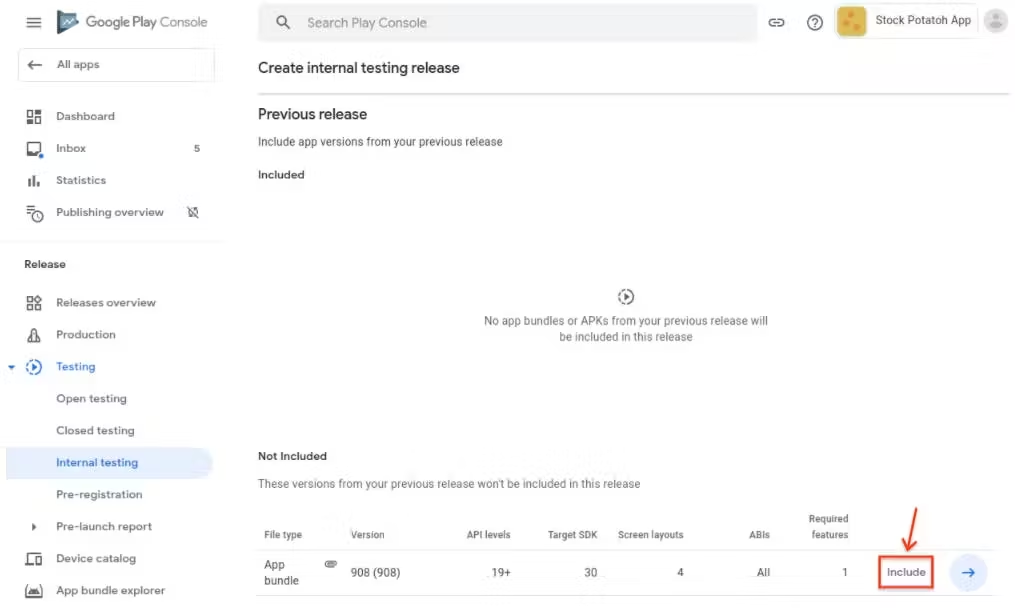
به طور مشابه، هنگام ایجاد نسخه اندروید، باید آخرین بسته نرمافزاری منتشر شده برای ChromeOS را نیز درج کنید. در غیر این صورت، کاربران ChromeOS هنگام نصب برنامه شما برای اولین بار در دستگاه خود، به جای برنامه ChromeOS، برنامه اندروید را دریافت خواهند کرد.
رعایت سیاستهای پرداخت گوگل پلی
اگر PWA شما کالاهای دیجیتالی میفروشد که تحت سیاست پرداختهای Play قرار میگیرند، باید قبل از راهاندازی برنامه، پرداخت Play را در آن ادغام کنید. درباره ادغام پرداخت Google Play با برنامه وب خود بیشتر بدانید.
بهروزرسانی PWA در حال اجرا
از آنجا که کاربران پس از نصب PWA شما از طریق گوگل پلی، از برنامه وب زنده شما استفاده میکنند، تنها چند سناریو وجود دارد که در آنها نیاز به بهروزرسانی برنامه مستقر شده خود خواهید داشت. این موارد عبارتند از:
- اگر برنامه بیش از یک سال قدمت دارد، در این صورت، باید آن را بهروزرسانی کنید تا مطمئن شوید که برنامه شما با آخرین SDK اندروید کار میکند.
- اگر بستههای جداگانهای برای موبایل و فقط برای سیستم عامل کروم در یک فهرست دارید و شماره نسخه اندروید مخصوص پلتفرم شما از نسخه PWA مخصوص سیستم عامل کروم شما بیشتر است، در این صورت، باید نسخه PWA را تغییر داده و برنامه را مجدداً مستقر کنید، در حالی که نسخه برنامه اندروید مخصوص پلتفرم خود را حفظ میکنید.
- اگر ویژگیهای جدیدی وجود دارد که میخواهید از آنها استفاده کنید.
- اگر مانیفست برنامه وب خود را تغییر دادهاید، مثلاً آیکونها یا رنگ تم را بهروزرسانی کردهاید، و میخواهید این تغییرات در PWA شما در Play اعمال شود، در این صورت، باید پروژه Bubblewrap خود را دوباره کامپایل کرده و برنامه را مجدداً مستقر کنید.