
গুগল প্লেতে আপনার PWA তালিকাভুক্ত করার মাধ্যমে, এটি বিশ্বের বৃহত্তম অ্যাপ স্টোরে আবিষ্কারযোগ্য হয়ে ওঠে। গুগল প্লে অ্যাপ রেটিং এবং পর্যালোচনাও প্রদান করে, যা ব্যবহারকারীদের আপনার PWA ইনস্টল করার আগে অন্তর্দৃষ্টি দেয়। অবশেষে, যখন আপনি গুগল প্লেতে আপনার অ্যাপ তালিকাভুক্ত করেন, তখন আপনি গুগল প্লে বিলিংয়ের শক্তিও পান, যা ব্যবহারকারীদের একাধিক দেশ থেকে পেমেন্ট সমর্থন করার সাথে সাথে কাজ করার জন্য একটি পরিচিত পেমেন্ট প্ল্যাটফর্ম দেয়।
বাবলর্যাপ
বাবলর্যাপ হল একটি CLI যা আপনার প্রোগ্রেসিভ ওয়েব অ্যাপটি একটি অ্যান্ড্রয়েড অ্যাপ বান্ডেলে মোড়ানোর জন্য ব্যবহার করা হয়, যা ChromeOS এবং Android-এর মতো অ্যাপ স্টোরগুলিতে বিতরণ করা হয়, এবং এর জন্য অ্যান্ড্রয়েড অ্যাপ ডেভেলপমেন্ট জ্ঞানের প্রয়োজন হয় না।
শুরু করতে, NPM থেকে Bubblewrap ইনস্টল করুন:
$ npm install -g @bubblewrap/cli
আপনার প্রকল্পটি শুরু করতে, আপনার PWA এর ওয়েব অ্যাপ ম্যানিফেস্টটি ইনপুট হিসাবে পাস করুন এবং বাবলর্যাপ আপনার PWA প্লে প্যাকেজ তৈরি করার জন্য একটি অ্যান্ড্রয়েড প্রকল্প তৈরি করবে।
$ bubblewrap init --manifest=""
তারপর প্রকল্পটি তৈরি করুন এবং বাবলর্যাপ প্যাকেজগুলি (APK বা AAB) তৈরি করবে যা বিতরণের জন্য Google Play তে আপলোড করা যাবে।
$ bubblewrap build
কমান্ড সম্পর্কে আরও বিস্তারিত জানতে এবং দ্রুত শুরু করার নির্দেশিকা জানতে অফিসিয়াল CLI ডকুমেন্টেশন দেখুন।
শুধুমাত্র ChromeOS
যদি আপনার ইতিমধ্যেই একটি প্ল্যাটফর্ম-নির্দিষ্ট অ্যান্ড্রয়েড অ্যাপ থাকে, অথবা মোবাইল অভিজ্ঞতা পেতে না চান, তাহলে আপনি init কমান্ডে --chromeosonly ফ্ল্যাগ যোগ করে শুধুমাত্র ChromeOS-এ আপনার অ্যাপ্লিকেশনটি উপলব্ধ করতে পারেন:
$ bubblewrap init --manifest="" --chromeosonly
যদি আপনি ইতিমধ্যেই আপনার অ্যাপ্লিকেশনটি শুরু করে থাকেন, তাহলে twa-manifest.json ফাইলে isChromeOSOnly ফ্ল্যাগটিকে true তে সেট করে এবং Bubblewrap এর update কমান্ডটি চালিয়ে এই কনফিগারেশনটি পরিবর্তন করতে পারেন।
স্বাক্ষর কী
আপনার সাইনিং কী আপনাকে অ্যাপটির মূল লেখক হিসেবে চিহ্নিত করে এবং সেই অ্যাপে করা যেকোনো আপডেটের জন্য মূল সাইনিং কী ব্যবহার করতে হবে। আপনার প্রকল্পটি শুরু করার সময়, বাবলর্যাপ আপনার বিদ্যমান কীটি জিজ্ঞাসা করবে অথবা আপনার জন্য একটি নতুন কী তৈরি করবে।
এই কীটি সুরক্ষিত রাখা এবং হারিয়ে না যাওয়া খুবই গুরুত্বপূর্ণ। যদি এই কীটি হারিয়ে যায়, তাহলে Google Play-তে আপনার অ্যাপ্লিকেশনে আপডেট করা খুব কঠিন হয়ে পড়তে পারে।
ডিজিটাল সম্পদের লিঙ্ক
ডিজিটাল অ্যাসেট লিঙ্ক সেট আপ করার জন্য একাধিক ধাপ প্রয়োজন: আপনাকে গুগল প্লে থেকে আপনার অ্যাপের তথ্য সংগ্রহ করতে হবে এবং আপনার ওয়েব অ্যাপ্লিকেশনের নির্দিষ্ট স্থানে ফাইল স্থাপন করতে হবে। আপনার PWA এর জন্য ডিজিটাল অ্যাসেট লিঙ্ক সেট আপ করার টিপসের জন্য, নীচের ভিডিওটি দেখুন:
এই ভিডিওটি প্রকাশের পর থেকে, বাবলর্যাপ আর আপনার জন্য ডিজিটাল অ্যাসেট লিংক ফাইল তৈরি করে না। পরিবর্তে টুলে fingerprint কমান্ডটি দেখুন।
গুগল প্লেতে আপনার অ্যাপ প্রকাশ করা হচ্ছে
যখন আপনি আপনার অ্যাপটি Google Play তে প্রকাশ করার জন্য প্রস্তুত হবেন, তখন নিম্নলিখিতগুলি করুন:
- আপনার Google Play ডেভেলপার অ্যাকাউন্ট সেট আপ করা আছে কিনা তা নিশ্চিত করুন।
- আপনার ডেভেলপার অ্যাকাউন্টের বিবরণ সঠিক কিনা তা পরীক্ষা করুন।
- আপনি যদি Google Play Billing ব্যবহার করেন, তাহলে আপনার Google Payment Merchant অ্যাকাউন্ট সেট আপ করুন এবং এটি আপনার Google Play অ্যাকাউন্টের সাথে লিঙ্ক করুন।
- গুগল প্লেতে আপনার অ্যাপের তালিকা তৈরি করুন ।
এখন আপনি আপনার অ্যাপটি Google Play তে প্রকাশ করতে পারেন! আমরা আপনাকে প্রথমে বিশ্বস্ত পরীক্ষকদের তালিকা সহ একটি টেস্টিং ট্র্যাকে প্রকাশ করার পরামর্শ দিচ্ছি যাতে অ্যাপটি প্রত্যাশা অনুযায়ী কাজ করে তা যাচাই করা যায়।
দ্রষ্টব্য: গুগল প্লেতে প্রকাশিত PWA-এর জন্য আমরা পেইড অ্যাপ বিকল্পটি সুপারিশ করি না। ইনস্টল করা PWA ব্যবহারকারীর ব্রাউজার থেকে অ্যাক্সেসযোগ্য হতে হবে এবং প্লে ইনস্টল করা অ্যাপ থেকে নেভিগেশন আসে কিনা তা নির্ধারণের একমাত্র উপায় হল ক্লায়েন্ট-সাইড চেকের উপর নির্ভর করা এবং প্রতিটি নেভিগেশনের জন্য কার্যকর নাও হতে পারে। এই কারণে, অন্যান্য পেইড অ্যাপের মতো অ্যাক্সেস সীমিত করার কোনও নিরাপদ উপায় নেই, তাই আমরা অ্যাপ-মধ্যস্থ কেনাকাটা এবং/অথবা সাবস্ক্রিপশনের মাধ্যমে নগদীকরণের পরামর্শ দিই।
ChromeOS এর জন্য একটি PWA এবং একটি প্ল্যাটফর্ম-নির্দিষ্ট অ্যান্ড্রয়েড অ্যাপ একটি তালিকার অধীনে তালিকাভুক্ত করুন
যদি আপনার ইতিমধ্যেই একটি সুপ্রতিষ্ঠিত অ্যান্ড্রয়েড উপস্থিতি থাকে এবং একটি প্ল্যাটফর্ম-ভিত্তিক অ্যান্ড্রয়েড অ্যাপ্লিকেশন থাকে এবং আপনি Google Play তে এমন একটি PWA প্রকাশ করতে চান যা শুধুমাত্র Chromebook-এর জন্য লক্ষ্য করা হয়, তাহলে আপনি একই তালিকায় এটি করতে পারেন। নিশ্চিত করুন যে আপনার PWA প্যাকেজ করার সময়, উপরে উল্লিখিত ChromeOS only ফ্ল্যাগ ব্যবহার করুন। এটি নিশ্চিত করবে যে PWA সংস্করণটি শুধুমাত্র Chromebook-এর জন্য উপলব্ধ থাকবে। PWA এবং Android অ্যাপ উভয়ের জন্যই একই সাইনিং কী ব্যবহার করা প্রয়োজন যারা Play Store তালিকা ভাগ করে নেবে।
সতর্কতা: আপনার ChromeOS-এর জন্য উপযুক্ত অ্যাপের চেয়ে বেশি ভার্সন নম্বর সহ একটি মোবাইল অ্যান্ড্রয়েড অ্যাপ আপলোড করলে আপনার ChromeOS-এর জন্য উপযুক্ত অ্যাপটি প্রতিস্থাপন করা হবে যদি মোবাইল অ্যান্ড্রয়েড অ্যাপটি Chromebook-এর সাথেও সামঞ্জস্যপূর্ণ হয়! সর্বোত্তম অনুশীলন হিসেবে, ChromeOS অ্যাপটিকে আপনার মোবাইল অ্যান্ড্রয়েড অ্যাপের চেয়ে বেশ কয়েকটি ভার্সন বেশি সেট করুন। উদাহরণস্বরূপ, ChromeOS-এর জন্য 1000 যদি Android সংস্করণ 1 হয়। তারপর আপনি প্রতিটির জন্য নতুন রিলিজ তৈরি করার সময়, আপনি সেই অনুযায়ী ভার্সন নম্বরগুলি বৃদ্ধি করতে পারেন যতক্ষণ না ChromeOS সংস্করণটি সর্বদা বড় থাকে। যখন Play আপনার অ্যাপ বিতরণ করে, তখন এটি প্রদত্ত ডিভাইসের সাথে সামঞ্জস্যপূর্ণ সর্বোচ্চ ভার্সন ব্যবহার করে।
ChromeOS রিলিজ তৈরি করার সময়, সর্বশেষ প্রকাশিত অ্যান্ড্রয়েড অ্যাপ বান্ডেলটি অন্তর্ভুক্ত করতে ভুলবেন না। যদি সর্বশেষ মোবাইল প্যাকেজটি ChromeOS রিলিজে অন্তর্ভুক্ত না থাকে, তাহলে মোবাইল অ্যান্ড্রয়েড ডিভাইসের ব্যবহারকারীরা আপনার অ্যাপটি ইনস্টল করতে পারবেন না। "পূর্ববর্তী রিলিজ" বিভাগে, সর্বশেষ অ্যান্ড্রয়েড মোবাইল সংস্করণের সাথে সম্পর্কিত APK বা AAB খুঁজুন এবং "অন্তর্ভুক্ত করুন" নির্বাচন করুন।
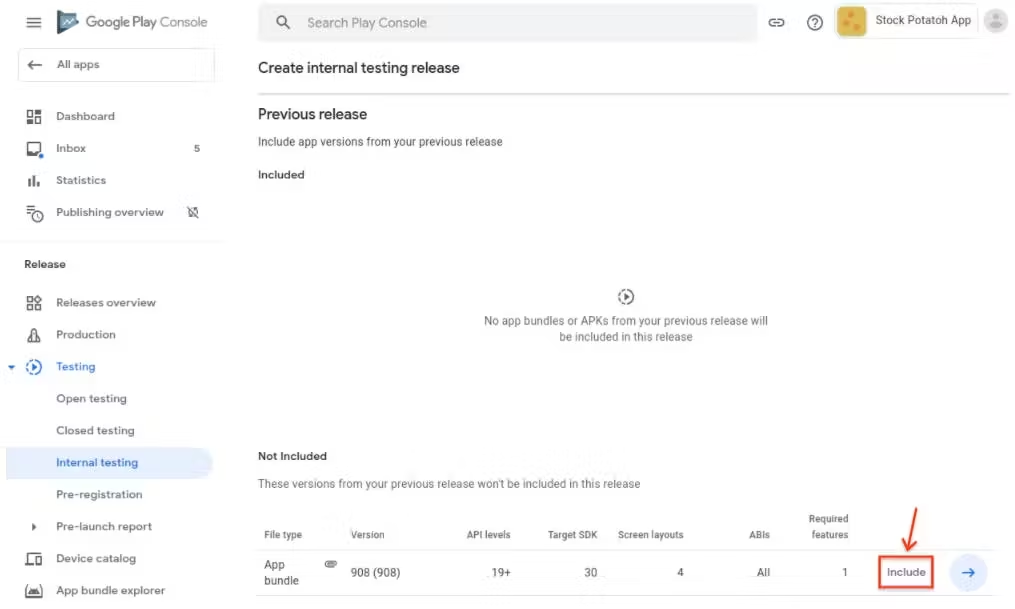
একইভাবে, অ্যান্ড্রয়েড রিলিজ তৈরি করার সময়, আপনাকে ChromeOS-এর জন্য সর্বশেষ প্রকাশিত অ্যাপ বান্ডেলটিও অন্তর্ভুক্ত করতে হবে। অন্যথায়, ChromeOS ব্যবহারকারীরা তাদের ডিভাইসে প্রথমবারের মতো আপনার অ্যাপ ইনস্টল করার সময় ChromeOS অ্যাপের পরিবর্তে অ্যান্ড্রয়েড অ্যাপটি পাবেন।
গুগল প্লে পেমেন্ট নীতি মেনে চলা
যদি আপনার PWA এমন ডিজিটাল পণ্য বিক্রি করে যা Play পেমেন্ট নীতির আওতায় আসে, তাহলে আপনার অ্যাপটি চালু করার আগে আপনাকে Play বিলিংকে এতে একীভূত করতে হবে। আপনার ওয়েব অ্যাপের সাথে Google Play বিলিংকে একীভূত করার বিষয়ে আরও জানুন।
Play-তে আপনার PWA আপডেট করা হচ্ছে
যেহেতু ব্যবহারকারীরা Google Play এর মাধ্যমে আপনার PWA ইনস্টল করার পরে আপনার লাইভ ওয়েব অ্যাপ ব্যবহার করছেন, তাই আপনার ডিপ্লয় করা অ্যাপটি আপডেট করার প্রয়োজন হবে এমন কয়েকটি পরিস্থিতি রয়েছে। এর মধ্যে রয়েছে:
- যদি অ্যাপটি এক বছরেরও বেশি পুরনো হয়। এই ক্ষেত্রে, আপনার অ্যাপটি সর্বশেষ Android SDK এর সাথে কাজ করে তা নিশ্চিত করার জন্য আপনাকে আপডেট করা উচিত।
- যদি আপনার একই তালিকার অধীনে আলাদা মোবাইল এবং Chrome OS-এর জন্য প্যাকেজ থাকে এবং প্ল্যাটফর্ম-নির্দিষ্ট Android সংস্করণ নম্বর আপনার Chrome OS-এর জন্য PWA সংস্করণের চেয়ে বেশি হয়। এই ক্ষেত্রে, আপনাকে PWA সংস্করণটি পরিবর্তন করতে হবে এবং আপনার প্ল্যাটফর্ম-নির্দিষ্ট Android অ্যাপ রিলিজ ধরে রেখে অ্যাপটি পুনরায় স্থাপন করতে হবে।
- যদি নতুন কোন বৈশিষ্ট্য থাকে যা আপনি কাজে লাগাতে চান।
- যদি আপনি আপনার ওয়েব অ্যাপ ম্যানিফেস্ট পরিবর্তন করে থাকেন, যেমন আইকন আপডেট করা বা থিমের রঙ, এবং চান যে এই পরিবর্তনগুলি আপনার Play-তে PWA-তে প্রয়োগ করা হোক। এই ক্ষেত্রে, আপনার Bubblewrap প্রকল্পটি পুনরায় কম্পাইল করা উচিত এবং অ্যাপটি পুনরায় স্থাপন করা উচিত।