
通过在 Google Play 上列出 PWA,您的 PWA 便可在全球最大的应用商店中被发现。Google Play 还提供应用评分和评价,让用户在安装 PWA 之前就能了解相关信息。最后,当您在 Google Play 中列出应用时,还可以使用 Google Play 结算服务,让用户能够使用熟悉的付款平台,同时支持来自多个国家/地区的付款。
气泡膜
Bubblewrap 是一款 CLI,可将您的渐进式 Web 应用封装在 Android App Bundle 中,以便通过应用商店(例如 ChromeOS 和 Android 上的 Play)进行分发,而无需具备 Android 应用开发知识。
首先,从 NPM 安装 Bubblewrap:
$ npm install -g @bubblewrap/cli
如需初始化项目,请传入 PWA 的 Web 应用清单作为输入,Bubblewrap 将生成一个 Android 项目,用于构建 PWA Play 软件包。
$ bubblewrap init --manifest=""
然后构建项目,Bubblewrap 将创建可上传到 Google Play 以进行分发的软件包(APK 或 AAB)。
$ bubblewrap build
如需查看快速入门指南和有关命令的更多详细信息,请参阅官方 CLI 文档。
仅限 ChromeOS
如果您已有特定于平台的 Android 应用,或者不希望提供移动体验,则可以在 init 命令中添加 --chromeosonly 标志,使您的应用仅在 ChromeOS 上可用:
$ bubblewrap init --manifest="" --chromeosonly
如果您已初始化应用,则可以通过以下方式更改此配置:在 twa-manifest.json 文件中将 isChromeOSOnly 标志设置为 true,然后运行 Bubblewrap 的 update 命令。
签名密钥
签名密钥用于表明您是应用的原始作者,并且对该应用进行的任何更新都需要使用原始签名密钥。初始化项目时,Bubblewrap 会要求您提供现有密钥,或者为您创建一个新密钥。
保护此密钥并避免丢失非常重要。如果丢失此密钥,您可能很难在 Google Play 中更新应用。
Digital Asset Links
设置 Digital Asset Links 需要执行多个步骤:您需要从 Google Play 收集有关应用的信息,并在 Web 应用中的特定位置部署文件。如需了解有关如何为 PWA 设置数字资产链接的提示,请观看以下视频:
自发布此视频以来,Bubblewrap 不再为您生成 Digital Asset Links 文件。不妨改用该工具中的 fingerprint 命令。
将应用发布到 Google Play
准备好将应用发布到 Google Play 后,请执行以下操作:
- 确保您已设置 Google Play 开发者账号。
- 确认您的开发者账号详细信息准确无误。
- 如果您使用的是 Google Play 结算服务,请设置您的 Google 支付商家账号,并将其与您的 Google Play 账号相关联。
- 在 Google Play 中创建应用商品详情。
现在,您可以将应用发布到 Google Play 了!我们建议您先向测试轨道发布版本,并使用可信测试员列表来验证应用是否按预期运行。
注意:我们不建议在 Google Play 上发布的 PWA 采用付费应用方案。已安装的 PWA 需要可从用户的浏览器访问,而确定导航是否来自 Play 安装的应用的唯一方法是依赖于客户端检查,并且可能不会针对每次导航触发。因此,我们无法像其他付费应用那样以安全的方式限制访问权限,因此建议您通过应用内购和/或订阅创收。
在一个商品详情下同时列出 ChromeOS PWA 和特定于平台的 Android 应用
如果您已经拥有一个成熟的 Android 平台专用 Android 应用,并且希望向 Google Play 发布一个仅面向 Chromebook 的 PWA,那么您可以在同一商品详情中完成所有操作。请确保在打包 PWA 时使用上述 ChromeOS 专用标志。这样可确保 PWA 版本仅适用于 Chromebook。PWA 和 Android 应用(如果它们要共用一个 Play 商店商品详情)必须使用相同的签名密钥。
警告:如果上传的移动 Android 应用的版本号高于 ChromeOS 专用应用,且该移动 Android 应用也与 Chromebook 兼容,则该移动 Android 应用将替换您的 ChromeOS 专用应用!最佳实践是将 ChromeOS 应用的版本设置为比移动 Android 应用的版本高几个版本。例如,如果 Android 版本为 1,则 ChromeOS 版本为 1000。然后,在为每个应用创建新版本时,您可以相应地递增版本号,只要 ChromeOS 版本始终较大即可。当 Play 分发您的应用时,会使用与指定设备兼容的最高可用版本。
创建 ChromeOS 版本时,请务必包含最新发布的 Android App Bundle。如果 ChromeOS 版本中未包含最新的移动软件包,则使用 Android 移动设备的用户将无法安装您的应用。在“以前的版本”部分中,找到与最新 Android 移动版本对应的 APK 或 AAB,然后选择“包含”。
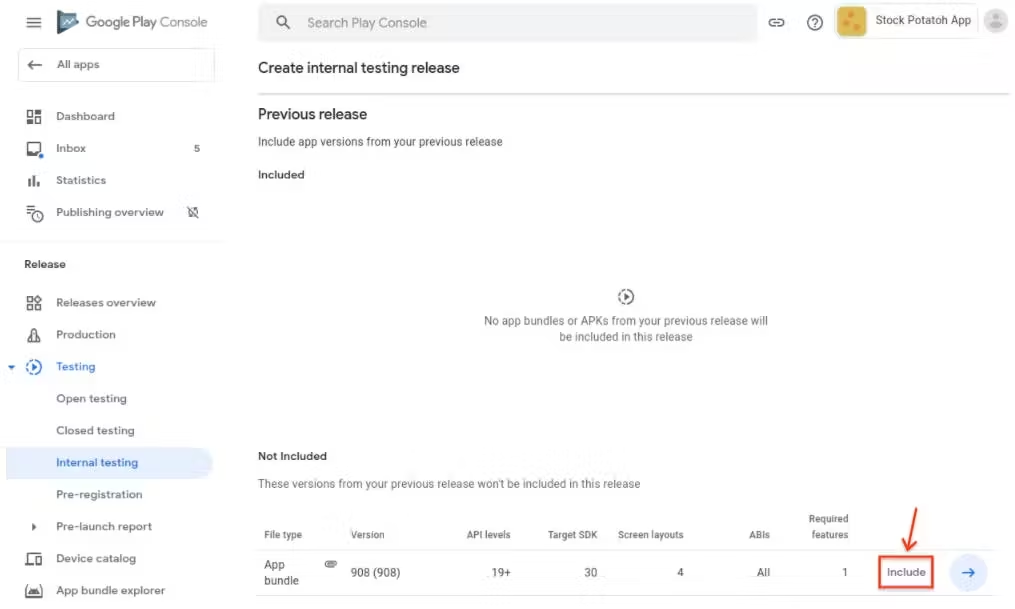
同样,在创建 Android 版本时,您还需要包含最新发布的 ChromeOS App Bundle。否则,ChromeOS 用户首次在其设备上安装您的应用时,将获得 Android 应用,而不是 ChromeOS 应用。
遵守 Google Play 支付政策
如果您的 PWA 销售的数字商品属于 Play 支付政策的适用范围,您必须先将 Play 结算服务集成到应用中,然后才能发布该应用。详细了解如何将 Google Play 结算服务与 Web 应用集成。
在 Play 中更新 PWA
由于用户在通过 Google Play 安装 PWA 后会使用您的实时 Web 应用,因此您只需在少数情况下更新已部署的应用。这些情况包括:
- 如果应用已发布超过一年。在这种情况下,您应进行更新,以确保您的应用可与最新的 Android SDK 搭配使用。
- 如果您在同一商品详情下分别提供了移动版和仅限 ChromeOS 的软件包,并且特定于平台的 Android 版本号高于仅限 ChromeOS 的 PWA 版本。在这种情况下,您需要提升 PWA 版本并重新部署应用,同时保留特定于平台的 Android 应用版本。
- 如果您想使用新功能。
- 如果您更改了 Web 应用清单(例如更新了图标或主题颜色),并希望这些更改应用于 Play 中的 PWA。在这种情况下,您应重新编译 Bubblewrap 项目并重新部署应用。