

如需在 Play 应用中销售数字内容和商品,您需要先在 Play 管理中心内设置商品和订阅。
在应用的左侧菜单中,应该会显示“创收”部分。展开“产品”项,查看创收的三种方式。
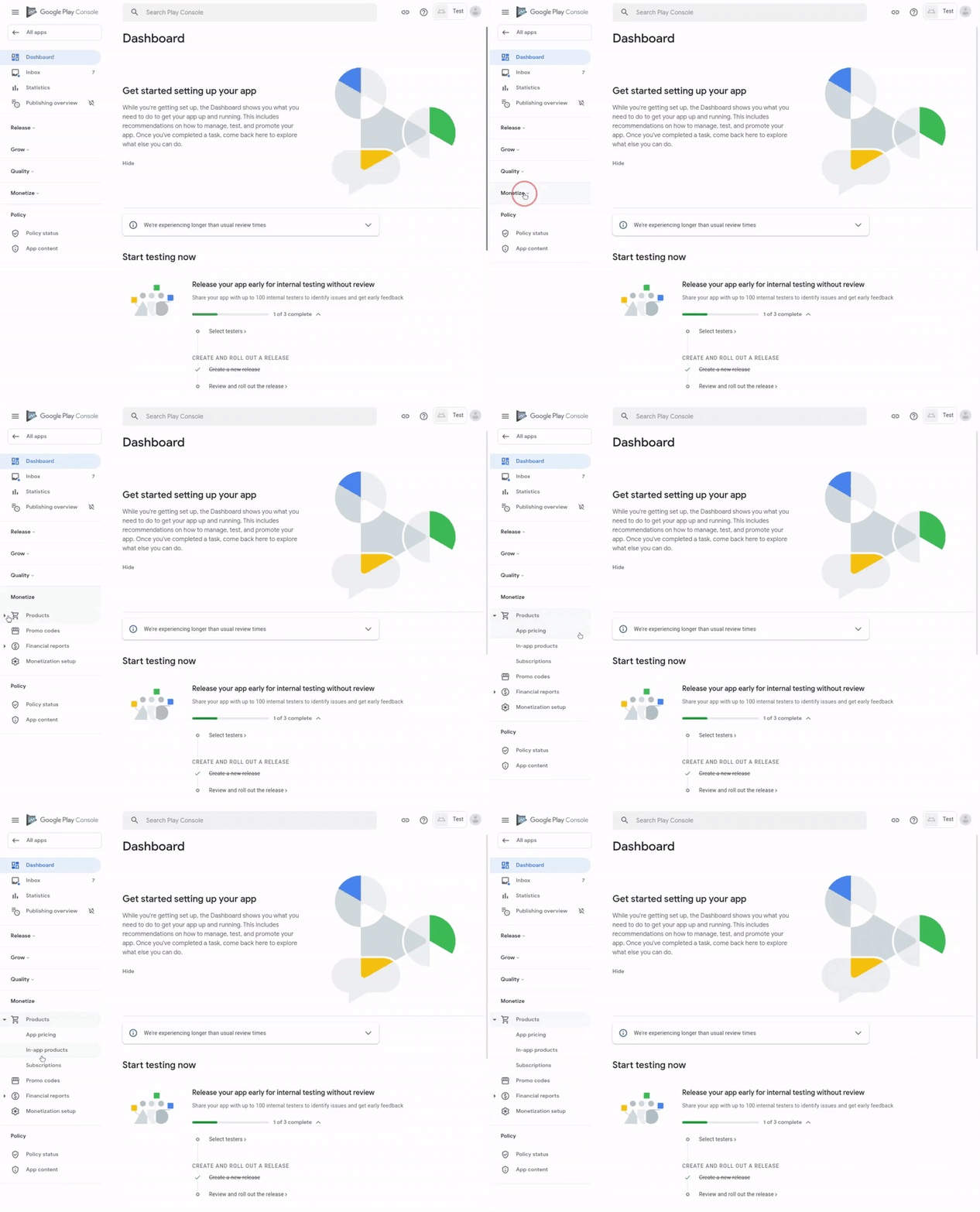
在设置应用内商品和订阅之前,请先确保您已将 APK 或 Android App Bundle (AAB) 上传到正式版或测试轨道。您还需要向应用添加 BILLING 权限。对于 Android 应用,请按照相关步骤在 Google Play 管理中心内启用结算相关功能。如果您有渐进式 Web 应用,Bubblewrap 可让您在 init 设置期间的某个提示中启用对 Play 结算的支持。
应用内商品
您可以在“应用内商品”部分中添加您想在应用中提供的数字商品的相关信息。点击“创建商品”,然后输入相应商品的信息。
-
产品 ID
-
这是商品的唯一标识符。商品创建后,便无法更改商品 ID,因此在创建商品 ID 时请务必谨慎。商品 ID 不会向用户显示,主要供 Play 用于标识。也称为商品“SKU”。
-
商品详情
-
为您的商品选择合适的用户显示名称和说明,以便向用户提供有关商品的更多信息。这些信息日后可以修改,因此您可以根据需要随时更改。
-
价格
-
为此商品设置默认价格。这是用户需要支付的费用,除非目前有促销活动。此字段还可以在商品创建后进行更改。
订阅
“订阅”是另一种类型的数字商品。订阅不是一次性付款购买商品,而是定期付款,并且还应为用户带来定期福利。点击“创建订阅”即可开始。您会发现,大多数字段都与应用内商品类似,但也有一些不同之处。
-
产品 ID
-
同样,此 ID 必须是唯一的,并且一经创建便无法更改。
-
订阅详情
-
还有一个“福利”字段,您可以在其中添加订阅附带的福利。这样一来,用户可以更清楚地了解自己将获得哪些福利。
-
价格
-
除了默认价格之外,您还需要设置结算周期,即订阅续订和用户结算的频率。
-
订阅选项
-
这些是订阅特有的其他选项。您可以为首次订阅者提供免费试用,让他们先试用一下,也可以提供优惠的初次体验价作为奖励。您还可以设置宽限期,让用户在此期间解决付款问题,同时保留其订阅。最后,您还可以启用重新订阅功能,让用户在取消订阅后可以从 Play 商店重新订阅。如需详细了解不同的订阅选项如何运作以及如何让用户受益,请参阅订阅文档。
促销代码
您可以创建促销优惠,吸引用户对您的应用和数字内容产生兴趣。在左侧菜单的“创收”部分中,选择“促销代码”。点击“创建促销代码”,然后填写必填字段。
-
宣传名称
-
此名称不会向用户显示,仅供您识别促销活动。
-
开始日期和时间
-
选择您希望促销活动在星期几以及哪个时间开始。
-
结束日期和时间
-
选择您希望促销活动在星期几以及哪个时间结束。请注意,促销活动最长可以持续一年。
-
促销类型
-
选择要创建哪种促销活动。
-
付费应用
-
如果您的应用是付费应用,您可以限时将其设为免费应用。
-
应用内商品
-
向用户免费提供商品(例如,让用户解锁通常无法获得的特殊商品)以供购买。
-
订阅
-
用户可凭促销代码体验免费试订服务(而非免费订阅)。您需要输入免费试订期限(天数),之后用户才需要付款。
-
促销代码
-
您可以选择两种类型的促销代码。
-
一次性代码
-
这些是自动生成的唯一代码,用户只能兑换一次。用户可以直接从 Play 商店或从您的应用内兑换这些代码。
-
自定义代码
-
也称为“个性化代码”。这些是由您自行指定的自定义促销代码,可多次兑换,但不得超过您预定义的最大次数。例如 “SPRING10DAYSFREE”。自定义代码仅适用于订阅内容,且只能由之前未曾订阅过的用户兑换。
付款资料
最后,您需要访问自己的收入。如果您之前未设置支付资料和商家账号,请在 Play 管理中心的主菜单(而非应用的菜单)中,依次前往“设置”和“开发者账号”,然后前往“支付资料”。填写您的商家信息以设置支付资料,该支付资料随后会自动与您的 Play 管理中心和开发者账号相关联。然后在“支付资料”菜单中添加一种收款方式,以便接收收入。
如需详细了解应用的财务数据,请前往应用的菜单,然后依次前往“创收”和“财务报告”。您可以在其中查看按商品、订阅和买家细分的各种收入数据。