

Aby sprzedawać treści i produkty cyfrowe w aplikacji w Google Play, musisz najpierw skonfigurować produkty i subskrypcje w Konsoli Play.
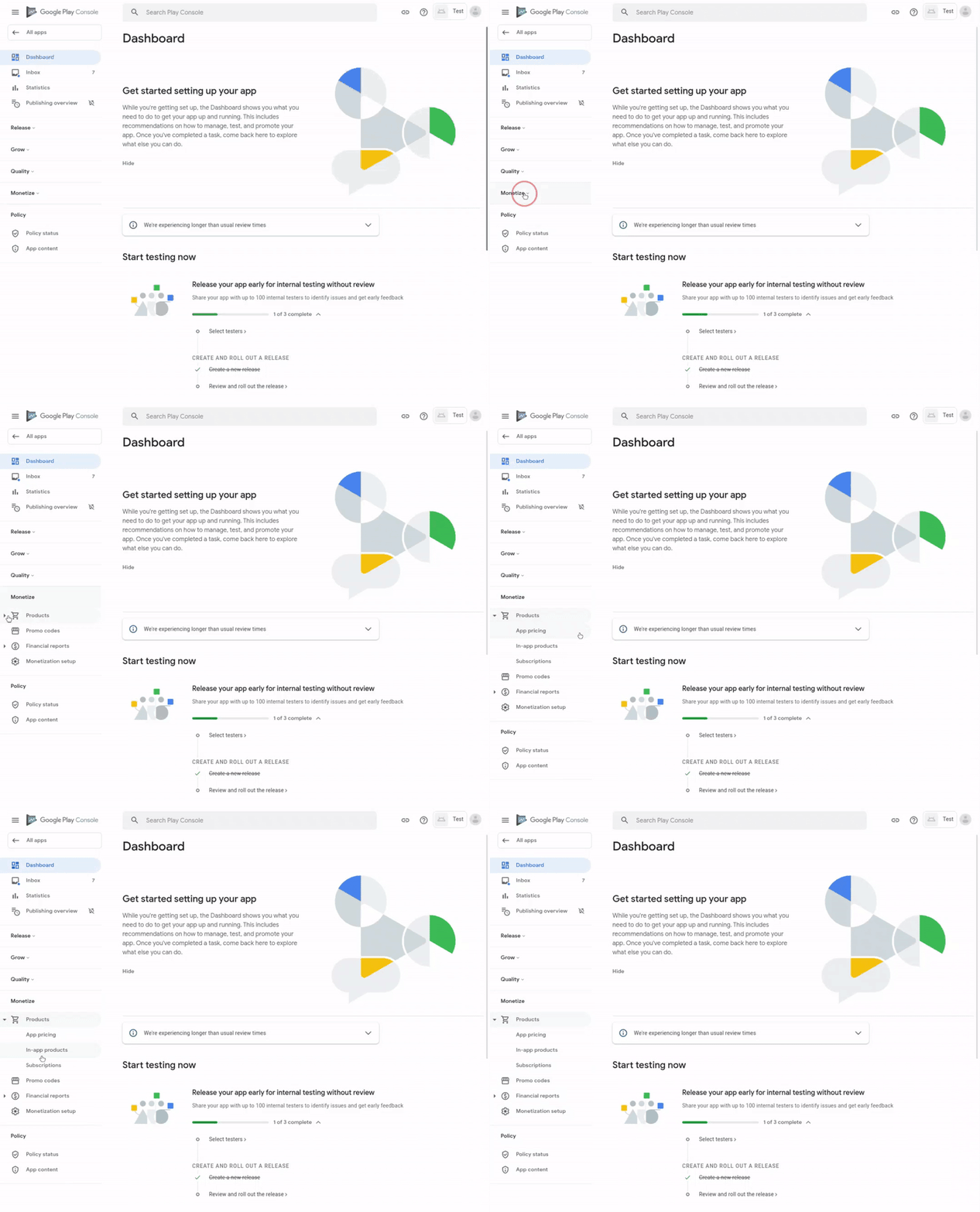
W menu po lewej stronie aplikacji powinna być sekcja „Zarabianie”. Rozwiń pozycję „Produkty”, aby zobaczyć 3 sposoby zarabiania na aplikacji.
Zanim skonfigurujesz produkty w aplikacji i subskrypcje, upewnij się, że plik APK lub pakiet aplikacji na Androida (AAB) został przesłany na ścieżkę produkcyjną lub testową. Musisz też dodać do aplikacji uprawnienie BILLING. W przypadku aplikacji na Androida wykonaj czynności opisane w artykule włączanie funkcji związanych z płatnościami w Konsoli Google Play. Jeśli masz progresywną aplikację internetową, Bubblewrap umożliwia włączenie obsługi systemu rozliczeniowego Google Play w jednym z promptów podczas init konfiguracji.
Produkty w aplikacjach
W sekcji „Produkty w aplikacji” możesz dodać informacje o produktach cyfrowych, które chcesz udostępnić do zakupu w aplikacji. Kliknij „Utwórz produkt” i wpisz odpowiednie informacje o produkcie.
-
IDENTYFIKATOR PRODUKTU
-
Jest to unikalny identyfikator produktu. Po utworzeniu produktu nie można go zmienić, więc zachowaj ostrożność podczas tworzenia identyfikatora produktu. Identyfikator produktu nie będzie widoczny dla użytkowników i służy głównie do celów identyfikacyjnych w Google Play. Nazywany też „SKU” produktu.
-
SZCZEGÓŁY PRODUKTU
-
Wybierz odpowiednią nazwę i opis produktu, które będą widoczne dla użytkowników, aby przekazać im więcej informacji o produkcie. Możesz je później edytować, więc zmieniaj je tak często, jak chcesz.
-
CENA
-
Ustaw domyślną cenę tego produktu. Jest to koszt dla użytkownika, chyba że w danym momencie trwa promocja. To pole można też zmienić po utworzeniu produktu.
Subskrypcje
„Subskrypcje” to kolejny typ produktu cyfrowego. Subskrypcja to płatność cykliczna, która powinna też przynosić użytkownikowi cykliczne korzyści, a nie jednorazowa płatność za produkt. Aby rozpocząć, kliknij „Utwórz subskrypcję”. Większość pól jest podobna do pól produktów w aplikacji, ale jest kilka różnic.
-
IDENTYFIKATOR PRODUKTU
-
Musi być unikalna i nie można jej zmienić po utworzeniu.
-
SZCZEGÓŁY SUBSKRYPCJI
-
Jest też dodatkowe pole „Korzyści”, w którym możesz dodać korzyści związane z subskrypcją. Dzięki temu użytkownik uzyskuje więcej informacji o tym, co otrzyma.
-
CENA
-
Oprócz ceny domyślnej musisz też ustawić okres rozliczeniowy, czyli jak często subskrypcja jest odnawiana i jak często użytkownik otrzymuje rachunek.
-
OPCJE SUBSKRYPCJI
-
Są to dodatkowe opcje dotyczące subskrypcji. Możesz zaoferować osobom, które po raz pierwszy subskrybują Twoją usługę, bezpłatny okres próbny, aby mogły ją wypróbować, lub obniżoną cenę początkową jako zachętę. Możesz też ustawić okres prolongaty, w trakcie którego użytkownicy mogą zachować subskrypcję, rozwiązując problemy z płatnościami. Możesz też włączyć ponowne subskrybowanie, aby umożliwić użytkownikom wznowienie subskrypcji w Sklepie Play po jej anulowaniu. Szczegółowe informacje o tym, jak działają różne opcje subskrypcji i jakie korzyści mogą przynieść użytkownikom, znajdziesz w dokumentacji subskrypcji.
Kody promocyjne
Możesz tworzyć oferty promocyjne, aby zachęcić użytkowników do zainteresowania się Twoją aplikacją i treściami cyfrowymi. W sekcji „Zarabianie” w menu po lewej stronie wybierz „Kody promocyjne”. Kliknij „Utwórz kod promocyjny” i wypełnij wymagane pola.
-
NAZWA PROMOCJI
-
Nie będzie ona widoczna dla użytkowników i służy tylko do identyfikacji promocji.
-
DATA I GODZINA ROZPOCZĘCIA
-
Wybierz dzień i godzinę rozpoczęcia promocji.
-
DATA I GODZINA ZAKOŃCZENIA
-
Wybierz dzień i godzinę zakończenia promocji. Pamiętaj, że promocje mogą trwać maksymalnie rok.
-
TYP PROMOCJI
-
Wybierz rodzaj promocji, którą chcesz utworzyć.
-
PŁATNA APLIKACJA
-
Jeśli Twoja aplikacja jest płatna, możesz udostępnić ją bezpłatnie przez ograniczony czas.
-
PRODUKT W APLIKACJI
-
oferować użytkownikom bezpłatne produkty (np. umożliwiać odblokowanie specjalnego produktu, który zwykle nie jest dostępny) w zamian za zakup;
-
SUBSKRYPCJA
-
Kody promocyjne oferują bezpłatne okresy próbne subskrypcji (nie bezpłatne subskrypcje).Musisz podać liczbę dni, przez które bezpłatny okres próbny jest aktywny, zanim wymagana będzie płatność.
-
KODY PROMOCYJNE
-
Wybierz jeden z 2 rodzajów kodów promocyjnych.
-
KODY JEDNORAZOWE
-
Są to generowane automatycznie unikalne kody, które użytkownicy mogą wykorzystać tylko raz. Użytkownicy mogą wykorzystać te kody bezpośrednio w Sklepie Play lub w aplikacji.
-
KODY NIESTANDARDOWE
-
Znane też jako „kody słowne”. Są to utworzone przez Ciebie kody promocyjne, które można wykorzystać wielokrotnie, do określonego z góry limitu. np. „SPRING10DAYSFREE”. Kody niestandardowe są dostępne tylko w przypadku subskrypcji i mogą być wykorzystane wyłącznie przez użytkowników, którzy wcześniej nie subskrybowali aplikacji.
Profil płatności
Na koniec sprawdź swoje przychody. Jeśli nie masz jeszcze skonfigurowanego profilu płatności ani konta sprzedawcy, w menu głównym Konsoli Play (nie w menu aplikacji) w sekcji „Ustawienia” i „Konto dewelopera” kliknij „Profil płatności”. Wypełnij informacje o firmie, aby skonfigurować profil płatności, który zostanie automatycznie połączony z Konsolą Play i kontem dewelopera. Następnie w menu „Profil płatności” dodaj formę płatności, aby otrzymywać zarobki.
Więcej informacji o danych finansowych aplikacji znajdziesz w menu aplikacji w sekcji „Generowanie przychodu”, a następnie „Raporty finansowe”. Znajdziesz tam różne podziały przychodów według produktów, subskrypcji i kupujących.