

Per vendere contenuti e beni digitali nella tua app Google Play, devi prima configurare i prodotti e gli abbonamenti in Play Console.
Nel menu a sinistra della tua app, dovrebbe essere presente una sezione "Monetizza". Espandi la voce "Prodotti" per visualizzare i tre modi per monetizzare la tua app.
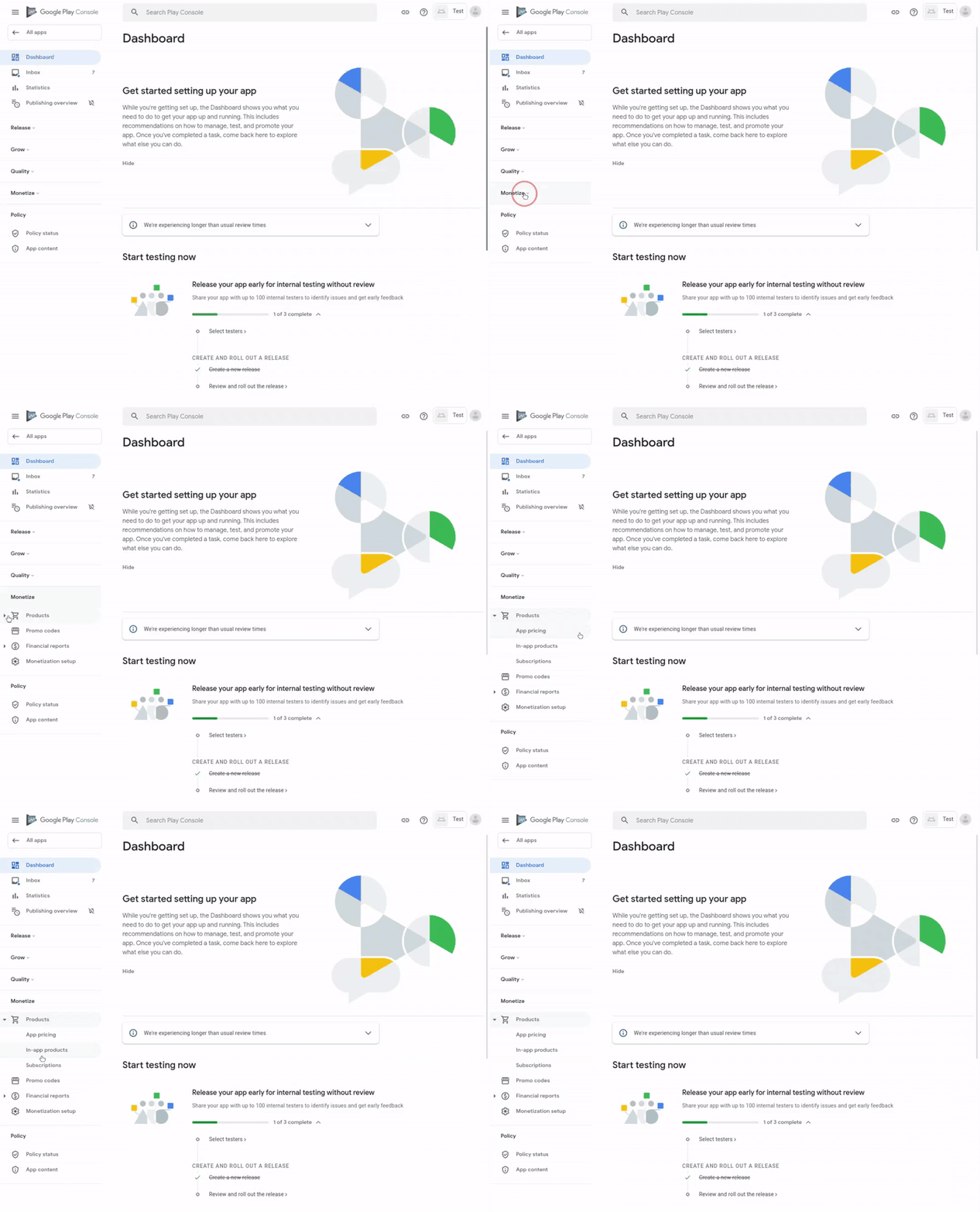
Prima di configurare i prodotti in-app e gli abbonamenti, assicurati di aver caricato l'APK o l'Android App Bundle (AAB) in un gruppo di test o di produzione. Dovrai anche aggiungere l'autorizzazione BILLING alla tua app. Per un'app per Android, segui i passaggi per attivare le funzionalità correlate alla fatturazione in Google Play Console. Se hai un'app web progressiva, Bubblewrap ti consente di attivare il supporto di Fatturazione Google Play in uno dei prompt durante la initconfigurazione.
Prodotti in-app
In "Prodotti in-app" puoi aggiungere le informazioni sui beni digitali che vuoi rendere disponibili per l'acquisto nella tua app. Fai clic su "Crea prodotto" e inserisci le informazioni appropriate per il prodotto.
-
ID PRODOTTO
-
Si tratta di un identificatore univoco del prodotto. Non può essere modificato dopo la creazione del prodotto, quindi fai attenzione quando crei l'ID prodotto. L'ID prodotto non verrà mostrato agli utenti e serve principalmente a Google Play per l'identificazione. Chiamato anche "SKU" del prodotto.
-
DETTAGLI PRODOTTO
-
Scegli un nome e una descrizione appropriati per il tuo prodotto rivolti agli utenti per fornire maggiori informazioni sull'articolo. Questi dati possono essere modificati in futuro, quindi sentiti libero di cambiarli tutte le volte che vuoi.
-
PREZZO
-
Imposta un prezzo predefinito per questo prodotto. Questo è l'importo che verrà addebitato all'utente, a meno che non sia in corso una promozione. Questo campo può essere modificato anche dopo la creazione del prodotto.
Iscrizioni
Gli "abbonamenti" sono un altro tipo di prodotto digitale. Invece di un pagamento una tantum per un articolo, un abbonamento è un pagamento ricorrente che dovrebbe anche offrire un vantaggio ricorrente all'utente. Fai clic su "Crea abbonamento" per iniziare. Vedrai che la maggior parte dei campi è simile a quella dei prodotti in-app, con alcune differenze.
-
ID PRODOTTO
-
Anche in questo caso, deve essere univoco e non può essere modificato una volta creato.
-
DETTAGLI ABBONAMENTO
-
È presente un campo aggiuntivo per i "Vantaggi" in cui puoi aggiungere i vantaggi inclusi nell'abbonamento. In questo modo, l'utente riceve maggiori informazioni su ciò che otterrà.
-
PREZZO
-
Oltre al prezzo predefinito, dovrai impostare anche il periodo di fatturazione, ovvero la frequenza con cui l'abbonamento viene rinnovato e l'utente viene fatturato.
-
OPZIONI DI ABBONAMENTO
-
Queste sono opzioni aggiuntive specifiche per gli abbonamenti. Puoi offrire ai nuovi abbonati una prova senza costi per provare il servizio o un prezzo di lancio ridotto come incentivo. Puoi anche impostare un periodo di tolleranza che consente agli utenti di mantenere l'abbonamento per la durata del periodo mentre risolvono i problemi di pagamento. Infine, puoi anche attivare l'opzione Riabbonati per consentire agli utenti di abbonarsi nuovamente dal Play Store dopo l'annullamento dell'abbonamento. Per informazioni dettagliate su come funzionano le diverse opzioni di abbonamento e su come possono avvantaggiare i tuoi utenti, consulta la documentazione sugli abbonamenti.
Codici promozionali
Puoi creare offerte promozionali per attirare l'interesse degli utenti per la tua app e i tuoi contenuti digitali. Nella sezione "Monetizza" del menu a sinistra, seleziona "Codici promozionali". Fai clic su "Crea codice promozionale" e compila i campi obbligatori.
-
NOME PROMOZIONE
-
Non verrà mostrato agli utenti e serve solo per identificare la promozione.
-
DATA E ORA DI INIZIO
-
Scegli il giorno e l'ora in cui vuoi che inizi la promozione.
-
DATA E ORA DI FINE
-
Scegli il giorno e l'ora in cui vuoi che termini la promozione. Tieni presente che le promozioni possono durare massimo un anno.
-
TIPO DI PROMOZIONE
-
Scegli il tipo di promozione che vuoi creare.
-
APP A PAGAMENTO
-
Se la tua app è a pagamento, puoi renderla senza costi per un periodo di tempo limitato.
-
PRODOTTO IN-APP
-
Offri i tuoi articoli senza costi agli utenti (ad es. consenti agli utenti di sbloccare un articolo speciale che normalmente non è disponibile) per l'acquisto.
-
ABBONAMENTO
-
I codici promozionali offrono prove senza costi per gli abbonamenti (non per gli abbonamenti senza costi).Dovrai inserire il numero di giorni di attivazione della prova senza costi prima di richiedere il pagamento.
-
CODICI PROMOZIONALI
-
Scegli tra due tipi di codici promozionali.
-
CODICI MONOUSO
-
Si tratta di codici univoci generati automaticamente che gli utenti possono utilizzare una sola volta. Gli utenti utilizzano questi codici direttamente dal Play Store o dall'interno della tua app.
-
CODICI PERSONALIZZATI
-
Noti anche come "codici vanity". Si tratta di codici promozionali personalizzati specificati da te che possono essere utilizzati più volte, fino al limite predefinito. Ad esempio, "SPRING10DAYSFREE". I codici personalizzati sono disponibili solo per gli abbonamenti e possono essere utilizzati esclusivamente dagli utenti che non hanno sottoscritto un abbonamento in precedenza.
Profilo pagamenti
Infine, dovrai accedere alle tue entrate. Se non hai ancora configurato il tuo profilo pagamenti e l'account commerciante, nel menu principale di Play Console (non quello della tua app), in "Impostazioni" e "Account sviluppatore", vai a "Profilo pagamenti". Inserisci i dati della tua attività per configurare il profilo pagamenti, che verrà poi collegato automaticamente a Play Console e al tuo account sviluppatore. Poi, nel menu "Profilo pagamenti", aggiungi un metodo di pagamento per ricevere i tuoi utili.
Per visualizzare ulteriori informazioni sui dati finanziari della tua app, vai al menu dell'app, seleziona "Monetizza" e poi "Report finanziari". Qui puoi visualizzare varie suddivisioni delle entrate per articoli, abbonamenti e acquirenti.