

כדי למכור תוכן ומוצרים דיגיטליים באפליקציה שלכם ב-Play, קודם צריך להגדיר את המוצרים והמינויים ב-Play Console.
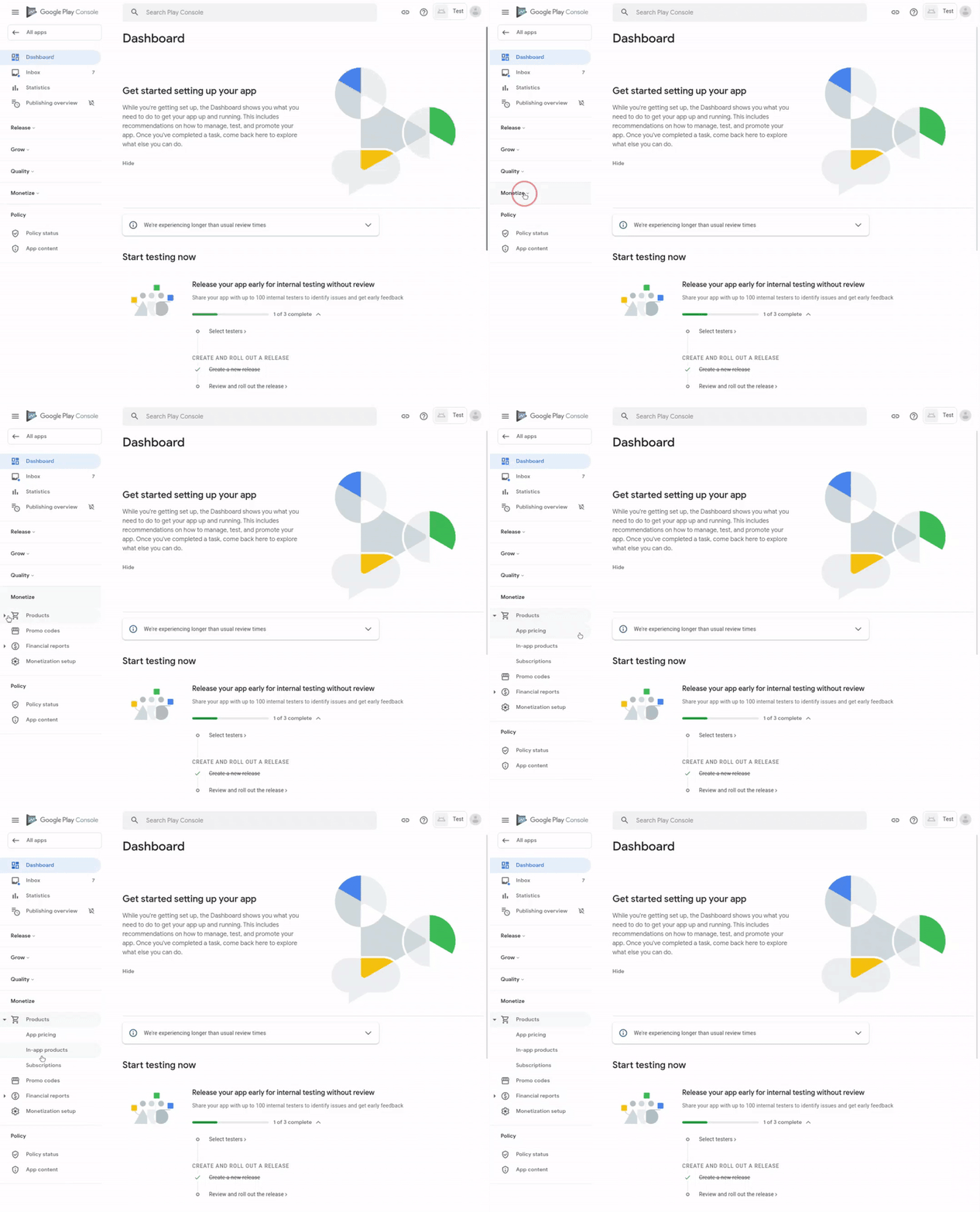
בתפריט הימני של האפליקציה, אמור להופיע הקטע 'מונטיזציה'. מרחיבים את הפריט 'מוצרים' כדי לראות את שלוש הדרכים למונטיזציה של האפליקציה.
לפני שמגדירים מוצרים מתוך האפליקציה ומינויים, קודם צריך לוודא שהעליתם את ה-APK או את קובץ ה-Android App Bundle (AAB) למסלול ייצור או למסלול בדיקה. בנוסף, צריך להוסיף את ההרשאה BILLING לאפליקציה. באפליקציית Android, צריך לפעול לפי השלבים להפעלת תכונות שקשורות לחיוב ב-Google Play Console. אם יש לכם Progressive Web App, אתם יכולים להשתמש ב-Bubblewrap כדי להפעיל תמיכה בחיוב ב-Play באחת מההנחיות במהלך initההגדרה.
מוצרים בתוך יישומים
בקטע 'מוצרים בתוך האפליקציה' אפשר להוסיף את המידע על המוצרים הדיגיטליים שרוצים להציע למכירה באפליקציה. לוחצים על 'יצירת מוצר' ומזינים את הפרטים המתאימים של המוצר.
-
מזהה המוצר
-
זהו מזהה ייחודי של המוצר. אי אפשר לשנות את מזהה המוצר אחרי שיוצרים אותו, לכן חשוב להקפיד כשיוצרים אותו. מזהה המוצר לא מוצג למשתמשים והוא משמש בעיקר למטרות זיהוי על ידי Play. נקרא גם "מק"ט" של מוצר.
-
פרטי המוצר
-
כדי לספק למשתמשים מידע נוסף על הפריט, חשוב לבחור שם ותיאור מתאימים שמוצגים למשתמשים. אפשר לערוך אותם בהמשך, אז אתם יכולים לשנות אותם כמה שתרצו.
-
מחיר
-
מגדירים מחיר ברירת מחדל למוצר. זה הסכום שהמשתמש ישלם, אלא אם יש מבצע פעיל באותו רגע. אפשר לשנות את השדה הזה גם אחרי שיוצרים את המוצר.
מינויים
'מינויים' הם סוג נוסף של מוצר דיגיטלי. במקום תשלום חד-פעמי על פריט, מינוי הוא תשלום חוזר שצריך לכלול גם הטבה חוזרת למשתמש. כדי להתחיל, לוחצים על 'יצירת מינוי'. רוב השדות דומים לאלה של מוצרים מתוך האפליקציה, אבל יש כמה הבדלים.
-
מזהה המוצר
-
גם כאן, השם צריך להיות ייחודי ואי אפשר לשנות אותו אחרי שיוצרים אותו.
-
פרטי המינוי
-
יש גם שדה נוסף בשם 'הטבות' שבו אפשר להוסיף את ההטבות שמקבלים עם המינוי. כך המשתמש מקבל מידע נוסף על מה שהוא עומד לקבל.
-
מחיר
-
בנוסף למחיר ברירת המחדל, צריך להגדיר גם את תקופת החיוב, כלומר באיזו תדירות המינוי מתחדש והמשתמש מחויב.
-
אפשרויות המינוי
-
אלה אפשרויות נוספות שספציפיות למינויים. כדי לעודד מנויים חדשים להירשם, אתם יכולים להציע להם תקופת ניסיון בחינם או מחיר היכרות מוזל. אפשר גם להגדיר תקופת חסד, שבמהלכה המשתמשים יכולים לשמור על המינוי בזמן שהם פותרים את בעיות התשלום. בנוסף, אתם יכולים להפעיל את האפשרות 'הרשמה מחדש' כדי לאפשר למשתמשים להירשם מחדש מחנות Play אחרי שהם מבטלים את המינוי. במאמרי העזרה בנושא מינויים מוסבר בפירוט איך אפשרויות המינוי השונות עובדות ואיך הן יכולות להועיל למשתמשים.
קודים של הטבות
אתם יכולים ליצור מבצעים כדי לעורר עניין בקרב המשתמשים באפליקציה ובתכנים הדיגיטליים שלכם. בקטע 'מונטיזציה' בתפריט הימני, בוחרים באפשרות 'קודי שוברים'. לוחצים על 'יצירת קוד שובר' וממלאים את השדות הנדרשים.
-
שם המבצע
-
השם הזה לא יוצג למשתמשים, והוא ישמש רק לזיהוי המבצע.
-
תאריך ושעת התחלה
-
בוחרים את היום והשעה שבהם רוצים שהמבצע יתחיל.
-
תאריך ושעת סיום
-
בוחרים את היום והשעה שבהם רוצים שהמבצע יסתיים. שימו לב: מבצעים יכולים להימשך עד שנה.
-
סוג מבצע
-
בוחרים את סוג המבצע שרוצים ליצור.
-
אפליקציה בתשלום
-
אם האפליקציה שלכם היא בתשלום, אתם יכולים להציע אותה בחינם למשך זמן מוגבל.
-
מוצר בתוך האפליקציה
-
להציע למשתמשים את הפריטים שלכם בחינם (למשל, לאפשר למשתמשים לפתוח פריט מיוחד שבדרך כלל לא זמין) לרכישה.
-
מינוי
-
קודים למימוש מבצע מאפשרים תקופות ניסיון בחינם למינויים (לא מינויים בחינם).צריך להזין את מספר הימים שבהם תקופת הניסיון בחינם פעילה לפני שנדרש תשלום.
-
קודי שוברים
-
אפשר לבחור מבין שני סוגים של קודי הטבה.
-
קודים חד-פעמיים
-
אלה קודים ייחודיים שנוצרים באופן אוטומטי ומשתמשים יכולים לממש אותם רק פעם אחת. המשתמשים מממשים את הקודים האלה ישירות מחנות Play או מתוך האפליקציה שלכם.
-
קודים בהתאמה אישית
-
נקראים גם 'קודים באותיות'. אלה קודי שוברים מותאמים אישית שאתם מציינים, שאפשר לממש כמה פעמים עד למגבלה שהגדרתם מראש. לדוגמה: SPRING10DAYSFREE. קודים בהתאמה אישית זמינים רק למינויים, ורק משתמשים שלא נרשמו בעבר יכולים לממש אותם.
פרופיל תשלומים
לבסוף, תרצו לגשת להכנסות שלכם. אם עדיין לא הגדרתם פרופיל תשלומים וחשבון מוֹכרים, בתפריט הראשי של Play Console (לא התפריט של האפליקציה), בקטע 'הגדרות' ו'חשבון מפתח', עוברים אל 'פרופיל תשלומים'. ממלאים את פרטי העסק כדי להגדיר את פרופיל התשלומים, שייקשר אוטומטית ל-Play Console ולחשבון המפתח. לאחר מכן, בתפריט 'פרופיל תשלומים', מוסיפים אמצעי תשלום כדי לקבל את הרווחים.
כדי לראות מידע נוסף על הנתונים הפיננסיים של האפליקציה, עוברים לתפריט האפליקציה, לוחצים על 'מונטיזציה' ואז על 'דוחות פיננסיים'. שם אפשר לראות פירוטים שונים של ההכנסות לפי פריטים, מינויים וקונים.