

Pour vendre des contenus et des biens numériques dans votre application Play, vous devez d'abord configurer les produits et les abonnements dans la Play Console.
Dans le menu de gauche de votre application, vous devriez trouver une section "Monétiser". Développez l'élément "Produits" pour découvrir les trois façons de monétiser votre application.
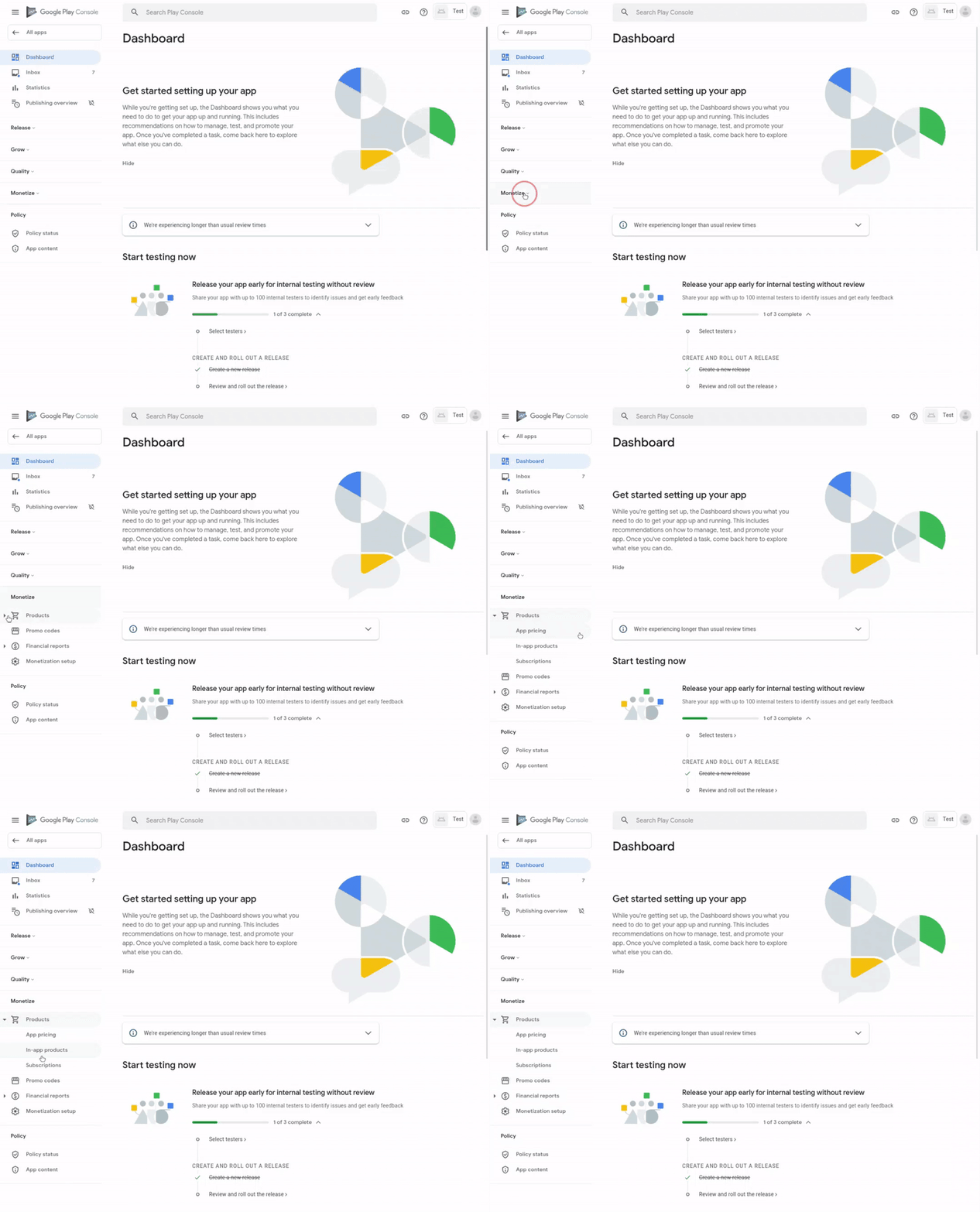
Avant de configurer vos abonnements et produits intégrés, assurez-vous d'avoir importé votre APK ou votre Android App Bundle (AAB) sur un canal de production ou de test. Vous devrez également ajouter l'autorisation BILLING à votre application. Pour une application Android, suivez la procédure pour activer les fonctionnalités liées à la facturation dans la Google Play Console. Si vous disposez d'une progressive web app, Bubblewrap vous permet d'activer la prise en charge de Google Play Billing dans l'une des invites lors de la configuration de init.
Produits intégrés à l'application
Dans "Produits intégrés", vous pouvez ajouter les informations sur les biens numériques que vous souhaitez rendre disponibles à l'achat dans votre application. Cliquez sur "Créer un produit", puis saisissez les informations appropriées pour le produit.
-
IDENTIFIANT DU PRODUIT
-
Il s'agit d'un identifiant unique pour le produit. Une fois le produit créé, vous ne pourrez plus le modifier. Soyez donc vigilant lorsque vous le créez. Les utilisateurs ne verront pas l'ID du produit, qui sert principalement à l'identification par Play. Également appelé "SKU" (Stock Keeping Unit) de produit.
-
INFORMATIONS SUR LE PRODUIT
-
Choisissez un nom et une description appropriés pour votre produit afin de fournir plus d'informations à l'utilisateur. Vous pourrez les modifier ultérieurement, alors n'hésitez pas à les changer aussi souvent que vous le souhaitez.
-
PRIX
-
Définissez un prix par défaut pour ce produit. Il s'agit du prix que l'utilisateur devra payer, sauf si une promotion est en cours. Vous pourrez également modifier ce champ une fois le produit créé.
Abonnements
Les "abonnements" sont un autre type de produit numérique. Contrairement à un paiement unique pour un article, un abonnement est un paiement récurrent qui doit également offrir un avantage récurrent à l'utilisateur. Cliquez sur "Créer un abonnement" pour commencer. Vous constaterez que la plupart des champs sont semblables à ceux des produits intégrés, à quelques différences près.
-
IDENTIFIANT DU PRODUIT
-
Une fois encore, il doit être unique et ne peut pas être modifié une fois créé.
-
DÉTAILS DE L'ABONNEMENT
-
Un champ "Avantages" supplémentaire vous permet d'ajouter les avantages associés à l'abonnement. Cela permet à l'utilisateur d'obtenir plus d'informations sur ce qu'il va recevoir.
-
PRIX
-
En plus du prix par défaut, vous devrez également définir la période de facturation, c'est-à-dire la fréquence à laquelle l'abonnement est renouvelé et l'utilisateur est facturé.
-
OPTIONS D'ABONNEMENT
-
Il s'agit d'options supplémentaires spécifiques aux abonnements. Vous pouvez proposer aux nouveaux abonnés un essai sans frais pour qu'ils puissent tester votre service, ou un prix découverte réduit pour les inciter à s'abonner. Vous pouvez également définir un délai de grâce qui permet aux utilisateurs de conserver leur abonnement pendant cette période, le temps de résoudre leurs problèmes de paiement. Enfin, vous pouvez également activer l'option "Se réabonner" pour permettre aux utilisateurs de se réabonner depuis le Play Store après avoir résilié leur abonnement. Pour en savoir plus sur le fonctionnement des différentes options d'abonnement et sur les avantages qu'elles peuvent offrir à vos utilisateurs, consultez la documentation sur les abonnements.
Codes promotionnels
Vous pouvez créer des offres promotionnelles pour susciter l'intérêt des utilisateurs pour votre application et vos contenus numériques. Dans la section "Monétisation" du menu de gauche, sélectionnez "Codes promotionnels". Cliquez sur "Créer un code promotionnel" et remplissez les champs obligatoires.
-
NOM DE LA PROMOTION
-
Les utilisateurs ne verront pas cette information. Elle vous permet simplement d'identifier la promotion.
-
DATE ET HEURE DE DÉBUT
-
Choisissez le jour et l'heure auxquels vous souhaitez que la promotion commence.
-
DATE ET HEURE DE FIN
-
Choisissez le jour et l'heure auxquels vous souhaitez que la promotion se termine. Notez que les promotions peuvent durer jusqu'à un an.
-
TYPE DE PROMOTION
-
Choisissez le type de promotion que vous souhaitez créer.
-
APPLICATION PAYANTE
-
Si votre application est payante, vous pouvez la rendre sans frais pendant une durée limitée.
-
PRODUIT INTÉGRÉ À L'APPLICATION
-
Proposez vos articles sans frais aux utilisateurs (par exemple, permettez-leur de débloquer un article spécial qui n'est normalement pas disponible à l'achat).
-
ABONNEMENT
-
Les codes promotionnels permettent d'essayer des abonnements sans frais, mais ne donnent pas droit à des abonnements sans frais. Vous devrez indiquer le nombre de jours pendant lesquels l'essai sans frais est actif avant de demander le paiement.
-
CODES PROMOTIONNELS
-
Vous avez le choix entre deux types de codes promotionnels.
-
CODES À USAGE UNIQUE
-
Il s'agit de codes uniques générés automatiquement que les utilisateurs ne peuvent utiliser qu'une seule fois. Ils peuvent être utilisés directement sur le Play Store ou dans votre application.
-
CODES PERSONNALISÉS
-
Également appelés "codes personnalisés", ces codes promotionnels sont définis par vous et peuvent être utilisés plusieurs fois, dans la limite que vous définissez. par exemple, "SPRING10DAYSFREE". Ces codes ne sont disponibles que pour les abonnements et ne peuvent être utilisés que par les utilisateurs qui ne se sont jamais abonnés.
Profil de paiement
Enfin, vous devez accéder à vos revenus. Si vous n'avez pas encore configuré votre profil de paiement ni votre compte marchand, accédez à "Profil de paiement" dans le menu principal de la Play Console (et non celui de votre application), sous "Paramètres" et "Compte de développeur". Renseignez les informations sur votre entreprise pour configurer votre profil de paiement, qui sera ensuite automatiquement associé à votre Play Console et à votre compte de développeur. Ensuite, dans le menu "Profil de paiement", ajoutez un mode de paiement pour recevoir vos revenus.
Pour en savoir plus sur les données financières de votre application, accédez à son menu, puis à "Monétiser" et "Rapports financiers". Vous y trouverez différentes répartitions de vos revenus par articles, abonnements et acheteurs.