

Para vender contenido y bienes digitales en tu app de Play, primero deberás configurar los productos y las suscripciones en Play Console.
En el menú de la izquierda de tu app, debería haber una sección “Monetizar”. Expande el elemento “Productos” para ver las tres formas de monetizar tu app.
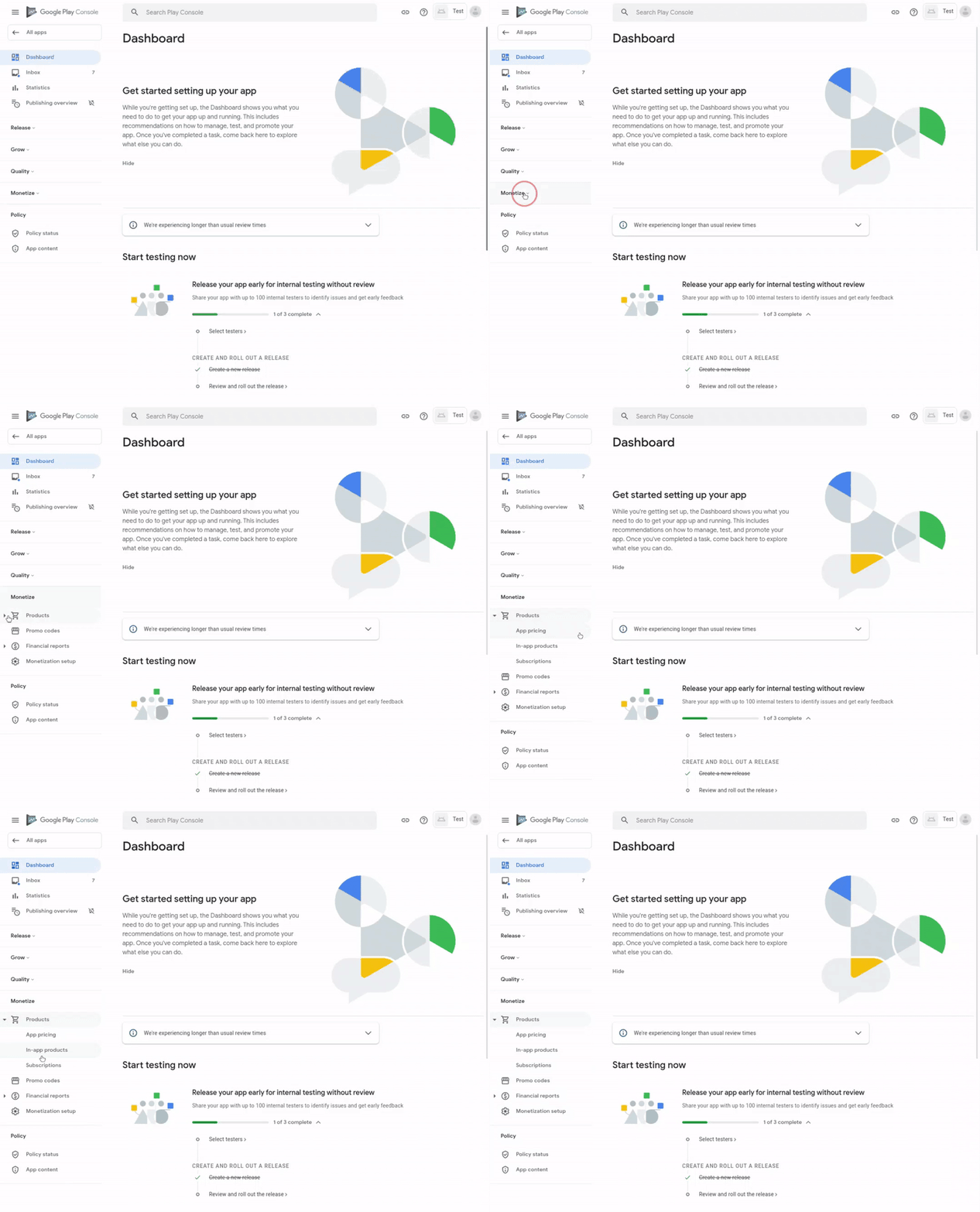
Antes de configurar tus suscripciones y productos integrados en la aplicación, asegúrate de haber subido tu APK o Android App Bundle (AAB) a un segmento de producción o de prueba. También deberás agregar el permiso BILLING a tu app. En el caso de una app para Android, sigue los pasos para habilitar las funciones relacionadas con la facturación en Google Play Console. Si tienes una app web progresiva, Bubblewrap te permite habilitar la compatibilidad con la Facturación Play en una de las indicaciones durante la configuración de init.
Productos integrados en la aplicación
En “Productos integrados en la aplicación”, puedes agregar la información de los bienes digitales que deseas que estén disponibles para la compra en tu aplicación. Haz clic en “Crear producto” y, luego, ingresa la información correspondiente.
-
ID DE PRODUCTO
-
Es un identificador único del producto. No se puede cambiar una vez que se crea el producto, así que ten cuidado cuando lo crees. Los usuarios no verán el ID del producto, que Play usa principalmente con fines de identificación. También se conoce como “SKU” del producto.
-
DETALLES DEL PRODUCTO
-
Elige un nombre y una descripción adecuados para que los usuarios vean más información sobre el producto. Puedes editarlos en el futuro, así que no dudes en cambiarlos con la frecuencia que consideres adecuada.
-
PRECIO
-
Establece un precio predeterminado para este producto. Este es el importe que se le cobrará al usuario, a menos que haya una promoción en curso en ese momento. Este campo también se puede cambiar después de crear el producto.
Suscripciones
Las “suscripciones” son otro tipo de producto digital. En lugar de un pago único por un elemento, una suscripción es un pago recurrente que también debe ofrecer un beneficio recurrente al usuario. Haz clic en “Crear suscripción” para comenzar. Verás que la mayoría de los campos son similares a los de los productos integrados en la aplicación, con algunas diferencias.
-
ID DE PRODUCTO
-
Una vez más, debe ser único y no se puede cambiar una vez que se crea.
-
DETALLES DE LA SUSCRIPCIÓN
-
Hay un campo adicional para los “Beneficios” en el que puedes agregar los beneficios que incluye la suscripción. Esto le brinda al usuario más información sobre lo que obtendrá.
-
PRECIO
-
Junto con el precio predeterminado, también deberás establecer el período de facturación, que indica la frecuencia con la que se renueva la suscripción y se factura al usuario.
-
OPCIONES DE SUSCRIPCIÓN
-
Estas son opciones adicionales específicas para las suscripciones. Puedes ofrecer a los suscriptores nuevos una prueba gratuita para que la prueben primero o un precio de lanzamiento reducido como incentivo. También puedes establecer un período de gracia que les permita a los usuarios conservar la suscripción durante ese tiempo mientras resuelven sus problemas de pago. Por último, también puedes habilitar la opción para volver a suscribirse y permitir que los usuarios se vuelvan a suscribir desde Play Store después de cancelar la suscripción. Para obtener información detallada sobre cómo funcionan las diferentes opciones de suscripción y cómo pueden beneficiar a tus usuarios, consulta la documentación sobre suscripciones.
Códigos promocionales
Puedes crear ofertas promocionales para que los usuarios se interesen en tu app y tu contenido digital. En la sección “Monetizar” del menú de la izquierda, selecciona “Códigos promocionales”. Haz clic en “Crear código promocional” y completa los campos obligatorios.
-
NOMBRE DE LA PROMOCIÓN
-
Los usuarios no verán esta información, que solo te servirá para identificar la promoción.
-
FECHA Y HORA DE INICIO
-
Elige el día y la hora en que quieres que comience la promoción.
-
FECHA Y HORA DE FINALIZACIÓN
-
Elige el día y la hora en que quieres que finalice la promoción. Ten en cuenta que las promociones pueden durar hasta un año.
-
TIPO DE PROMOCIÓN
-
Elige el tipo de promoción que quieres crear.
-
APP PAGADA
-
Si tu app es pagada, puedes hacerla gratuita por un tiempo limitado.
-
PRODUCTO INTEGRADO EN LA APLICACIÓN
-
Ofrece tus elementos de forma gratuita a los usuarios (p.ej., permite que desbloqueen un elemento especial que no está disponible normalmente) para que los compren.
-
SUSCRIPCIÓN
-
Los códigos promocionales ofrecen pruebas gratuitas para suscripciones (no suscripciones gratuitas).Deberás ingresar la cantidad de días que estará activa la prueba gratuita antes de solicitar el pago.
-
CÓDIGOS PROMOCIONALES
-
Elige entre dos tipos de códigos promocionales.
-
CÓDIGOS DE USO ÚNICO
-
Son códigos únicos generados automáticamente que los usuarios pueden canjear una sola vez. Los usuarios pueden canjear estos códigos directamente desde Play Store o desde tu app.
-
CÓDIGOS PERSONALIZADOS
-
También se conocen como “códigos personalizados”. Son códigos promocionales personalizados que tú especificas y que se pueden canjear varias veces hasta el límite predefinido. P. ej. “SPRING10DAYSFREE”. Los códigos personalizados solo están disponibles para las suscripciones y solo los pueden canjear los usuarios que no se hayan suscrito antes.
Perfil de pagos
Por último, querrás acceder a tus ingresos. Si no configuraste tu perfil de pagos ni tu cuenta de comerciante, en el menú principal de Play Console (no el de tu app), en “Configuración” y “Cuenta de desarrollador”, ve a “Perfil de pagos”. Completa la información de tu empresa para configurar tu perfil de pagos, que luego se vinculará automáticamente a tu cuenta de Play Console y a tu cuenta de desarrollador. Luego, en el menú “Perfil de pagos”, agrega una forma de pago para recibir tus ingresos.
Para obtener más información sobre los datos financieros de tu app, ve al menú de la app y, luego, a “Monetizar” y “Informes financieros”. Allí, podrás ver varios desgloses de tus ingresos por artículos, suscripciones y compradores.