

لبيع المحتوى والسلع الرقمية في تطبيقك على Play، عليك أولاً إعداد المنتجات والاشتراكات في Play Console.
في القائمة اليمنى لتطبيقك، من المفترض أن يظهر قسم "تحقيق الربح". وسِّع عنصر "المنتجات" للاطّلاع على الطرق الثلاث لتحقيق الربح من تطبيقك.
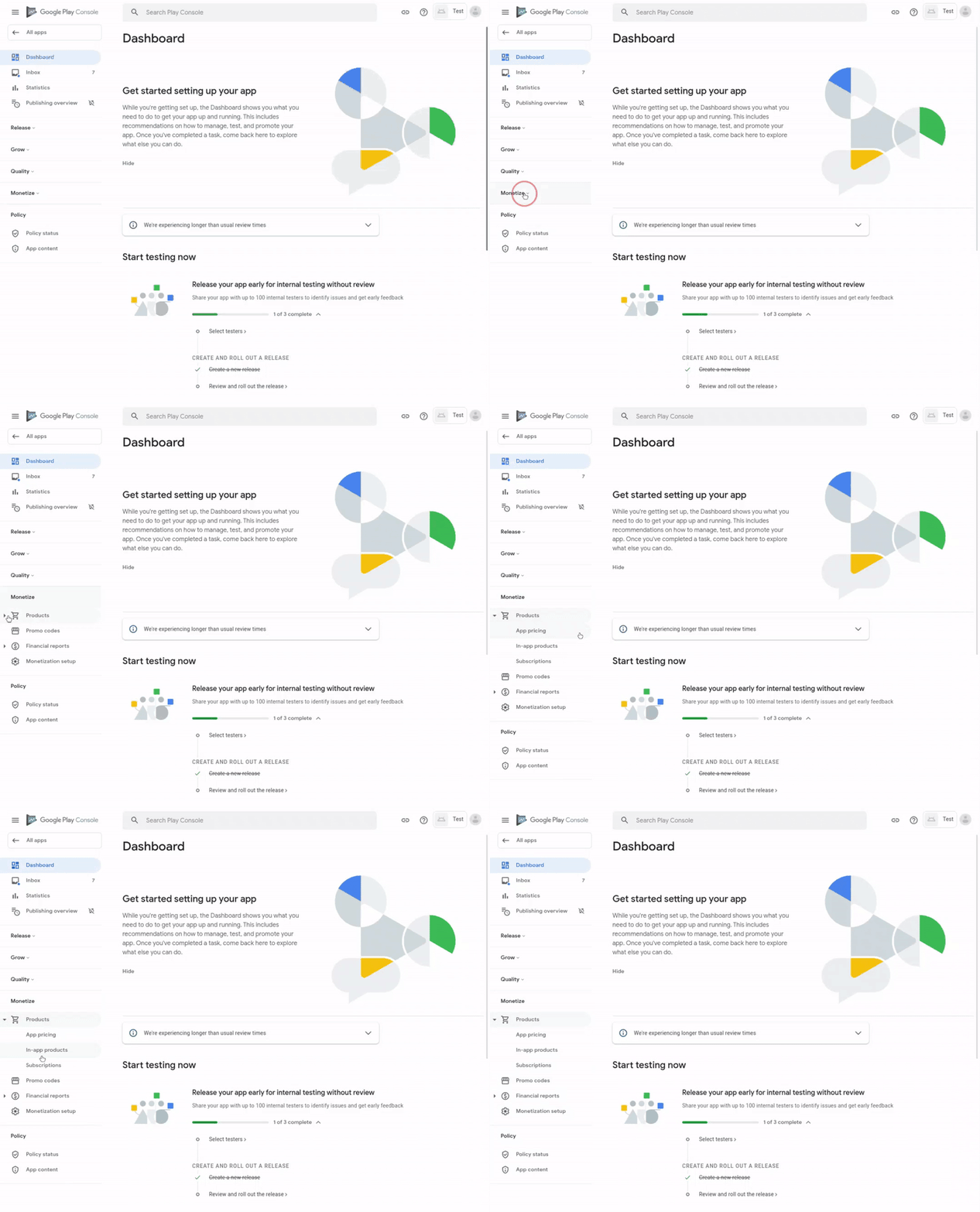
قبل إعداد المنتجات داخل التطبيق والاشتراكات، تأكَّد أولاً من أنّك حمّلت حِزمة APK أو "حِزمة تطبيق Android" (AAB) إلى مسار إصدار علني أو مسار اختبار. عليك أيضًا إضافة الإذن BILLING إلى تطبيقك. بالنسبة إلى تطبيق Android، اتّبِع الخطوات لتفعيل الميزات المتعلّقة بالفوترة في Google Play Console. إذا كان لديك تطبيق ويب تقدّمي، يتيح لك Bubblewrap تفعيل إمكانية استخدام Play Billing في أحد الطلبات أثناء عملية إعداد init.
المنتجات داخل التطبيق
"المنتجات داخل التطبيق" هو المكان الذي يمكنك فيه إضافة معلومات السلع الرقمية التي تريد إتاحتها للشراء داخل تطبيقك. انقر على "إنشاء منتج" وأدخِل المعلومات المناسبة للمنتج.
-
معرّف المنتج
-
هذا المعرّف هو معرّف فريد للمنتج. ولا يمكن تغيير هذا المعرّف بعد إنشاء المنتج، لذا يجب توخّي الحذر عند إنشاء معرّف المنتج. لن يظهر معرّف المنتج للمستخدمين، ويستخدمه Play بشكل أساسي لأغراض التعريف. يُعرف أيضًا باسم "رمز التخزين التعريفي" للمنتج.
-
تفاصيل المنتج
-
اختَر اسمًا ووصفًا مناسبَين للمنتج يظهران للمستخدمين لتقديم المزيد من المعلومات عن السلعة. ويمكن تعديلها في المستقبل، لذا يمكنك تغييرها متى شئت.
-
السعر
-
حدِّد سعرًا تلقائيًا لهذا المنتج. هذا هو المبلغ الذي سيتم تحصيله من المستخدم، ما لم يكن هناك عرض ترويجي سارٍ في الوقت الحالي. يمكن أيضًا تغيير هذا الحقل بعد إنشاء المنتج.
الاشتراكات
"الاشتراكات" هي نوع آخر من المنتجات الرقمية. بدلاً من الدفع لمرة واحدة مقابل منتج، يكون الاشتراك عبارة عن دفعة متكررة يجب أن تتضمّن أيضًا مزايا متكررة للمستخدم. انقر على "إنشاء اشتراك" للبدء. ستلاحظ أنّ معظم الحقول تشبه حقول المنتجات داخل التطبيق مع بعض الاختلافات.
-
معرّف المنتج
-
يجب أن يكون هذا الاسم فريدًا أيضًا ولا يمكن تغييره بعد إنشائه.
-
تفاصيل الاشتراك
-
يتوفّر حقل إضافي بعنوان "المزايا" يمكنك من خلاله إضافة المزايا التي تتضمّنها الاشتراكات. يمنح ذلك المستخدم معلومات أكثر حول ما سيحصل عليه.
-
السعر
-
بالإضافة إلى السعر التلقائي، عليك أيضًا تحديد مدة الفوترة التي يتم تجديد الاشتراك فيها ومحاسبة المستخدم عليها.
-
خيارات الاشتراك
-
هذه خيارات إضافية خاصة بالاشتراكات. يمكنك منح المشتركين للمرة الأولى فترة تجريبية مجانية لتجربة الاشتراك أولاً، أو سعرًا تمهيديًا مخفَّضًا كحافز. يمكنك أيضًا ضبط فترة سماح تتيح للمستخدمين الاحتفاظ باشتراكهم خلال تلك المدة أثناء حلّ مشاكل الدفع. أخيرًا، يمكنك أيضًا تفعيل خيار إعادة الاشتراك للسماح للمستخدمين بإعادة الاشتراك من "متجر Play" بعد إلغاء الاشتراك. للحصول على معلومات مفصّلة حول طريقة عمل خيارات الاشتراك المختلفة وكيفية استفادة المستخدمين منها، يمكنك الاطّلاع على مستندات الاشتراكات.
الرموز الترويجية
يمكنك إنشاء عروض ترويجية لجذب اهتمام المستخدمين بتطبيقك ومحتواك الرقمي. في قسم "تحقيق الربح" من القائمة اليمنى، انقروا على "الرموز الترويجية"، ثم على "إنشاء رمز ترويجي" واملأوا الحقول المطلوبة.
-
اسم العرض الترويجي
-
لن يظهر هذا الاسم للمستخدمين، بل سيُستخدم لتحديد العرض الترويجي فقط.
-
تاريخ ووقت البدء
-
اختَر اليوم والوقت اللذين تريد بدء العرض الترويجي فيهما.
-
تاريخ ووقت الانتهاء
-
اختَر اليوم والوقت اللذين تريد أن ينتهي فيهما العرض الترويجي. يُرجى العلم أنّ العروض الترويجية يمكن أن تستمر لمدة تصل إلى سنة واحدة.
-
نوع العرض الترويجي
-
اختَر نوع العرض الترويجي الذي تريد إنشاءه.
-
تطبيق مدفوع
-
إذا كان تطبيقك مدفوعًا، يمكنك إتاحته مجانًا لفترة محدودة.
-
منتج داخل التطبيق
-
تقديم سلعك للمستخدمين مجانًا (على سبيل المثال، السماح للمستخدمين بفتح قفل سلعة خاصة غير متاحة عادةً) للشراء
-
الاشتراك
-
توفّر الرموز الترويجية فترات تجريبية مجانية للاشتراكات (وليس اشتراكات مجانية)، ويجب إدخال عدد الأيام التي يكون فيها الإصدار التجريبي المجاني نشطًا قبل طلب الدفع.
-
الرموز الترويجية
-
يمكنك الاختيار من بين نوعَين من الرموز الترويجية.
-
رموز تُستخدَم لمرة واحدة
-
وهي رموز فريدة يتم إنشاؤها تلقائيًا ويمكن للمستخدمين تحصيل قيمتها مرّة واحدة فقط. يمكن للمستخدمين تحصيل قيمة هذه الرموز إما مباشرةً من "متجر Play" أو من داخل تطبيقك.
-
الرموز المخصّصة
-
تُعرف أيضًا باسم "الرموز المخصّصة". وهي رموز ترويجية مخصّصة تحدِّدها أنت، ويمكن للمستخدمين تحصيل قيمتها عدة مرّات أو حتى الحد الأقصى من عدد مرّات الاستخدام الذي تحدِّده أنت بشكل مُسبَق. على سبيل المثال: "SPRING10DAYSFREE". لا تتوفّر الرموز المخصّصة إلا مع الاشتراكات ولا يستطيع تحصيل قيمتها سوى المستخدمين الذين لم يسبق لهم الاشتراك.
ملف الدفع
أخيرًا، عليك الوصول إلى أرباحك. إذا لم يسبق لك إعداد ملف الدفع وحساب التاجر، انتقِل في قائمة Play Console الرئيسية (وليس قائمة تطبيقك) إلى "ملف الدفع" ضمن "الإعدادات" و"حساب المطوِّر". املأ معلومات نشاطك التجاري لإعداد ملف الدفع الذي سيتم ربطه تلقائيًا بحسابك على Play Console وحساب المطوِّر. بعد ذلك، أضِف طريقة دفع لتلقّي أرباحك في قائمة "ملف الدفع".
يمكنك الاطّلاع على المزيد من المعلومات حول البيانات المالية لتطبيقك من خلال الانتقال إلى قائمة التطبيق ثم إلى "تحقيق الربح" ثم "التقارير المالية". يمكنك هناك الاطّلاع على تقسيمات مختلفة لأرباحك حسب منتجاتك واشتراكاتك والمشترين.