

Geliştirici olarak, ChromeOS Enterprise yöneticilerinin uygulamanızı dinamik olarak yapılandırmasına izin vermek isteyebilirsiniz. Managed Configuration API, uygulamanız yüklendiğinde davranışını yönetmelerine olanak tanıyan güçlü bir yöntem sunar. Yöneticilerin uygulamanıza yapılandırma iletmesine ve uygulamanızın davranışını dinamik olarak değiştirmesine olanak tanıyan bir arayüz tanımlayabilirsiniz. Bu arayüzde aşağıdakiler dahil ancak bunlarla sınırlı olmamak üzere çeşitli seçenekler yer alabilir:
- Açılışta belirli bir pencere boyutu ayarlama
- Sunucu adreslerini veya kimlik doğrulama yapılandırmalarını önceden doldurma
- Uygulama özelliklerini etkinleştirme veya devre dışı bırakma
Web Managed Configuration API'yi ayarlama
Yönetilen yapılandırma için hem geliştiricilerin hem de Enterprise yöneticilerinin yapması gereken işlemler vardır. Geliştiricilerin API'yi uygulamaları ve arayüzlerini yayınlamaları gerekir. Kurumsal yöneticilerin, örneklerini Yönetici Konsolu'ndan yapılandırması gerekir. Bu adımları göstermek için farklı giriş seçeneklerini yapılandırmayı örnek olarak kullanacağız. Bir Enterprise yöneticisi, bazı kullanıcıların veya kuruluş birimlerinin belirli kimlik bilgileriyle oturum açmasına izin vermek ve diğerlerini devre dışı bırakmak isteyebilir.
Yapılandırılabilir arayüzünüzü tanımlama ve paylaşma
Diğer tüm harici hizmet türlerinde olduğu gibi, uygulamanızı yapılandırmak isteyen tüm müşterilerle harici olarak paylaşılabilecek bir arayüz tanımlayarak başlamak iyi bir uygulamadır. Yönetilen yapılandırma, uygulamanıza bir JSON sözlüğü gönderir. Bu nedenle, her parametreyi açıklama, tür, varsayılan ve geçerli seçeneklerle birlikte belgelemenizi öneririz. Oturum açma seçeneklerini devre dışı bırakmak için kullanılan bir parametrenin nasıl görünebileceğini aşağıda bulabilirsiniz:
| Parametre | Tür | Varsayılan | Seçenekler | Açıklama |
|---|---|---|---|---|
| Dize[] |
|
| Devre dışı bırakılacak giriş seçeneklerinin listesi. |
Arayüzü bu şekilde belgelemek, hizmetin harici ekipler ve müşterilerle iletişimini kolaylaştırır ve uzun vadede hizmeti sürdürmenize yardımcı olabilir. Yukarıdaki bilgiler ışığında, bir kuruluş yöneticisi "email" oturum açmayı devre dışı bırakmak için aşağıdaki JSON'u kullanabilir:
{
  “DisableLoginOptions”: ["email"]
};
Yönetilen yapılandırma ayarlama
Google Yönetici Konsolu, Enterprise yöneticilerinin yönetilen yapılandırma oluşturmasına olanak tanıyan bir arayüz sunar. Bu makalenin yazıldığı sırada seçenek, seçilen uygulamanın sağında **Yönetilen yapılandırma** adı altında görünmektedir. Bir değer girip yapılandırmayı kaydettiğinizde bu değer, yönetilen uygulama tarafından otomatik olarak kullanılabilir.
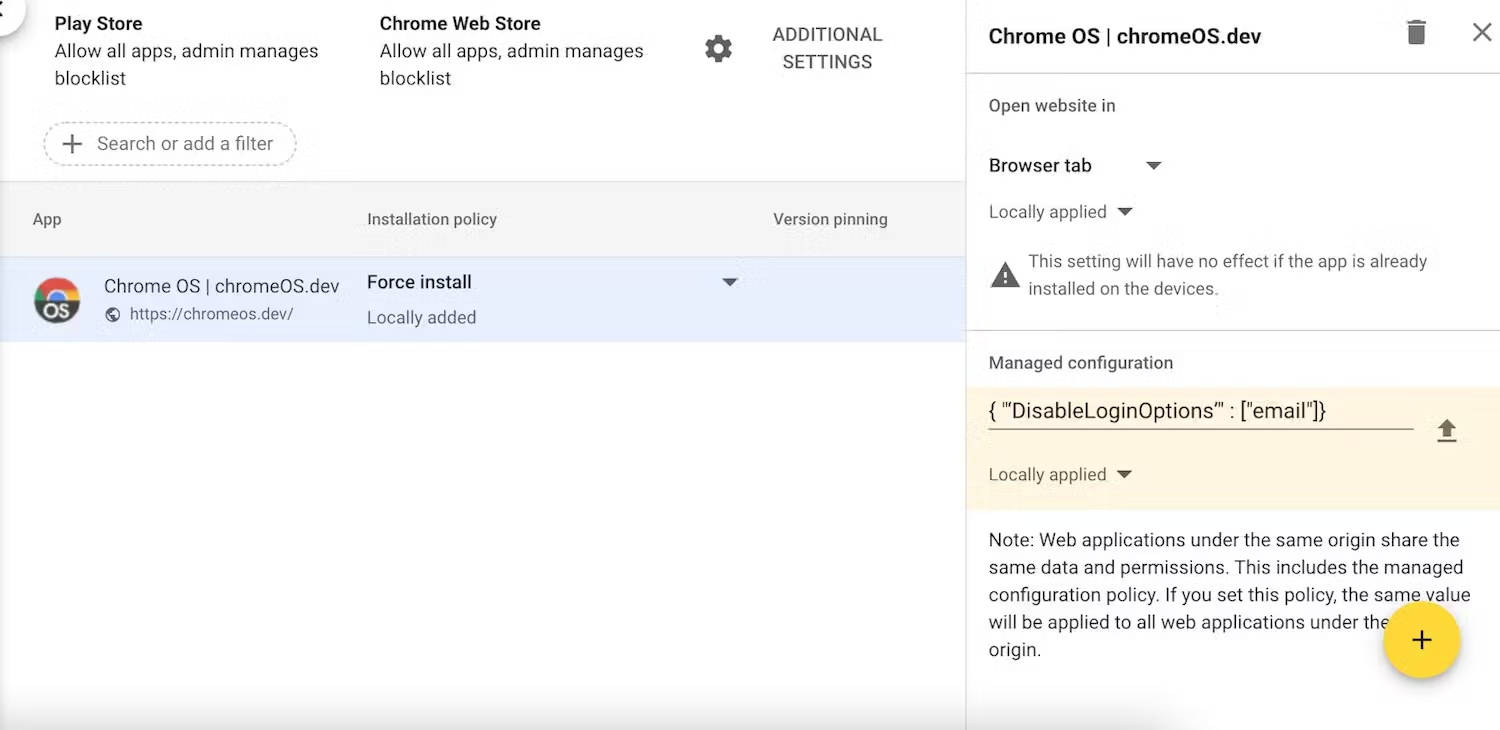
Yönetilen yapılandırma alanlarını eklemek için Google Yönetici Konsolu kullanıcı arayüzü
Örneğin, bir girişi devre dışı bırakmak için kuruluş yöneticisi, uygulamayı kök kuruluş birimi altındaki tüm kullanıcılar için { "‘DisableLoginOptions’" : ["email"]} ile yapılandırabilir. Bu işlem, değişiklikler kaydedildikten sonra yapılandırmanın yönetilen uygulamada otomatik olarak kullanılabilir olmasını sağlar.
Uygulamanızdan yapılandırmayı alma
Arayüzünüz tanımlanıp yapılandırma uygulamanıza gönderildikten sonra, yapılandırmayı uygulamanızda almanız gerekir. Bunu yapmak için Managed Configuration API'yi çağırın:
navigator.managed.getManagedConfiguration(['DisableLoginOptions']).then(function (result) {
  // result = { "‘DisableLoginOptions’" : ["email"]}
  // hide email login option
});
getManagedConfiguration, anahtarı dize dizisi olarak alan ve sonucu JSON nesnesi olarak döndüren, söz tabanlı bir işlevdir. Bu, önceki adımda kurumsal yönetici tarafından girilen değerdir.
Not: Kodunuzda daha önce TextureView için dönüşüm matrisi kullandıysanız önizleme, Chromebook gibi doğal olarak yatay olan cihazlarda doğru görünmeyebilir. Dönüşüm matrisiniz, sensör yönünün 90 veya 270 derece olduğunu yanlış varsayıyor olabilir. Geçici çözüm için GitHub'daki bu commit'e başvurabilirsiniz ancak uygulamanızı buradaki yöntemi kullanacak şekilde taşımanızı önemle tavsiye ederiz.
Sonuç daha sonra uygulamanızın davranışını değiştirmek için kullanılabilir. Böylece yöneticiler,uygulamanızı dinamik olarak yapılandırabilir ve tüm kuruluş birimlerinin ihtiyaçlarına göre ayarlayabilir.