

In qualità di sviluppatore, potresti voler consentire agli amministratori di ChromeOS Enterprise di configurare dinamicamente la tua app. L'API Managed Configuration ti offre un modo efficace per gestire il comportamento della tua app quando viene installata. Puoi definire un'interfaccia per consentire agli amministratori di trasmettere la configurazione alla tua app e modificarne il comportamento in modo dinamico, tra cui, a titolo esemplificativo:
- Impostare una determinata dimensione della finestra all'apertura.
- Precompila gli indirizzi dei server o le configurazioni di autenticazione.
- Attiva o disattiva le funzionalità dell'app.
Configurazione dell'API Web Managed Configuration
La configurazione gestita richiede passaggi da eseguire sia dagli sviluppatori sia dagli amministratori aziendali. Gli sviluppatori devono implementare l'API e pubblicare la propria interfaccia. Gli amministratori aziendali devono configurare la propria istanza dalla Console di amministrazione. Per illustrare questi passaggi, utilizzeremo come esempio la configurazione di diverse opzioni di accesso. Un amministratore Enterprise potrebbe voler consentire ad alcuni utenti o unità organizzative di accedere con determinate credenziali e disattivarne altre.
Definisci e condividi l'interfaccia configurabile
Come per qualsiasi altro tipo di servizio esterno, è buona norma iniziare definendo un'interfaccia che possa essere condivisa esternamente con qualsiasi cliente che voglia configurare la tua app. La configurazione gestita invia un dizionario JSON alla tua app, pertanto ti consigliamo di documentare ogni parametro con una descrizione, un tipo, un valore predefinito e opzioni valide. Ecco come potrebbe apparire un parametro per disattivare le opzioni di accesso:
| Parametro | Tipo | Predefinito | Opzioni | Descrizione |
|---|---|---|---|---|
| Stringa[] |
|
| Un elenco di opzioni di accesso da disattivare. |
Documentare l'interfaccia in questo modo aiuta a comunicare il servizio con team e clienti esterni e può aiutarti a mantenerlo nel lungo periodo. Con quanto sopra, un amministratore Enterprise può utilizzare il seguente JSON per disattivare l'accesso a "email":
{
  “DisableLoginOptions”: ["email"]
};
Impostare la configurazione gestita
La Console di amministrazione Google fornisce un'interfaccia che consente agli amministratori aziendali di configurare una configurazione gestita. Al momento della stesura di questo articolo, l'opzione viene visualizzata a destra dell'applicazione selezionata, sotto il nome **Configurazione gestita**. L'inserimento di un valore e il salvataggio della configurazione lo rendono automaticamente disponibile per l'utilizzo da parte dell'applicazione gestita.
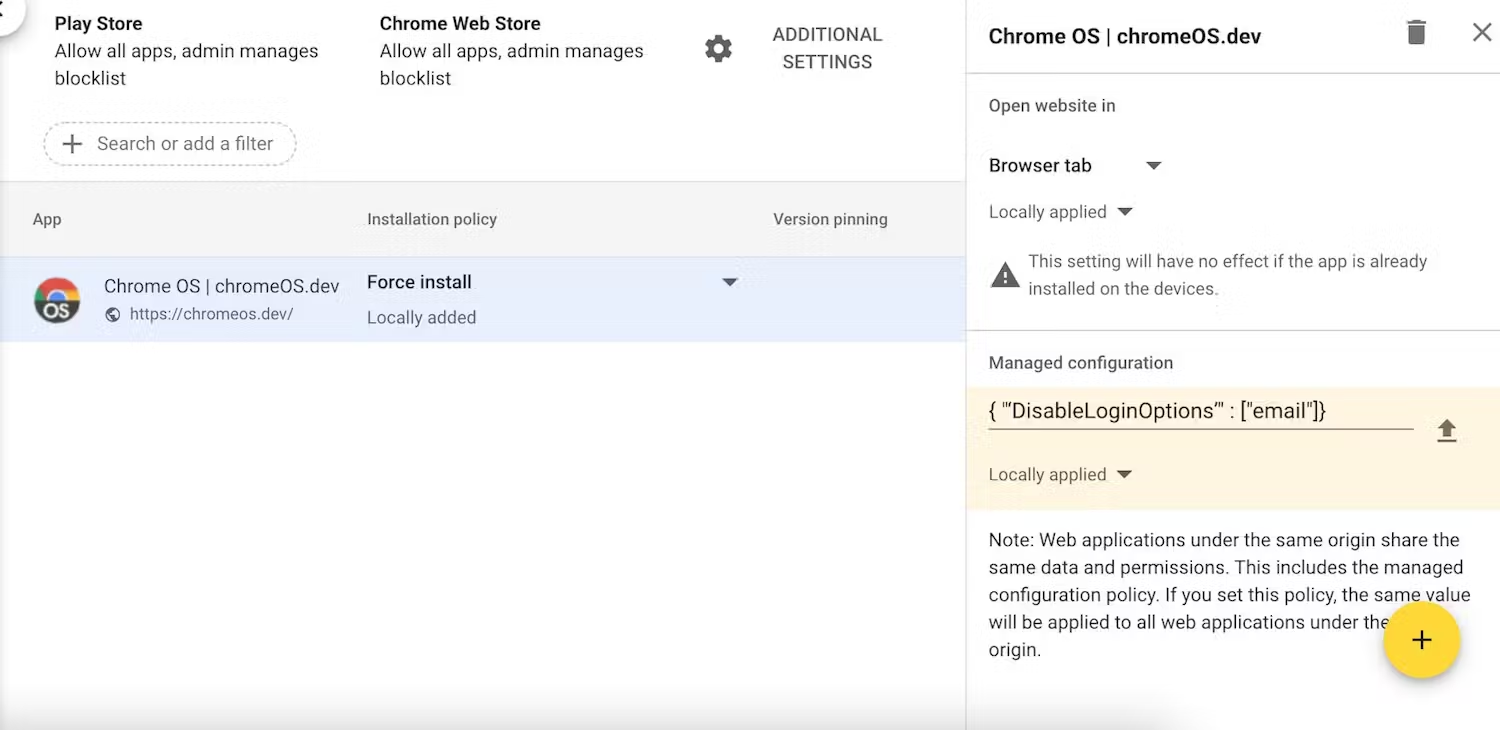
L'interfaccia utente della Console di amministrazione Google per inserire i campi di configurazione gestita
Per disattivare un accesso, ad esempio, l'amministratore Enterprise può configurare l'app con { "‘DisableLoginOptions’" : ["email"]} per tutti gli utenti dell'unità organizzativa principale. In questo modo, la configurazione sarà disponibile automaticamente per l'app gestita dopo il salvataggio delle modifiche.
Recuperare la configurazione dalla tua app
Dopo aver definito l'interfaccia e inviato la configurazione alla tua app, devi recuperarla all'interno dell'app. Per farlo, chiama l'API Managed Configuration:
navigator.managed.getManagedConfiguration(['DisableLoginOptions']).then(function (result) {
  // result = { "‘DisableLoginOptions’" : ["email"]}
  // hide email login option
});
getManagedConfiguration è una funzione basata su promesse che riceve una chiave come array di stringhe e restituisce il risultato come oggetto JSON. Questo è il valore inserito dall'amministratore Enterprise nel passaggio precedente.
Nota: se in precedenza hai utilizzato la matrice di trasformazione per TextureView nel tuo codice, l'anteprima potrebbe non essere visualizzata correttamente su un dispositivo in formato orizzontale naturale come i Chromebook. Probabilmente la matrice di trasformazione presuppone erroneamente che l'orientamento del sensore sia di 90 o 270 gradi. Per una soluzione alternativa, puoi fare riferimento a questo commit su GitHub, ma ti consigliamo vivamente di eseguire la migrazione dell'app per utilizzare il metodo descritto qui.
Il risultato può quindi essere utilizzato per modificare il comportamento dell'app,consentendo agli amministratori di configurarla in modo dinamico e adattarla alle esigenze di tutte le unità organizzative.