

Sebagai developer, Anda mungkin ingin mengizinkan admin ChromeOS Enterprise mengonfigurasi aplikasi Anda secara dinamis. Managed Configuration API menawarkan cara yang efektif untuk mengizinkan mereka mengelola perilaku aplikasi Anda saat diinstal. Anda dapat menentukan antarmuka untuk memungkinkan admin meneruskan konfigurasi ke aplikasi Anda dan mengubah perilakunya secara dinamis, termasuk, tetapi tidak terbatas pada:
- Menetapkan ukuran jendela tertentu saat dibuka.
- Mengisi alamat server atau konfigurasi autentikasi sebelumnya.
- Mengaktifkan atau menonaktifkan fitur aplikasi.
Menyiapkan Web Managed Configuration API
Konfigurasi terkelola memerlukan langkah-langkah yang harus dilakukan oleh developer dan admin Enterprise. Developer harus menerapkan API dan memublikasikan antarmuka mereka. Admin Perusahaan harus mengonfigurasi instance mereka dari Konsol Admin. Untuk menggambarkan langkah-langkah ini, kita akan menggunakan contoh konfigurasi opsi login yang berbeda. Admin Enterprise mungkin ingin mengizinkan beberapa pengguna atau unit organisasi untuk login dengan kredensial tertentu dan menonaktifkan pengguna atau unit organisasi lainnya.
Menentukan dan membagikan antarmuka yang dapat dikonfigurasi
Seperti jenis layanan eksternal lainnya, sebaiknya mulai dengan menentukan antarmuka yang dapat dibagikan secara eksternal kepada pelanggan yang ingin mengonfigurasi aplikasi Anda. Konfigurasi terkelola mengirimkan kamus JSON ke aplikasi Anda, jadi sebaiknya dokumentasikan setiap parameter dengan deskripsi, jenis, default, dan opsi yang valid. Berikut contoh tampilannya untuk parameter guna menonaktifkan opsi login:
| Parameter | Jenis | Default | Opsi | Deskripsi |
|---|---|---|---|---|
| String[] |
|
| Daftar opsi login yang akan dinonaktifkan. |
Mendokumentasikan antarmuka dengan cara ini membantu mengomunikasikan layanan dengan tim dan pelanggan eksternal serta dapat membantu Anda mempertahankannya dalam jangka panjang. Dengan di atas, admin Perusahaan dapat menggunakan JSON berikut untuk menonaktifkan login "email":
{
  “DisableLoginOptions”: ["email"]
};
Menetapkan konfigurasi terkelola
Konsol Google Admin menyediakan antarmuka yang memungkinkan admin Enterprise menyiapkan konfigurasi terkelola. Pada saat penulisan ini, opsi tersebut muncul di sebelah kanan aplikasi yang dipilih, di bawah nama **Konfigurasi terkelola**. Memasukkan nilai dan menyimpan konfigurasi akan membuatnya otomatis tersedia untuk digunakan oleh aplikasi terkelola.
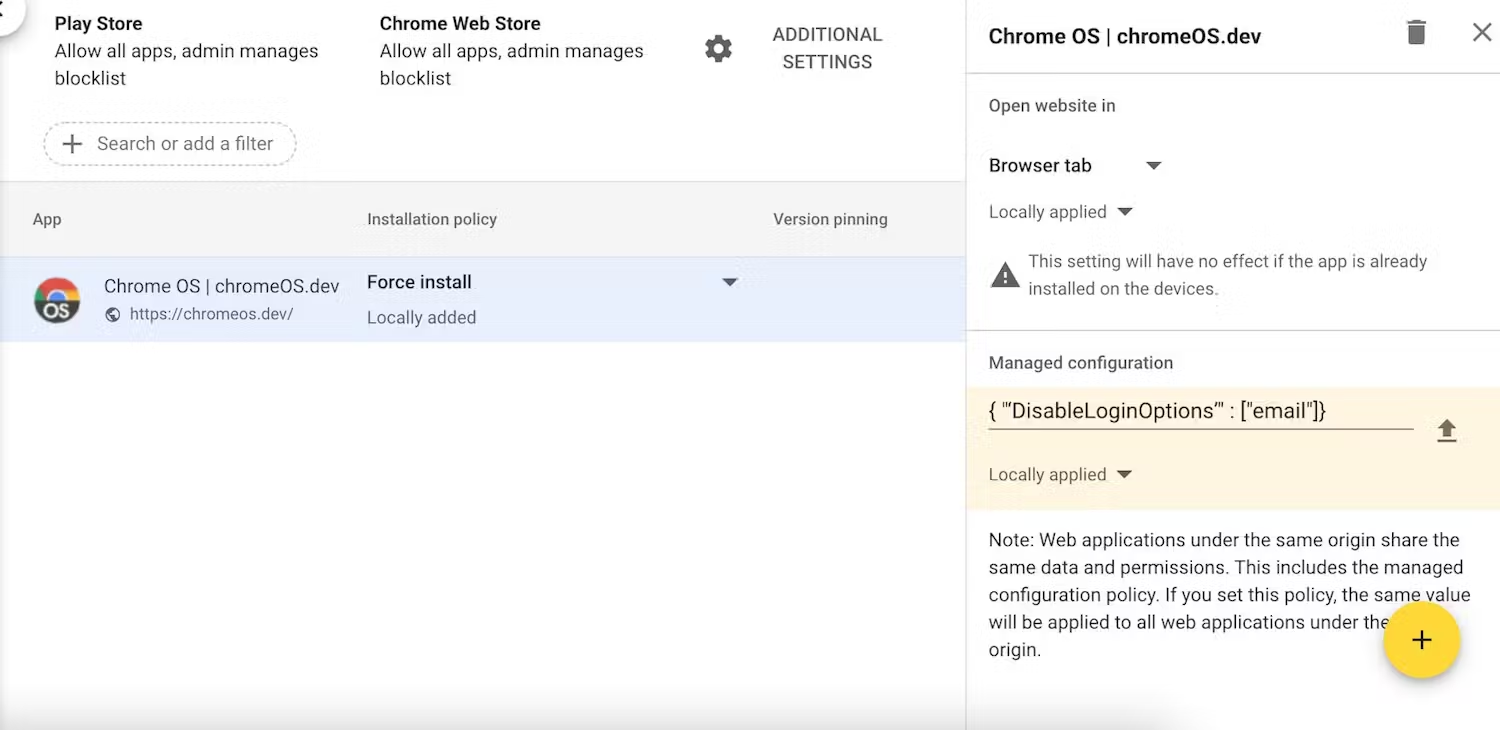
UI Konsol Admin Google untuk menyisipkan kolom konfigurasi terkelola
Untuk menonaktifkan login, misalnya, admin Perusahaan dapat mengonfigurasi aplikasi dengan { "‘DisableLoginOptions’" : ["email"]} untuk semua pengguna di unit organisasi root. Konfigurasi ini akan otomatis tersedia untuk aplikasi terkelola setelah menyimpan perubahan.
Mengambil konfigurasi dari aplikasi Anda
Setelah antarmuka ditentukan dan konfigurasi dikirim ke aplikasi, Anda kini perlu mengambilnya di dalam aplikasi. Untuk melakukannya, panggil Managed Configuration API:
navigator.managed.getManagedConfiguration(['DisableLoginOptions']).then(function (result) {
  // result = { "‘DisableLoginOptions’" : ["email"]}
  // hide email login option
});
getManagedConfiguration adalah fungsi berbasis promise yang menerima kunci sebagai array string dan menampilkan hasilnya sebagai objek JSON. Ini adalah nilai yang dimasukkan oleh admin Enterprise pada langkah sebelumnya.
Catatan: Jika Anda sebelumnya menggunakan matriks transformasi untuk TextureView dalam kode, pratinjau mungkin tidak terlihat benar di perangkat lanskap alami seperti Chromebook. Kemungkinan matriks transformasi Anda secara keliru mengasumsikan orientasi sensor adalah 90 atau 270 derajat. Anda dapat melihat commit ini di GitHub untuk mengetahui solusi sementara, tetapi sebaiknya migrasikan aplikasi Anda untuk menggunakan metode yang dijelaskan di sini.
Hasilnya kemudian dapat digunakan untuk mengubah perilaku aplikasi Anda,sehingga administrator dapat mengonfigurasi aplikasi Anda secara dinamis dan menyesuaikannya dengan kebutuhan semua unit organisasi mereka.