

ChromeOS 自助服务终端应用需要满足一些基本要求才能测试应用:
- Chrome 企业版网域(点击此处了解如何获取)
- 可注册到您网域的企业版 Chromebook(或 ChromeOS Flex 设备)
- 可通过网络访问的 Web 应用(如果您想使用 Web 应用进行测试,请访问此网站)
测试应用的第一步是设置 Chrome 企业版网域,使其具有关联的测试组织部门。为此,您可以在浏览器窗口中前往 admin.google.com,然后使用您的管理员账号登录并创建新的组织部门。
然后,在管理控制台中,您需要前往 Devices > Chrome > Apps & Extensions > Kiosks,并在左侧窗格中选择新创建的组织部门。在此部分中,您可以点击右下角的黄色悬浮操作按钮,选择要部署到相应组织部门中的 ChromeOS 设备的自助服务终端应用。

由于您要部署的是渐进式 Web 应用 (PWA),因此应选择顶部的地球图标。通过此图标,您可以粘贴 PWA 的网址,并将其作为自助服务终端应用部署到 ChromeOS 设备。
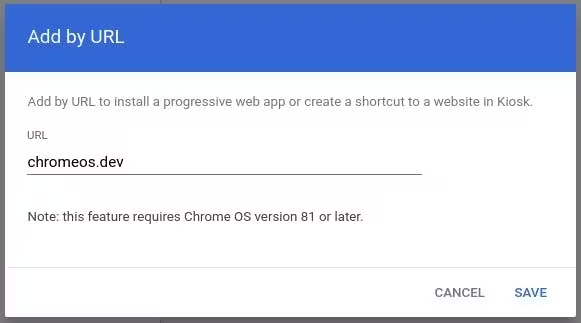
现在,您应该会在组织部门中看到列出的自助服务终端应用,以及一些可管理的额外自助服务终端设置。如需详细了解这些特定设置的作用,请参阅本文档。
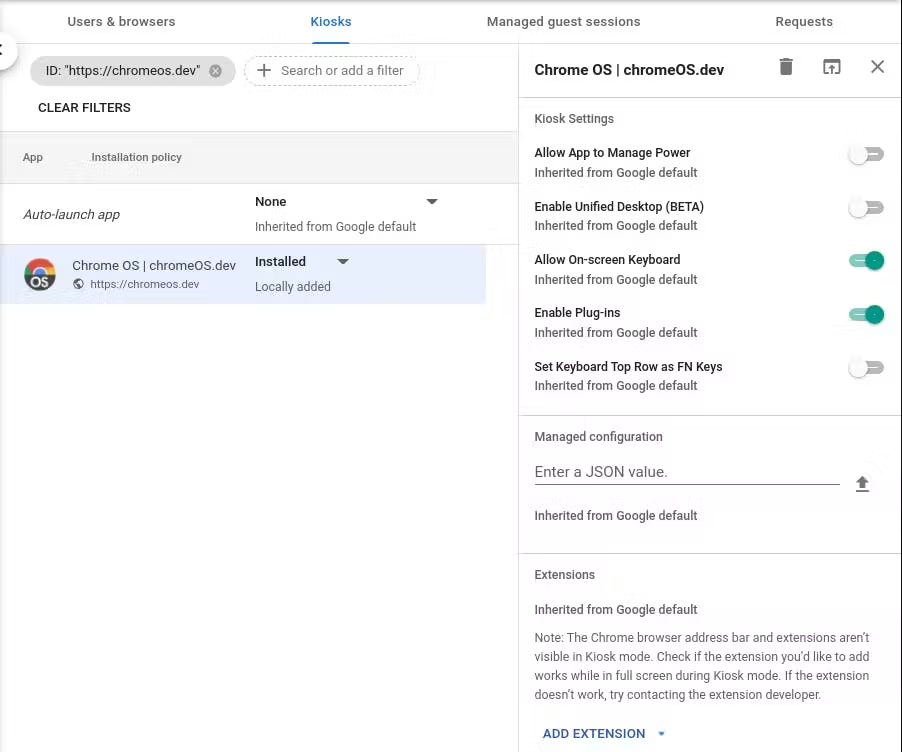
该应用现在已设置为“已安装”,但未设置为在已注册的企业设备上自动启动。这样一来,您就可以像往常一样使用 ChromeOS 设备,通过正常的启动和登录顺序,然后有选择地启动自助服务终端应用,非常适合测试。如需启动该应用,请点击 ChromeOS 设备登录界面左下角的应用图标。

现在,您已配置 Chrome 管理控制台,接下来需要为 Chromebook 进行企业注册,然后将该 Chromebook 分配给相应组织部门。本文档提供了有关注册 ChromeOS 设备的最新信息。设备注册后,访问 Devices > Chrome > Devices 可将设备移至您最初配置自助服务终端模式的组织部门。然后,系统会提供“应用”图标,如上图所示。如果您未看到“应用”图标,请登录 ChromeOS 设备,访问 chrome://policy,然后点击重新加载政策按钮以重新加载政策,接着退出设备。您应该会看到“应用”按钮。否则,您可以在 Chrome 管理控制台中将应用设置为自动启动。