

Ứng dụng Kiosk trên ChromeOS có một số yêu cầu cơ bản để kiểm thử ứng dụng:
- Miền Chrome Enterprise (Tìm hiểu cách nhận miền tại đây)
- Một chiếc Chromebook (hoặc thiết bị ChromeOS Flex) có thể được đăng ký cho doanh nghiệp vào miền của bạn
- Một ứng dụng web có thể truy cập trên web (nếu bạn muốn có một ứng dụng để kiểm thử, hãy thử trang web này)
Bước đầu tiên để kiểm thử ứng dụng là thiết lập Miền Chrome Enterprise để có một Đơn vị tổ chức kiểm thử được liên kết với miền đó. Bạn có thể thực hiện việc này bằng cách truy cập vào admin.google.com trong cửa sổ trình duyệt, đăng nhập bằng tài khoản quản trị viên rồi tạo một đơn vị tổ chức mới.
Sau đó, trên bảng điều khiển dành cho quản trị viên, bạn cần chuyển đến Devices > Chrome > Apps & Extensions > Kiosks rồi chọn Đơn vị tổ chức mới tạo trong ngăn bên trái. Trong phần này, bạn có thể chọn những ứng dụng kiosk mà bạn muốn triển khai cho các thiết bị ChromeOS trong đơn vị tổ chức đó bằng cách nhấp vào nút thao tác nổi màu vàng ở góc dưới cùng bên phải.

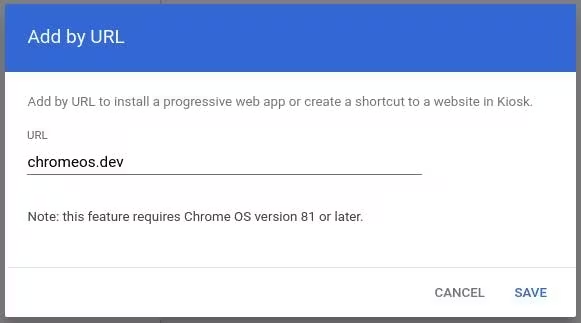
Vì bạn đang triển khai một Ứng dụng web tiến bộ (PWA), nên bạn phải chọn biểu tượng quả địa cầu ở trên cùng. Biểu tượng này sẽ cho phép bạn dán URL của một PWA và triển khai PWA đó cho các thiết bị ChromeOS dưới dạng một ứng dụng kiosk.
Giờ đây, bạn sẽ thấy ứng dụng kiosk của mình trong đơn vị tổ chức cùng với một số chế độ cài đặt bổ sung cho kiosk mà bạn có thể quản lý. Hãy xem tài liệu này để biết thêm thông tin về chức năng của những chế độ cài đặt cụ thể đó.
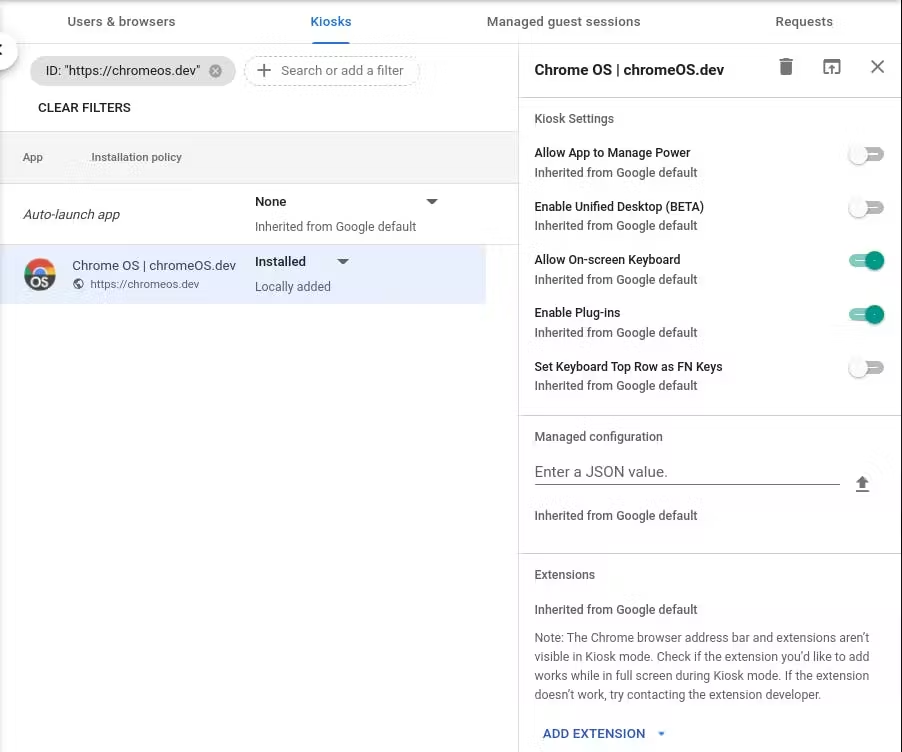
Ứng dụng hiện được đặt thành "đã cài đặt" nhưng không được đặt để tự động khởi chạy trên các thiết bị đã đăng ký doanh nghiệp. Việc này cho phép bạn tiếp tục sử dụng thiết bị ChromeOS như bình thường với trình tự khởi động và đăng nhập thông thường, sau đó chọn lọc để chạy các ứng dụng kiosk. Đây là cách lý tưởng để kiểm thử. Để chạy ứng dụng này, hãy nhấp vào biểu tượng ứng dụng ở góc dưới cùng bên trái của màn hình đăng nhập trên thiết bị ChromeOS.

Giờ đây, sau khi định cấu hình Bảng điều khiển dành cho quản trị viên của Chrome, bạn cần đăng ký Chromebook cho doanh nghiệp rồi chỉ định Chromebook đó cho đơn vị tổ chức. Tài liệu này cung cấp thông tin mới nhất về cách đăng ký thiết bị ChromeOS. Sau khi bạn đăng ký thiết bị, khi truy cập vào Devices > Chrome > Devices, bạn sẽ có thể di chuyển thiết bị đó đến đơn vị tổ chức mà bạn đã định cấu hình chế độ kiosk ban đầu. Sau đó, biểu tượng Ứng dụng sẽ xuất hiện như trong hình trên. Nếu bạn không thấy biểu tượng Ứng dụng, hãy đăng nhập vào thiết bị ChromeOS rồi truy cập vào chrome://policy và nhấp vào nút Tải lại chính sách để tải lại các chính sách, sau đó đăng xuất khỏi thiết bị. Bạn sẽ thấy nút ứng dụng xuất hiện. Nếu không, bạn có thể đặt ứng dụng tự động khởi chạy trong Bảng điều khiển dành cho quản trị viên Chrome.