

แอปคีออสก์ของ ChromeOS มีข้อกำหนดพื้นฐานบางอย่างในการทดสอบแอปพลิเคชัน ดังนี้
- โดเมน Chrome Enterprise (ดูวิธีรับโดเมนได้ที่นี่)
- Chromebook (หรืออุปกรณ์ ChromeOS Flex) ที่ลงทะเบียนระดับองค์กรในโดเมนได้
- เว็บแอปที่เข้าถึงได้ทั่วทั้งเว็บ (หากต้องการใช้ทดสอบ ให้ลองใช้เว็บไซต์นี้)
ขั้นตอนแรกในการทดสอบแอปพลิเคชันคือการตั้งค่าโดเมน Chrome Enterprise ให้มีหน่วยขององค์กรทดสอบที่เชื่อมโยงอยู่ โดยไปที่ admin.google.com ในหน้าต่างเบราว์เซอร์ แล้วเข้าสู่ระบบด้วยบัญชีผู้ดูแลระบบและสร้างหน่วยขององค์กรใหม่
จากนั้นจากคอนโซลผู้ดูแลระบบ คุณจะต้องไปที่ Devices > Chrome > Apps & Extensions > Kiosks แล้วเลือกหน่วยขององค์กรที่สร้างขึ้นใหม่ในแผงด้านซ้าย ในส่วนนี้ คุณสามารถเลือกแอปพลิเคชันคีออสก์ที่ต้องการติดตั้งใช้งานในอุปกรณ์ ChromeOS ในหน่วยขององค์กรนั้นได้โดยคลิกปุ่มการดำเนินการแบบลอยสีเหลืองที่มุมขวาล่าง
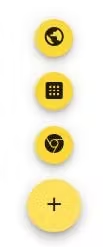
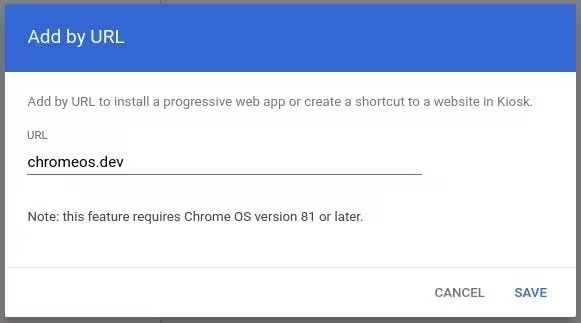
เนื่องจากคุณกำลังติดตั้งใช้งาน Progressive Web Application (PWA) คุณจึงควรเลือกไอคอนลูกโลกด้านบน ไอคอนนี้จะช่วยให้คุณวาง URL ของ PWA และนำไปใช้กับอุปกรณ์ ChromeOS เป็นแอปพลิเคชันคีออสก์ได้
ตอนนี้คุณควรเห็นแอปพลิเคชันคีออสก์แสดงอยู่ในหน่วยขององค์กรพร้อมกับการตั้งค่าคีออสก์เพิ่มเติมบางอย่างที่จัดการได้ ดูข้อมูลเพิ่มเติมเกี่ยวกับการตั้งค่าเฉพาะเหล่านั้นได้ในเอกสารนี้
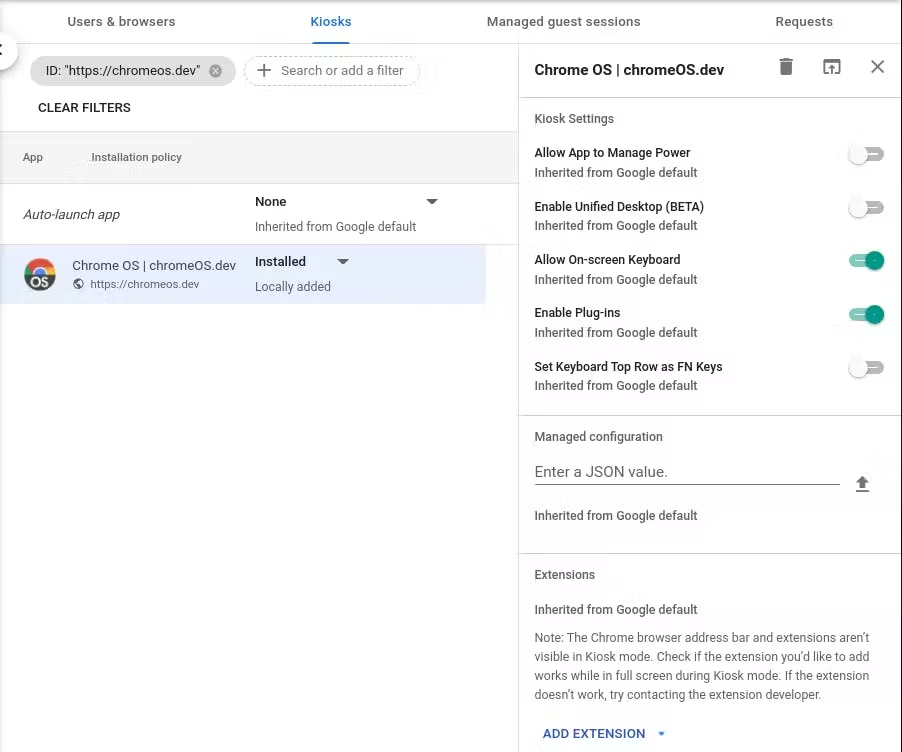
ตอนนี้แอปได้รับการตั้งค่าเป็น "ติดตั้งแล้ว" แต่ไม่ได้ตั้งค่าให้เปิดใช้โดยอัตโนมัติในอุปกรณ์ที่ลงทะเบียนในองค์กร ซึ่งจะช่วยให้คุณใช้อุปกรณ์ ChromeOS ต่อไปได้ตามปกติด้วยลำดับการบูตและการเข้าสู่ระบบปกติ จากนั้นจึงเปิดใช้แอปคีออสก์แบบเลือก ซึ่งเหมาะสำหรับการทดสอบ หากต้องการเปิดใช้ ให้คลิกไอคอนแอปที่มุมซ้ายล่างของหน้าจอเข้าสู่ระบบในอุปกรณ์ ChromeOS

ตอนนี้คุณได้กำหนดค่าคอนโซลผู้ดูแลระบบ Chrome แล้ว ถึงเวลาลงทะเบียน Chromebook สำหรับองค์กร แล้วกำหนด Chromebook นั้นให้กับหน่วยขององค์กร เอกสารนี้ให้ข้อมูลล่าสุดเกี่ยวกับการลงทะเบียนอุปกรณ์ ChromeOS หลังจากลงทะเบียนอุปกรณ์แล้ว การไปที่ Devices > Chrome > Devices จะช่วยให้คุณย้ายอุปกรณ์ไปยังหน่วยขององค์กรที่กำหนดค่าโหมดคีออสก์ไว้ในตอนแรกได้ จากนั้นจะแสดงไอคอนแอปตามรูปด้านบน หากไม่เห็นไอคอนแอป ให้เข้าสู่ระบบอุปกรณ์ ChromeOS แล้วไปที่ chrome://policy จากนั้นคลิกปุ่มโหลดนโยบายซ้ำเพื่อโหลดนโยบายซ้ำ แล้วออกจากระบบอุปกรณ์ คุณควรเห็นปุ่มแอปปรากฏขึ้น หรือคุณจะตั้งค่าให้แอปเปิดโดยอัตโนมัติในคอนโซลผู้ดูแลระบบของ Chrome ก็ได้