

Os apps de quiosque do ChromeOS têm alguns requisitos básicos para testar os aplicativos:
- Um domínio do Chrome Enterprise. Saiba como conseguir um.
- Um Chromebook (ou dispositivo ChromeOS Flex) que pode ser registrado na empresa no seu domínio
- Um web app que pode ser acessado na Web. Se você quiser um para teste, acesse este site.
As primeiras etapas para testar seu aplicativo são configurar o domínio do Chrome Enterprise para ter uma unidade organizacional de teste associada a ele. Para fazer isso, acesse admin.google.com em uma janela do navegador, faça login com sua conta de administrador e crie uma unidade organizacional.
Em seguida, no Admin Console, acesse Devices > Chrome > Apps & Extensions > Kiosks e selecione a unidade organizacional recém-criada no painel à esquerda. Nessa seção, clique no botão de ação flutuante amarelo no canto inferior direito para selecionar os aplicativos de quiosque que você quer implantar nos dispositivos ChromeOS dessa unidade organizacional.
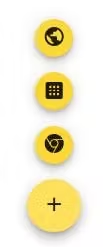
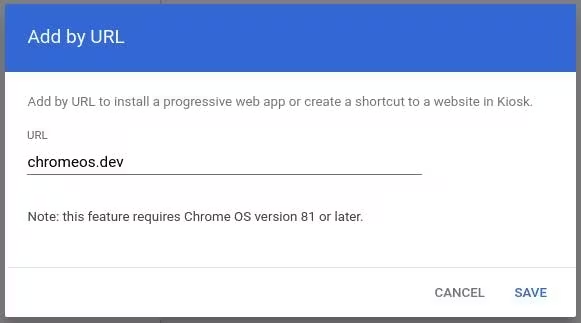
Como você está implantando um Progressive Web Application (PWA), selecione o ícone de globo na parte de cima. Com esse ícone, você pode colar o URL de um PWA e implantá-lo em dispositivos ChromeOS como um aplicativo de quiosque.
Agora, o aplicativo de quiosque vai aparecer na sua unidade organizacional com algumas configurações extras que podem ser gerenciadas. Consulte este documento para mais informações sobre o que essas configurações específicas fazem.
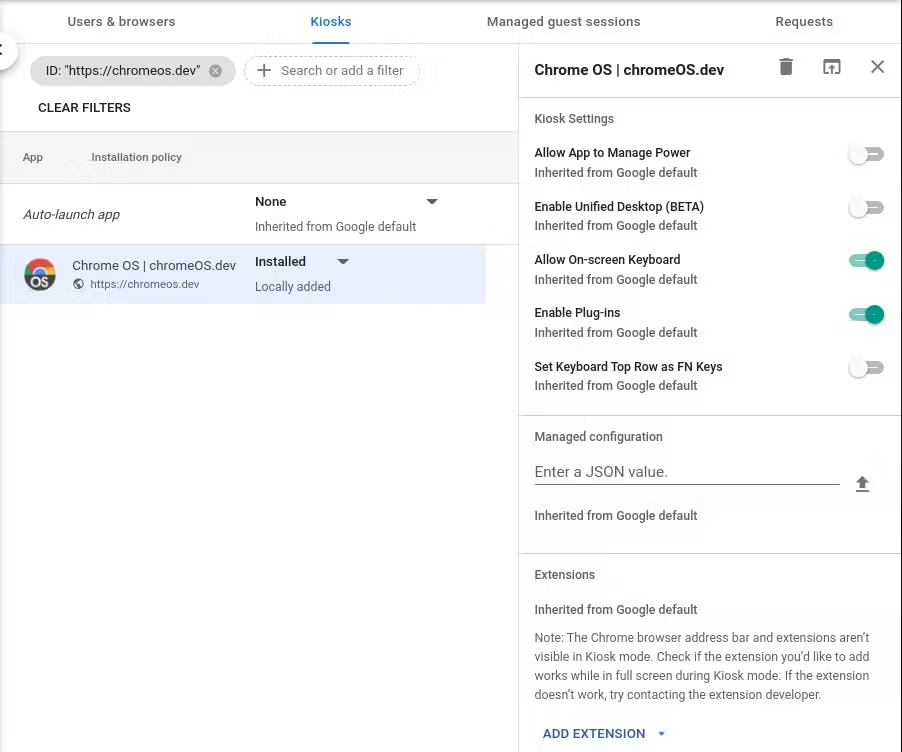
O app agora está definido como "instalado", mas não está configurado para ser iniciado automaticamente em dispositivos registrados na empresa. Isso permite que você continue usando o dispositivo ChromeOS normalmente com uma sequência normal de inicialização e login e, em seguida, inicie seletivamente os apps de quiosque, o que é ideal para testes. Para iniciar, clique no ícone de apps no canto inferior esquerdo da tela de login do dispositivo ChromeOS.

Agora que você configurou o Admin Console do Chrome, é hora de fazer o registro empresarial do Chromebook e atribuí-lo à unidade organizacional. Este documento fornece as informações mais atualizadas sobre o registro de um dispositivo ChromeOS. Depois que o dispositivo for registrado, acesse Devices > Chrome > Devices para movê-lo para a unidade organizacional em que você configurou o modo quiosque originalmente. Isso fornece o ícone "Apps", como na figura acima. Se o ícone "Apps" não aparecer, faça login no dispositivo ChromeOS, acesse chrome://policy, clique no botão Recarregar políticas e saia do dispositivo. O botão de apps vai aparecer. Caso contrário, você pode definir o app para iniciar automaticamente no Admin Console do Chrome.