

Aplikacje kiosku ChromeOS muszą spełniać kilka podstawowych wymagań, aby można było je przetestować:
- Domena Chrome Enterprise (dowiedz się, jak ją uzyskać)
- Chromebook (lub urządzenie z ChromeOS Flex), które można zarejestrować w domenie w wersji dla przedsiębiorstw.
- aplikacja internetowa, do której można uzyskać dostęp w internecie (jeśli chcesz przetestować, wypróbuj tę stronę);
Pierwszym krokiem w testowaniu aplikacji jest skonfigurowanie domeny Chrome Enterprise w taki sposób, aby była z nią powiązana testowa jednostka organizacyjna. Aby to zrobić, otwórz admin.google.com w oknie przeglądarki i zaloguj się na konto administratora, a następnie utwórz nową jednostkę organizacyjną.
Następnie w konsoli administracyjnej kliknij Devices > Chrome > Apps & Extensions > Kiosks i w panelu po lewej stronie wybierz nowo utworzoną jednostkę organizacyjną. W tej sekcji możesz wybrać aplikacje kiosku, które chcesz wdrożyć na urządzeniach z ChromeOS w tej jednostce organizacyjnej. W tym celu kliknij żółty pływający przycisk działania w prawym dolnym rogu.

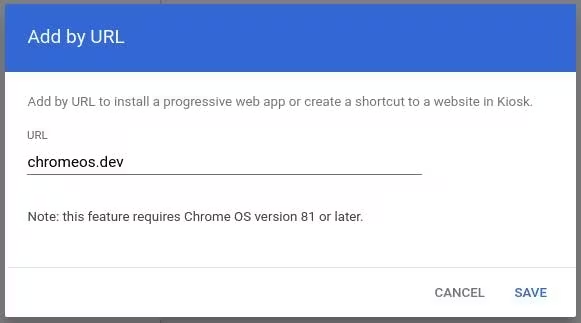
Ponieważ wdrażasz progresywną aplikację internetową (PWA), wybierz ikonę globu u góry. Ta ikona umożliwia wklejenie adresu URL aplikacji PWA i wdrożenie jej na urządzeniach z ChromeOS jako aplikacji kiosku.
Aplikacja kiosku powinna być teraz widoczna w jednostce organizacyjnej wraz z dodatkowymi ustawieniami kiosku, którymi można zarządzać. Więcej informacji o działaniu poszczególnych ustawień znajdziesz w tym dokumencie.
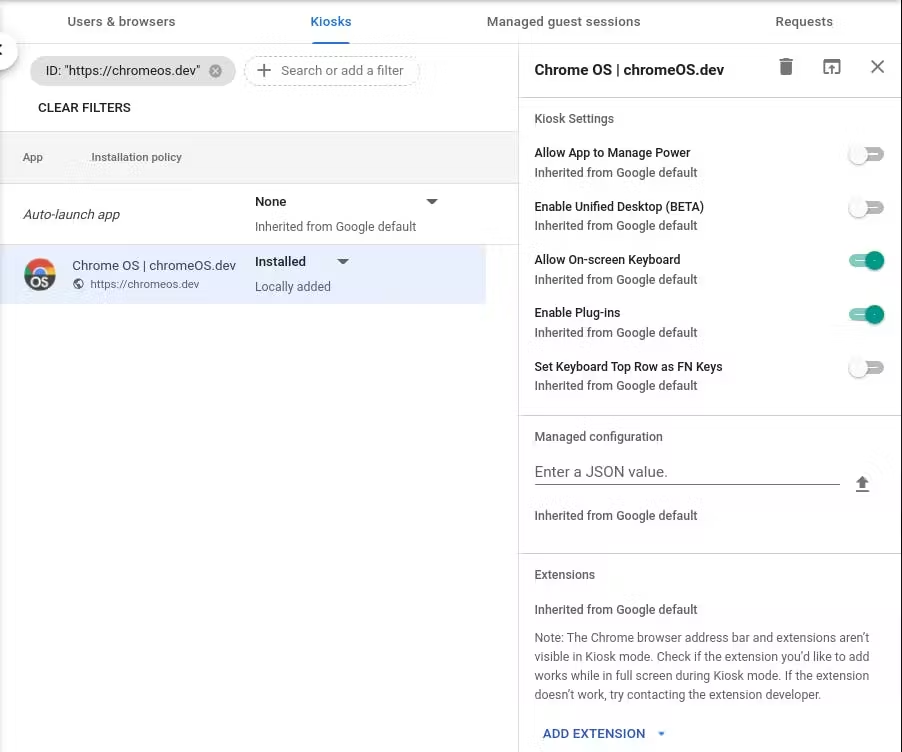
Aplikacja jest teraz ustawiona jako „zainstalowana”, ale nie jest skonfigurowana do automatycznego uruchamiania na urządzeniach zarejestrowanych w firmie. Dzięki temu możesz nadal używać urządzenia z ChromeOS w zwykły sposób, uruchamiając je i logując się, a potem selektywnie uruchamiać aplikacje kiosku. Jest to idealne rozwiązanie do testowania. Aby ją uruchomić, kliknij ikonę aplikacji w lewym dolnym rogu ekranu logowania na urządzeniu z ChromeOS.

Po skonfigurowaniu konsoli administracyjnej Chrome możesz zarejestrować Chromebooka w domenie, a następnie przypisać go do jednostki organizacyjnej. Ten dokument zawiera najbardziej aktualne informacje o rejestrowaniu urządzeń z ChromeOS. Po zarejestrowaniu urządzenia otwórz stronę Devices > Chrome > Devices, aby przenieść urządzenie do jednostki organizacyjnej, dla której pierwotnie skonfigurowano tryb kiosku. Spowoduje to wyświetlenie ikony Aplikacje, jak na powyższym rysunku. Jeśli nie widzisz ikony Aplikacje, zaloguj się na urządzeniu z ChromeOS i otwórz stronę chrome://policy. Kliknij przycisk Ponownie załaduj zasady, aby ponownie załadować zasady, a następnie wyloguj się z urządzenia. Powinien pojawić się przycisk aplikacji. W przeciwnym razie możesz ustawić automatyczne uruchamianie aplikacji w konsoli administracyjnej Chrome.