

ChromeOS 키오스크 앱에는 애플리케이션을 테스트하기 위한 몇 가지 기본 요구사항이 있습니다.
- Chrome Enterprise 도메인 (여기에서 도메인을 받는 방법 알아보기)
- 도메인에 엔터프라이즈 등록할 수 있는 Chromebook (또는 ChromeOS Flex 기기)
- 웹에서 액세스할 수 있는 웹 앱 (테스트용이 필요한 경우 이 사이트를 사용해 보세요)
애플리케이션 테스트의 첫 번째 단계는 테스트 조직 단위가 연결된 Chrome Enterprise 도메인을 설정하는 것입니다. 브라우저 창에서 admin.google.com으로 이동하여 관리자 계정으로 로그인하고 새 조직 단위를 생성하면 됩니다.
그런 다음 관리 콘솔에서 Devices > Chrome > Apps & Extensions > Kiosks로 이동하여 왼쪽 창에서 새로 만든 조직 단위를 선택합니다. 이 섹션에서 오른쪽 하단에 있는 노란색 플로팅 작업 버튼을 클릭하여 해당 조직 단위의 ChromeOS 기기에 배포할 키오스크 애플리케이션을 선택할 수 있습니다.

프로그레시브 웹 애플리케이션 (PWA)을 배포하므로 상단의 지구본 아이콘을 선택해야 합니다. 이 아이콘을 사용하면 PWA의 URL을 붙여넣어 ChromeOS 기기에 키오스크 애플리케이션으로 배포할 수 있습니다.
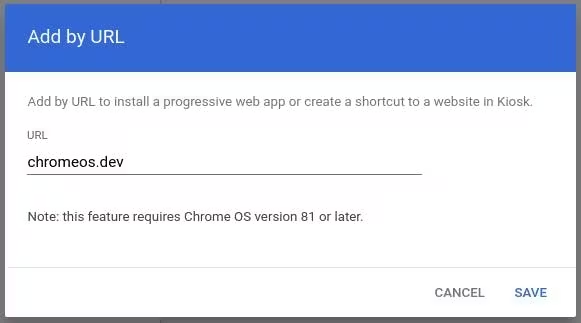
이제 조직 단위에 키오스크 애플리케이션이 관리할 수 있는 몇 가지 추가 키오스크 설정과 함께 표시됩니다. 이러한 특정 설정의 기능에 대한 자세한 내용은 이 문서를 참고하세요.
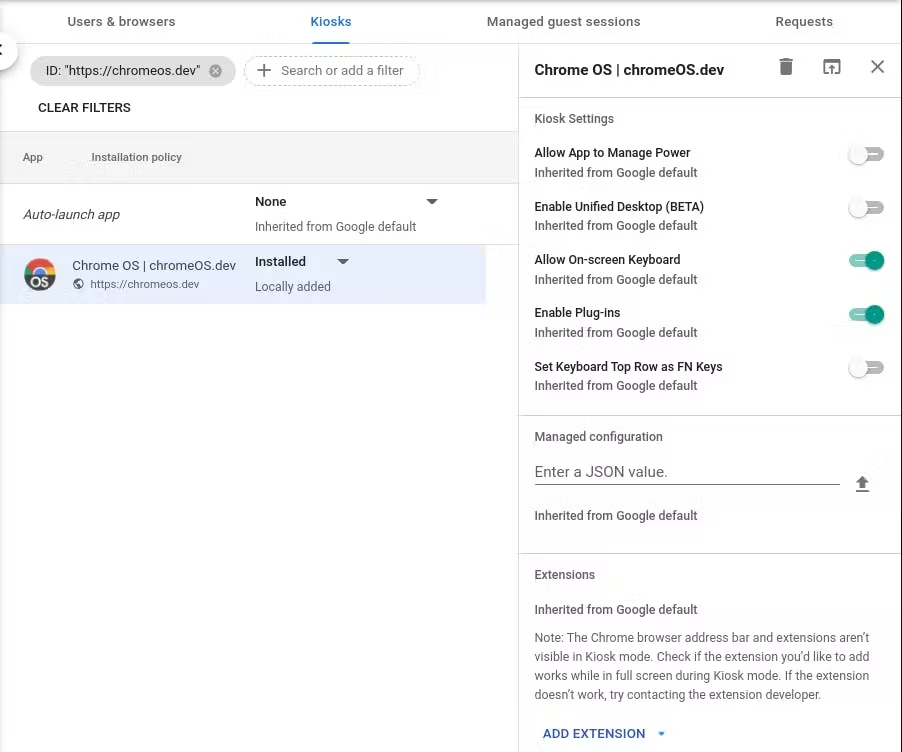
이제 앱이 '설치됨'으로 설정되었지만 엔터프라이즈에 등록된 기기에서 자동으로 실행되도록 설정되지는 않습니다. 이렇게 하면 일반 부팅 및 로그인 시퀀스로 ChromeOS 기기를 평소와 같이 계속 사용한 다음 키오스크 앱을 선택적으로 실행할 수 있으므로 테스트에 적합합니다. 이 앱을 실행하려면 ChromeOS 기기의 로그인 화면 왼쪽 하단에 있는 앱 아이콘을 클릭합니다.

Chrome 관리 콘솔을 구성했으므로 이제 Chromebook을 엔터프라이즈 등록한 다음 해당 Chromebook을 조직 단위에 할당해야 합니다. 이 문서에서는 ChromeOS 기기 등록에 관한 최신 정보를 제공합니다. 기기가 등록된 후 Devices > Chrome > Devices를 방문하면 원래 키오스크 모드를 구성한 조직 단위로 기기를 이동할 수 있습니다. 그러면 위의 그림과 같이 앱 아이콘이 표시됩니다. 앱 아이콘이 표시되지 않으면 ChromeOS 기기에 로그인하고 chrome://policy로 이동하여 정책 새로고침 버튼을 클릭하여 정책을 새로고침한 다음 기기에서 로그아웃합니다. 앱 버튼이 표시됩니다. 그렇지 않은 경우 Chrome 관리 콘솔에서 앱이 자동 실행되도록 설정할 수 있습니다.